
バンドルをカートに追加する仕組み
購入者がオファーを選んで商品ページのカートに追加ボタンをクリックすると、Bundlex Bundlesは選択された商品、数量、対象となる追加アイテムを追加します。通常の追加ではこれらがまとめて追加され、チェックアウトでは追加後のカートをチェックして割引を計算します。
購入者に表示される内容
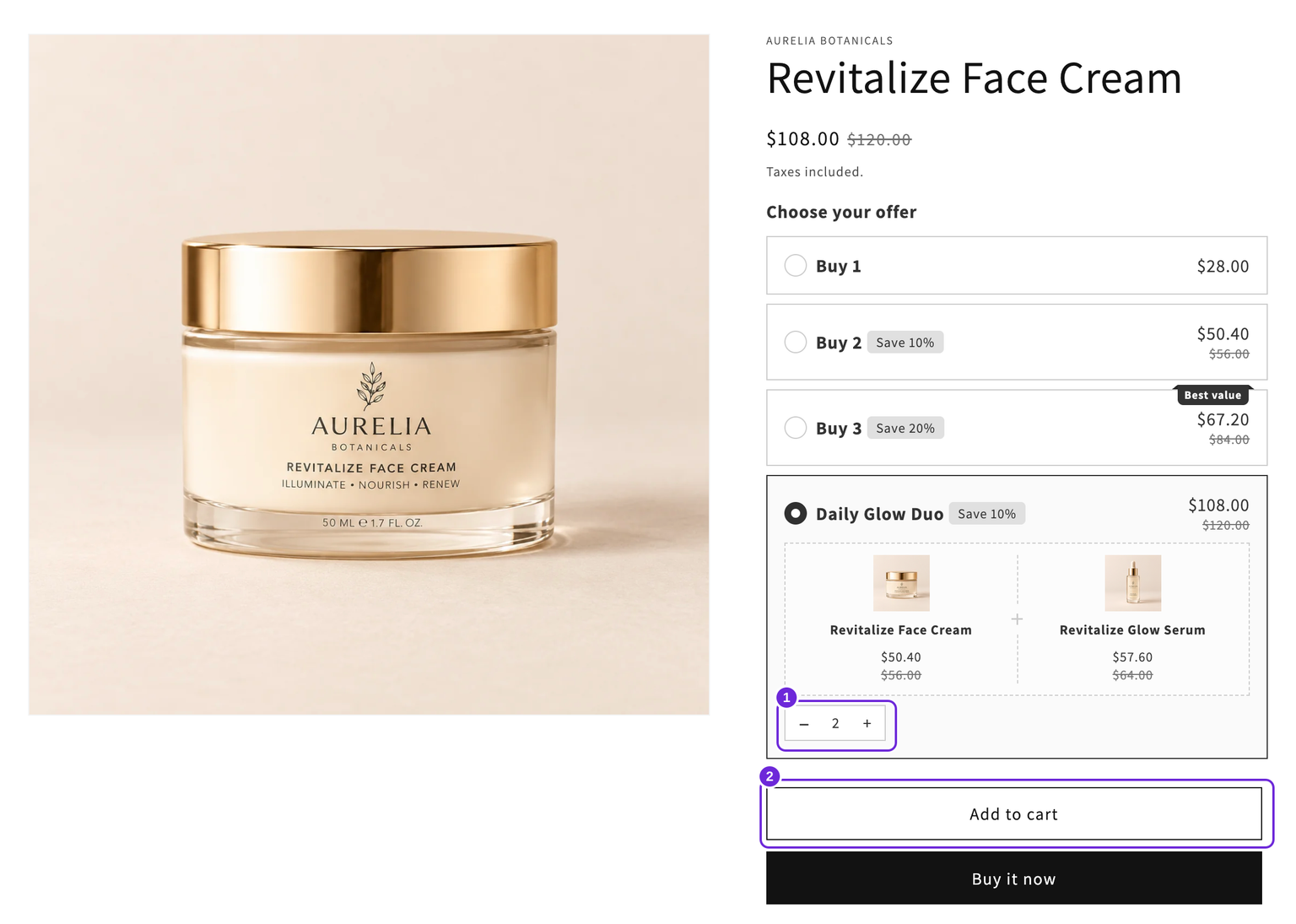
フェイスクリーム1個と美容液1個を含むバンドルの場合、Bundlex Bundlesの数量2は、完全なセット2つ、つまりクリーム2個と美容液2個を意味します。このデモでは、Daily Glow Duoは1セット$54、2セットで送料別$108です。
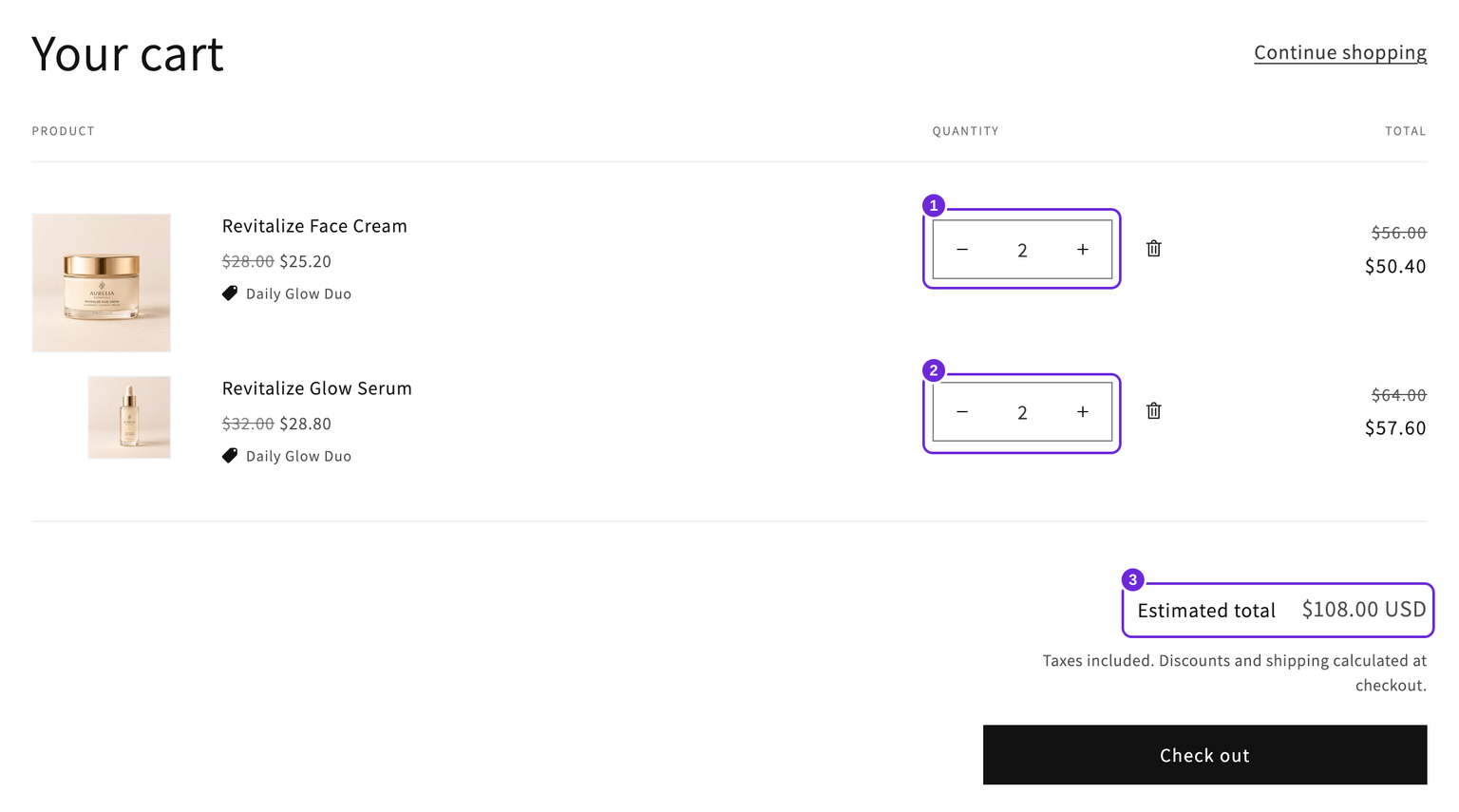
カートに追加した後、各商品と数量を確認します。このカートには、$50.40のクリーム2個と$57.60の美容液2個が入り、合計は$108です。どちらの行にもDaily Glow Duoの割引が表示されています。テーマによってドロワー、カートページ、その他の確認画面が表示される場合がありますが、重要なのはカートの内容とチェックアウト時の小計です。
注文を確定する前にチェックアウトへ進み、同じ商品と割引が適用されていることを確認します。送料、税金、その他の対象となる割引によって最終合計が変わる場合があります。追加商品が見つからない場合は、追加成功のメッセージだけで完全なバンドルが追加されたと判断しないでください。
Bundlex Bundlesが商品フォームを認識する仕組み
ウィジェットは商品フォームに非表示のbx-product-formマーカーを追加し、Shopifyの/cart/addエンドポイントへのリクエストを監視します。このマーカーが、バンドル送信を認識する通常の方法です。
テーマによっては、リクエストを再構築して非表示フィールドを削除するものがあります。Bundlex Bundlesには、リクエストされたバリエーションと現在の選択がまだ一致している場合に、マークされたフォームでの直近のカート追加操作を対象とした限定的な復旧経路もあります。マーカーがないことは診断の有用な手がかりになりますが、それだけでバンドルを追加できないという意味ではありません。
この復旧はすべてのカスタムリクエストに適用されるわけではありません。追加商品のみモードで、購入者のクリック直後にテーマやアプリのスクリプトがメイン商品だけを追加する場合、Bundlex Bundlesはその追加が完了した後に、チェックされた追加商品を追加できます。それでも追加商品が抜け落ちる構成もあるため、チェックした追加商品がカートに入らない場合は、商品ページのリンクを添えてサポートにお問い合わせください。こちらで確認します。表示されているオファーで誤った商品が追加される場合は、カート追加のトラブルシューティングをご覧ください。
選択した商品を追加する
Bundlex Bundlesは、購入者が選択したバリエーション、数量、任意の追加アイテムを読み取り、バンドルのペイロードを構成します。商品は、購入者が個別に何度もクリックするのではなく、まとめて追加されます。
Shopifyがネストされた追加を拒否した場合、Bundlex Bundlesは親子関係なしで再試行できます。それでも追加アイテムが利用できない場合、復旧処理では割引情報を保持したままメイン商品を再試行できます。追加が拒否されても、必ずしも通常価格の商品が1つ追加されるとは限りません。結果は、どの再試行が成功するか、残りのカートが条件を満たすかによって異なります。
チェックアウトがオファーを認識する仕組み
カートの行には、割引、オファー、および追加アイテムを識別するプライベートな_bundlexプロパティが付きます。これにより、同じ数量のオファーを区別でき、個別に設定された追加アイテムを識別でき、タグ付きの行を他のBundlex Bundlesの割引から切り離せます。
チェックアウトでは、実際のカートの内容を使って数量、必須商品、適用条件をチェックします。このタグは収益の帰属計測にも使われます。Shopifyはチェックアウトでプライベートな行プロパティを非表示にしますが、それ以外の場所ではテーマやカスタムテンプレートのコードで除外する必要があります。Bundlex Bundlesの注文コードをご覧ください。
カスタムプロパティと定期購入
この連携では、一般的なJSON、FormData、URLエンコード形式の追加リクエストに対応しています。刻印メッセージなどのテキストプロパティは、最初のメイン商品明細にコピーされます。すべてのバンドル構成商品に自動的に複製されるわけではありません。対応している販売プランの値は、各商品の対象プランに応じて個別に処理されます。
ファイルのアップロードには互換性の確認が必要です。通常のバンドルリクエストの再構築では、アップロードされたFileの値はアップロードとして保持されないため、ファイルアップロードアプリやパーソナライズアプリのテキストフィールドが機能するからといって、アプリ全体が機能すると判断しないでください。完全なフローをテストし、商品URLを添えてサポートにお問い合わせください。
カスタム購入ボタンと今すぐ購入
別の購入アプリや代金引換アプリは、標準の商品フォームとShopifyのカートリクエストを経由しない場合があります。Bundlex Bundlesは、必須のバンドル商品、ギフト、アップセルがその経路で確実に引き継がれることを保証できません。テーマのカートに追加ボタンを利用できる状態にしておき、代替ボタンをオファー全体でテストしてください。
今すぐ購入も、「カートに追加」とは異なる経路です。通常のカートが機能するからといって、すべてのバンドル構成商品が引き継がれるとは限りません。標準の追加操作でチェックアウトへ直接進ませたい場合は、カートをスキップしてチェックアウトを使用し、生成されたチェックアウトを確認してください。
カートに追加される数量
- Bundlex Bundlesの数量セレクターが有効な場合: ウィジェットのステッパーが数量を制御し、テーマの入力欄にその結果が反映されます。
- 通常の段階選択設定: ネイティブの数量が正確に一致すると、対応する段階を選択できます。中間の値では、直前のオファーが選択されたままになり、オファーに設定された数量が追加される場合があります。
- プレーンな段階設定でサポートされるネイティブ数量: 購入者が入力した数量を保持する別の設定を使用しているストアもあります。
任意選択を有効にしていて、オファーが選択されていない場合、テーマのコントロールは通常どおり機能し、オファーのギフトや追加商品は追加されません。カートが条件を満たしていれば、通常の数量割引はチェックアウト時に適用される場合があります。オファーの選択を解除しても、すべての割引が無効になるわけではありません。
必要な設定を選ぶには、テーマの数量の動作とBundlex Bundlesの数量セレクターをご覧ください。
この記事は役に立ちましたか?
皆さまからのフィードバックがドキュメントの改善に役立ちます。