
おすすめ商品セクションにウィジェットを表示する
Bundlex Bundles featuredを使用すると、ホームページまたはページテンプレートのテーマ内にあるおすすめ商品セクションへオファーを配置できます。購入者は商品ページを先に開かなくても、そこでオファーを選択できます。
使用する場面

これはFeatured product専用のアプリブロックです。通常の商品テンプレートでは、代わりに通常のBundlexブロックまたはアプリ埋め込みを使用してください。Featured productブロックを追加しても、商品ページでの配置は変わりません。
テーマのFeatured productセクションは、アプリブロックに対応し、動作する商品フォームと購入ボタンを含んでいる必要があります。そのセクション内にアプリブロックを追加できない場合は、テーマ名とページURLを添えてサポートにお問い合わせください。カスタムページビルダーについては、ページビルダーでBundlexを使用するをご覧ください。
追加方法
- オンラインストアを開き、設定するテーマのテーマを編集をクリックします。公開前にテストしたい場合は、まず下書きテーマを使用してください。
- Featured productセクションを含むホームページまたはページテンプレートを選択します。
- そのセクションの商品を選択します。
- セクション内でブロックを追加を選択し、アプリを開いて、Bundlex Bundles featuredを選択します。
- 購入者にオファーを表示したい位置にブロックを移動します。通常は価格の近く、購入ボタンの上に配置します。

商品の接続を確認する
アプリブロックを開き、商品を確認します。セクションの商品に自動接続され、セクションの商品と表示される場合があります。正しい商品を指している場合は、その接続を維持してください。商品を手動で選択する場合は、Featured productセクションの商品と一致している必要があります。
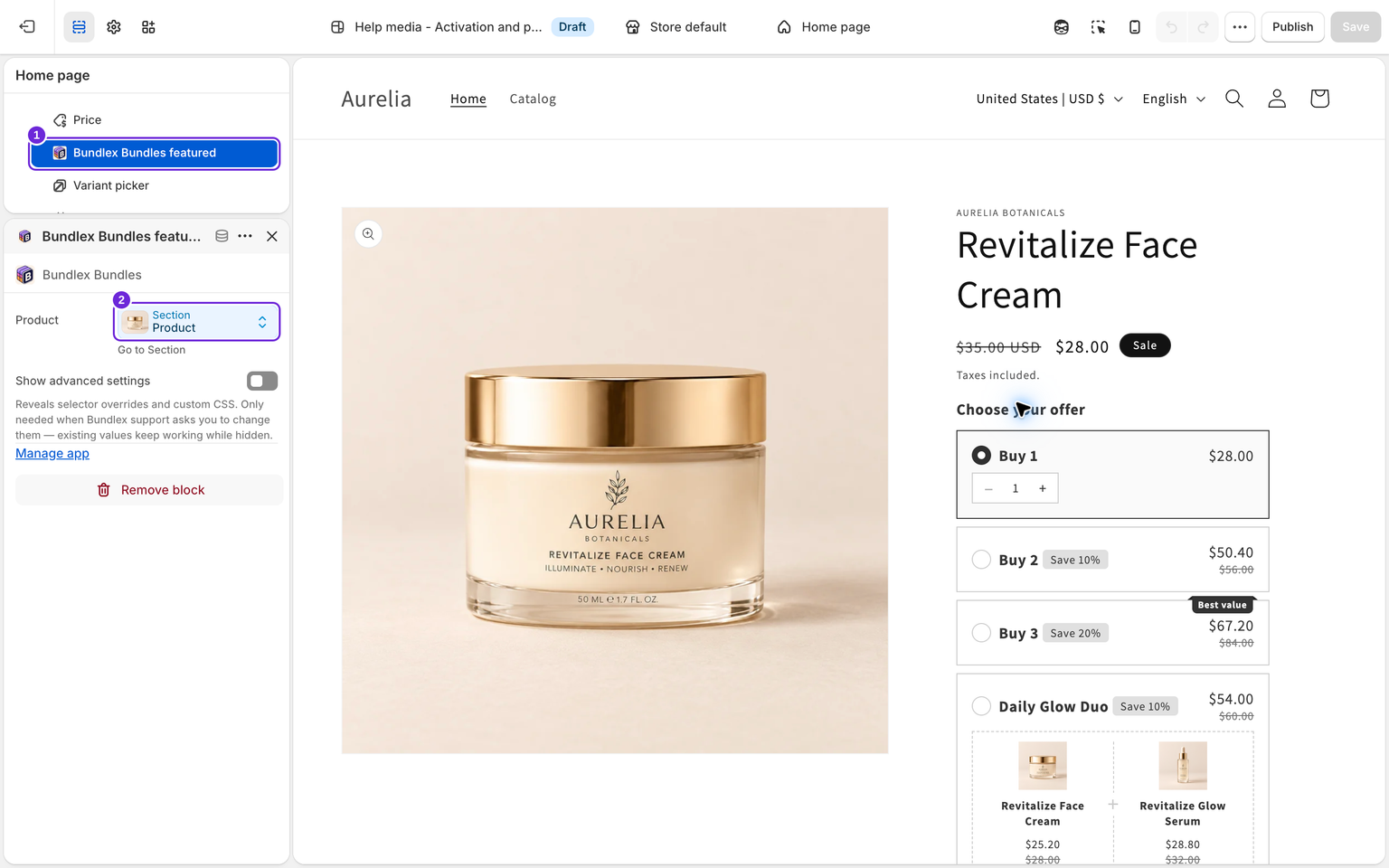
サポートから指示された場合を除き、詳細設定を表示はオフのままにしてください。セクション内でこのアプリブロックを移動すると配置を変更できます。通常のアプリブロック設定では、埋め込み配置セレクターは必要ありません。
保存してページをテストする
- 公開済みのBundlex割引がFeatured productを対象とし、テストするマーケットと顧客に適用可能であることを確認します。
- セクションの購入ボタンを表示したまま、テーマの変更を保存します。
- テーマのプレビューまたは実際のページを開き、オファーを選択して、セクションにある通常のカートに追加ボタンをクリックします。
- カートとチェックアウトで、商品、バリエーション、数量、割引を確認します。モバイルでも繰り返しテストしてください。
下書きテーマを保存しても、顧客には公開されません。Shopifyで公開する前に、使用する予定のテーマをテストしてください。
ウィジェットが表示されない場合
セクションに商品が設定されていること、アプリブロックの商品の項目が同じ商品として解決されること、ブロックが表示状態であること、一致する割引が公開済みで適用可能であることを確認します。ウィジェットは表示されるものの、購入ボタンで間違った商品が追加される場合は、ページURL、テーマ名、選択したオファーをサポートに送ってください。複数の商品フォームやカスタム購入ボタンを含むページでは、追加の連携作業が必要になる場合があります。
その他の配置方法については、テーマでウィジェットを有効にするをご覧ください。
この記事は役に立ちましたか?
皆さまからのフィードバックがドキュメントの改善に役立ちます。