
顧客がバンドルを選べるようにする、ミックス&マッチ
ミックス&マッチバンドルでは、顧客がバンドルに含める商品を決められます。すべての商品を自分で固定する代わりに、スロットに商品リストまたはコレクション全体を指定し、商品ページ上で顧客が1つ選んでスロットを埋められます。必要なすべてのスロットが埋まると、対象となる選択肢にバンドル割引が適用されます。
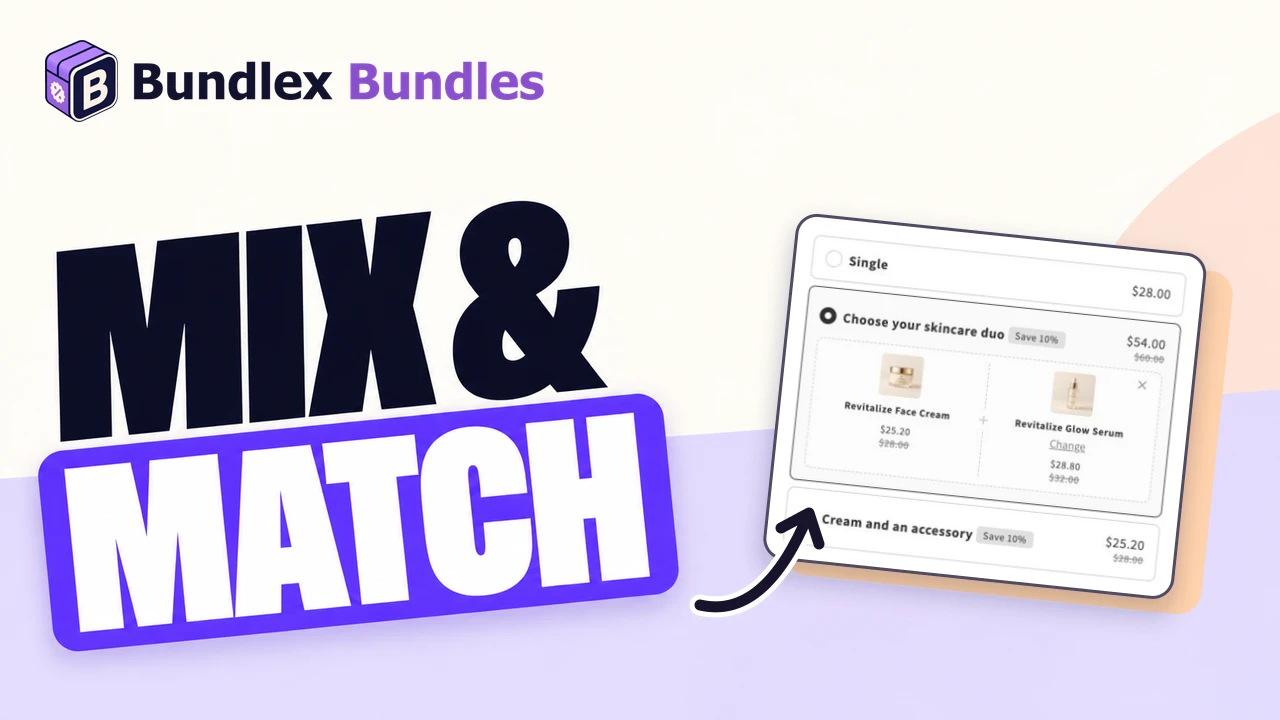
これは独立したオファータイプではありません。商品バンドルオファーの商品に設定するオプションです。そのため、オファーをバンドルとして表示するに関する内容がすべて適用されます。
顧客が選択するスロットを設定する
- オファータブを開き、商品バンドルオファーを作成または編集します。
- 関連付け済みセットのショートカットが選択されている場合は、バンドル商品を手動で選択します。バンドル商品で商品を追加をクリックします。追加した各行がバンドル内のスロットになります。
- メニューで、スロットの埋め方を選択します。商品を選択、商品からミックス&マッチ、またはコレクションからミックス&マッチです。
- ピッカーで商品またはコレクションを選択し、スロットのデフォルトとバンドル割引を設定して保存します。まだ下書きの場合は、ストアフロントでテストできるよう割引を有効にしてください。
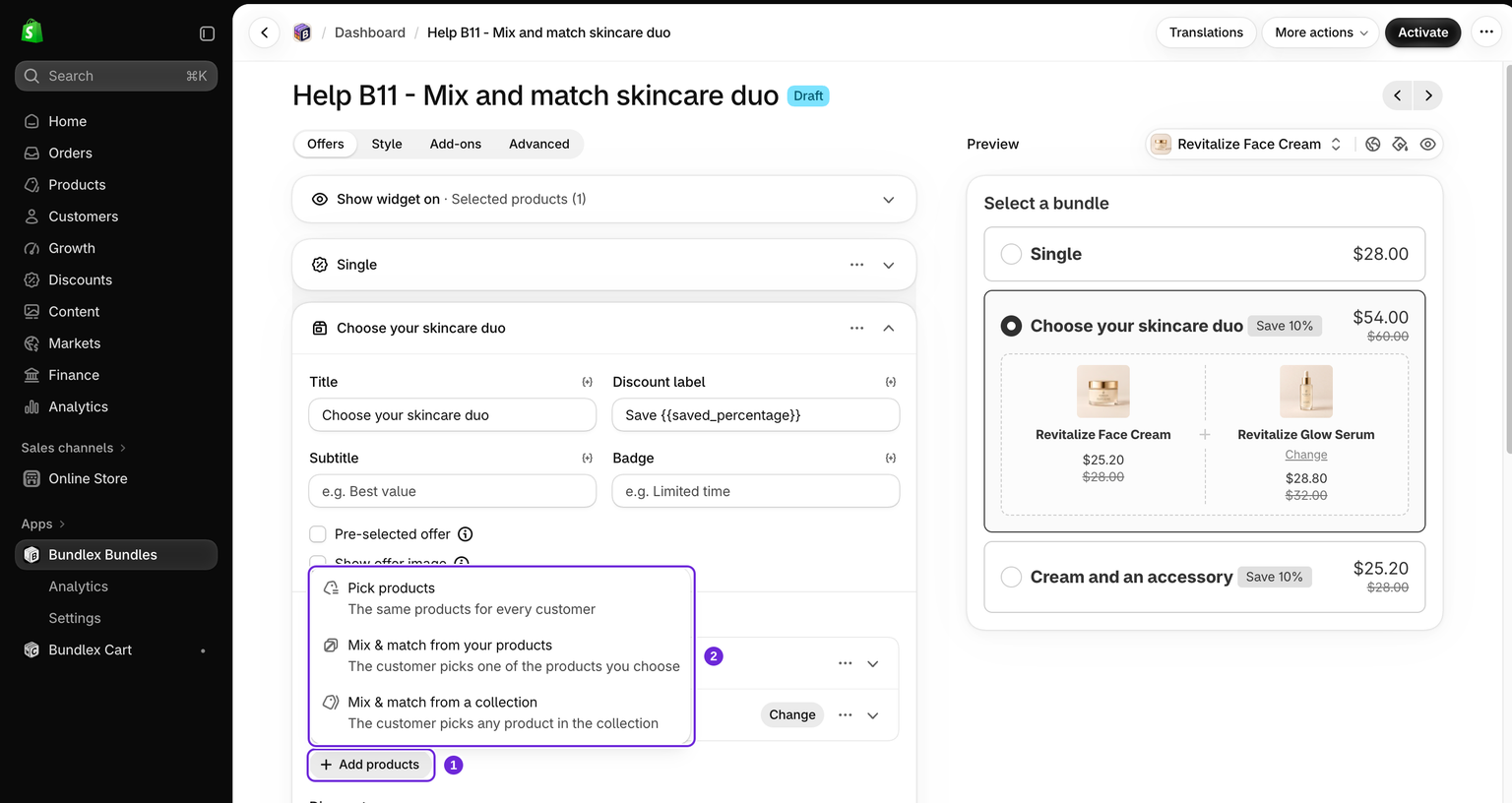
3種類のスロット
- 商品を選択、すべての顧客に同じ商品を指定します。選択した各商品は通常の固定バンドル商品になり、顧客による選択はありません。
- 商品からミックス&マッチ、提供する商品を選択し、その中から顧客が1つ選びます。1つのスロットにつき最大100商品です。
- コレクションからミックス&マッチ、選択したコレクション内の商品をすべて候補にできます。リストはコレクションに従うため、Shopifyでそのコレクションに商品を追加すると、Bundlexを変更せずにバンドルにも追加されます。
スロットは1つの商品とバリエーションに解決されます。スロット数量を2にすると、同じ選択肢が2個追加されます。顧客が異なる商品またはバリエーションを2つ選べるようにするには、それぞれに独自のリストを設定したスロットを2つ追加してください。
商品リストまたはコレクション
選択肢が短く、厳選したセットで、内容を正確に管理したい場合は商品からミックス&マッチを選びます。たとえば、3種類の香りから選ぶ場合です。「このカテゴリー内なら何でもよい」という選択肢で、BundlexではなくShopifyで管理したい場合は、コレクションからミックス&マッチを選びます。
同じスロットでこの2つを同時に使用することはできません。スロットの候補元は商品またはコレクションのどちらか一方で、両方にはできません。1つのスロットにつき最大50コレクションを選択できます。
スロットの開始状態
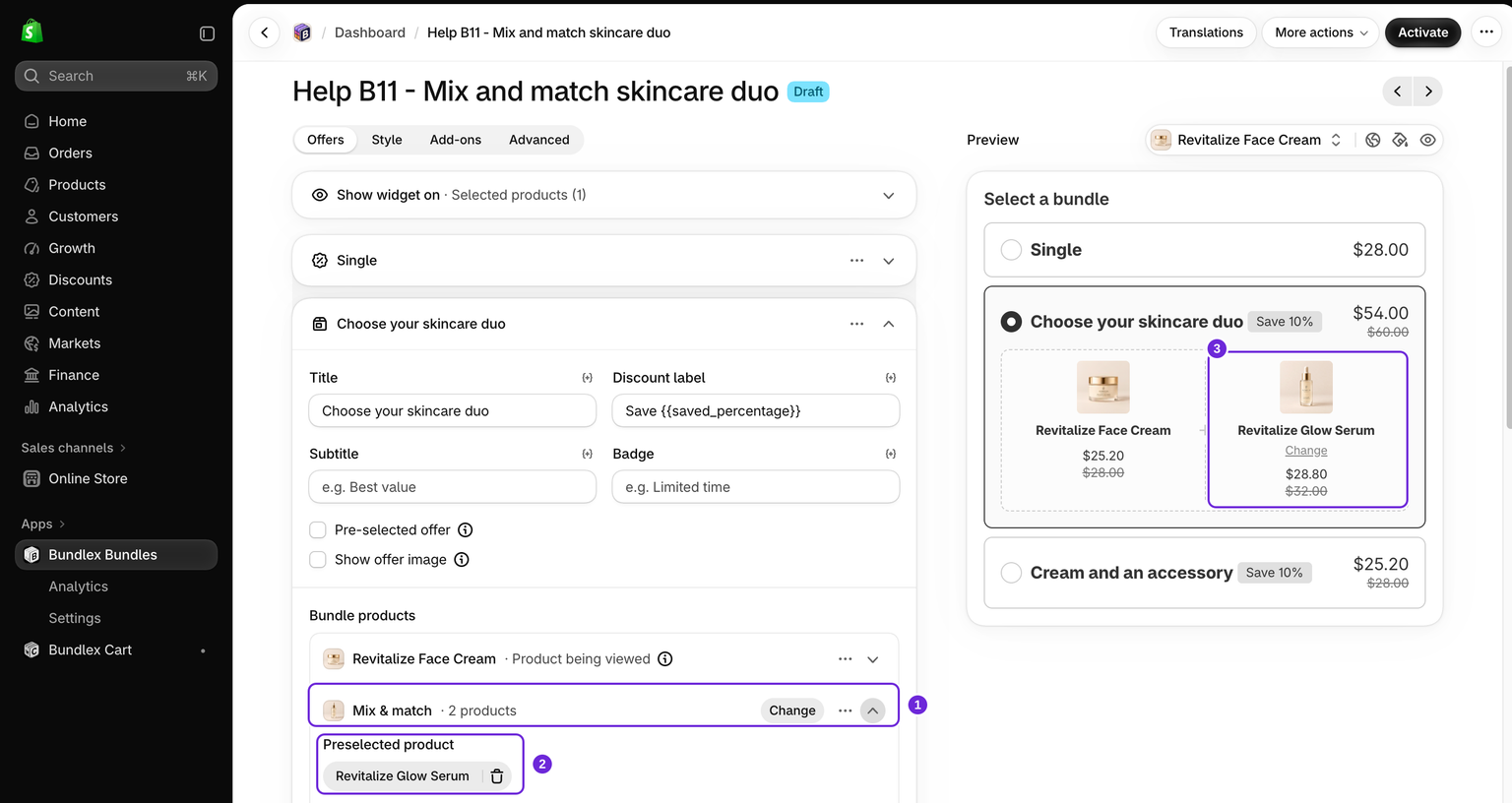
顧客が選ぶスロットは、デフォルトを指定するまで空の状態で始まります。スロットの行の末尾にある矢印を開き、事前選択された商品フィールドを使用します。
- 事前選択された商品がある場合。商品を選択をクリックし、スロットの商品から1つ選びます。スロットはその商品が入った状態で開くため、最初からバンドルの完全な価格が表示されます。顧客は別の選択肢に変更できますが、空にはできません。
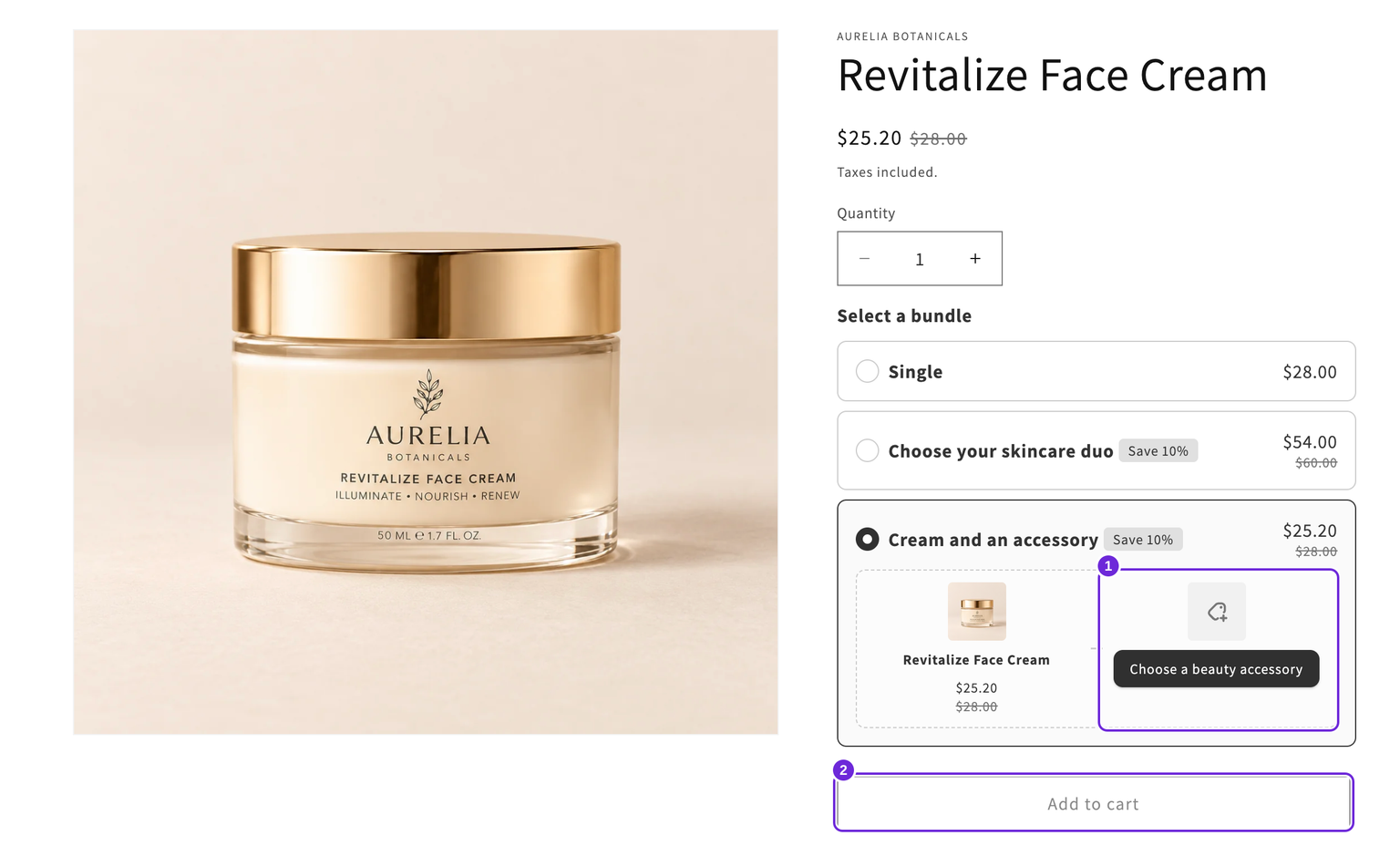
- 商品がない場合。スロットには商品を選択のテキストが表示されます。デフォルトは「商品を選択」です。顧客が何かを選ぶまで、カートに追加は無効のままです。
開始価格をすべて表示したい場合は、あらかじめ商品を選択してください。お客様に意図的に選んでもらいたい場合は、スロットを空のままにします。空のスロットに表示される合計金額には、未選択の商品はまだ含まれません。
商品同士をセットにする
複数の商品をすべて相互にセットにしたい場合は、ショートカットを利用できます。「ウィジェットを表示する商品」を2から8個の特定の商品に設定し、バンドル商品セクションで「ウィジェットを表示する商品の商品をセットにする」を選択します。
これらの商品はすべて、それぞれの商品ページで同じバンドルを表示するようになります。表示中の商品がメイン商品となり、その他の商品がスロットに入ります。リンクされた商品が3つある場合、3つの商品ページすべてで3商品が表示されます。3つのほぼ同じバンドルではなく、1つのバンドルで済みます。
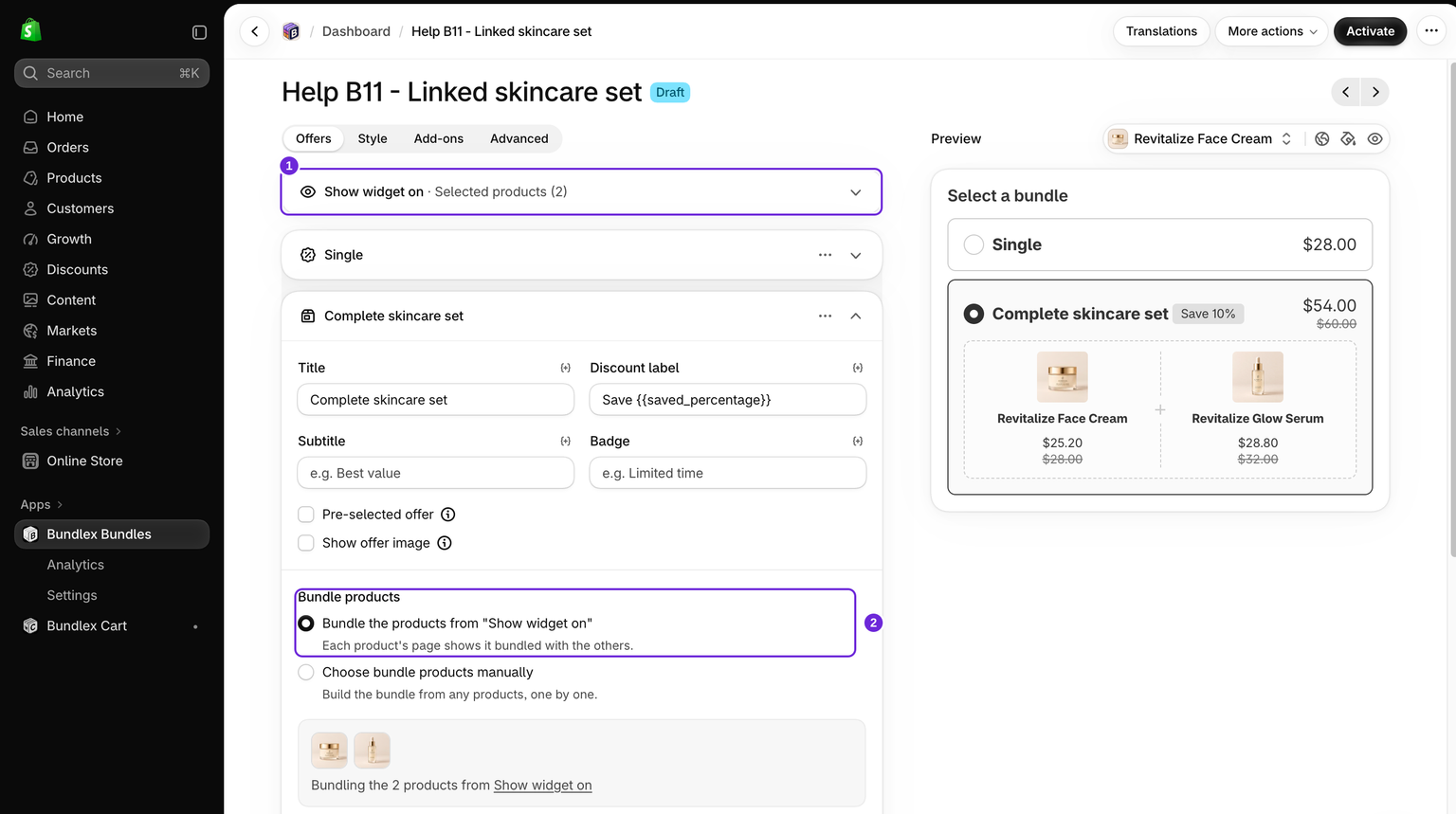
ターゲティングが自動的に適用されます
コピーは作成されません。「ウィジェットを表示する商品」で商品を追加または削除すると、次回の公開時にすべてのページが更新されます。個別のオファーを管理しなくても、リンクされたページの内容を揃えられます。
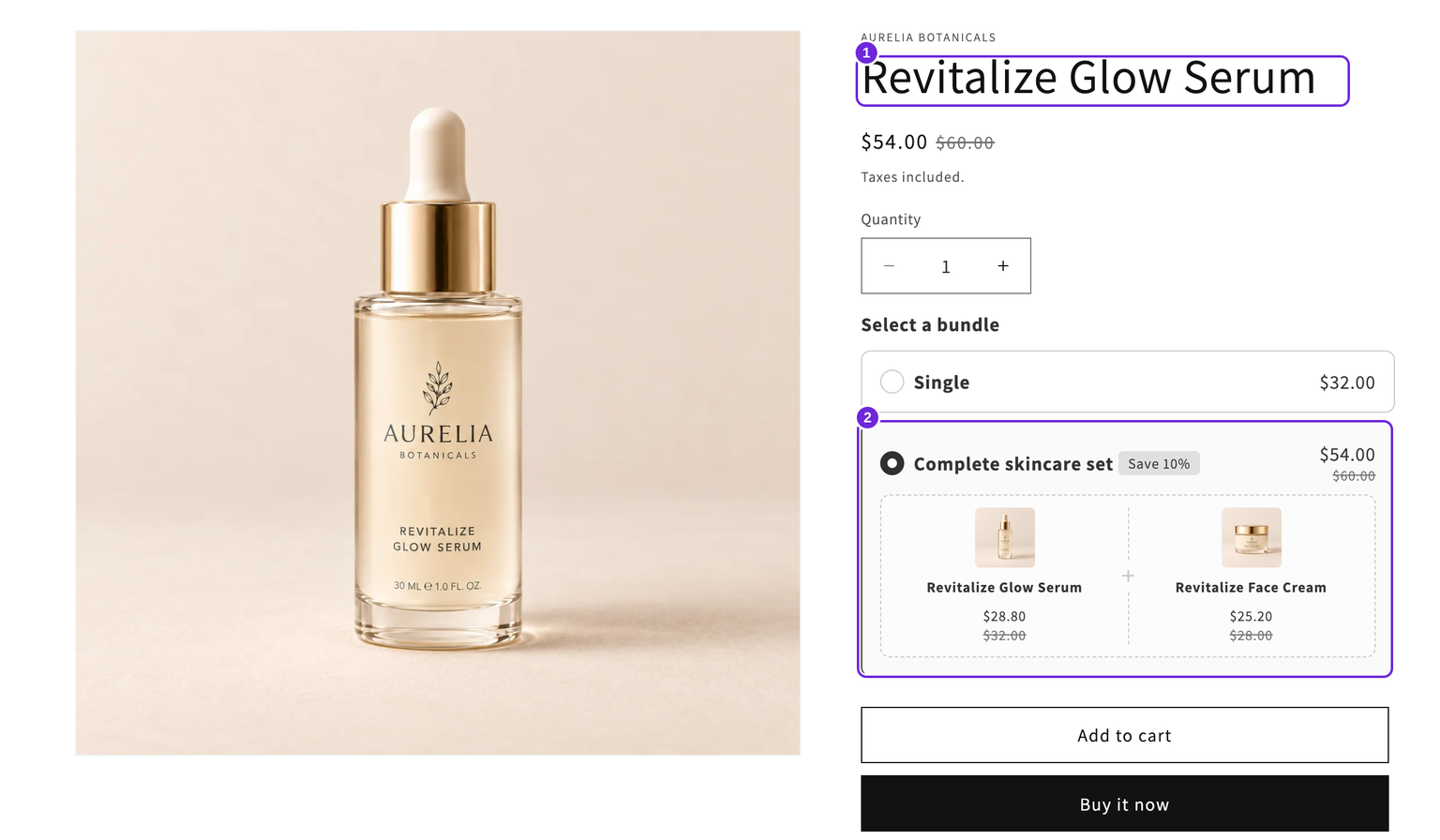
必要なもの
- 「ウィジェットを表示する商品」を2から8個の特定の商品に設定します。
- オファーに表示されるメイン商品。
- シンプルな割引です。割引なし、パーセンテージ、または商品ごとの固定金額を設定できます。
- そのオファーに手動で追加したバンドル商品がないこと。切り替えると商品が削除されるため、エディターで最初に確認を求められます。無料ギフトとアップセルは保持されます。
- 定期購入でのみ購入できる商品がないこと。
構成は固定されるため、お客様はリンクされた商品を入れ替えられません。選択できるようにしたい場合は、商品リストまたはコレクションスロットを使用してください。
リンクされた商品のいずれかが削除された、下書きに設定された、またはオンラインストアで非公開になった場合、公開に失敗し、Bundlexが該当商品を示します。非常に大きなセットも拒否される場合があります。多くのバリエーションを持つ商品が8つあると、Shopifyが割引に許可する上限を超える可能性があります。商品数を減らすか、バリエーションの少ない商品を使用すると解決できます。
レイアウトを選択
この例では、「グリッド」を「バンドルレイアウト」の下で使用し、メイン商品とお客様が選択するスロットを横並びにします。利用できるスペースが少ないモバイルでも、ストアフロントの表示を確認してください。レイアウトによって変わるのは表示方法であり、必要な商品ではありません。
バンドル全体に1つの割引
バンドル商品下の「割引」の選択肢で、バンドルの価格設定方法を決めます。各行で割引と数量を個別に設定するには、「商品ごとに異なる割引」を選択します。バンドル全体に共通の割引を1つ設定するには、「バンドル全体に1つの割引」を選択します。
共通の割引1つに切り替えると、商品ごとの割引と数量がリセットされます。これらの設定が異なる場合、エディターで「リセットして続行」を選択して確認するよう求められます。詳細な設定に戻すには、いつでも「商品ごとに異なる割引」に切り替えられます。
商品を自分自身とセットにする
スロットがウィジェットを表示している商品と同じ商品を指定している場合、その商品のページには同じ商品が2回表示されます。エディターはこれを検出し、ワンクリックでスロットをお客様の選択肢に変える「お客様に選んでもらう」を提示します。「ウィジェットを表示する商品」の商品同士をセットにできる場合は、上記で説明したリンクセットである「すべてをセットにする」も提示されます。意図した構成に合うオプションを使用してください。「この商品を2つ購入」のようなバンドルにしたい場合のみ、意図的に重複させてください。
お客様に表示される内容
- 空のスロットには、お客様が選択するまでプレースホルダーのテキストと画像が表示されます。
- スロットをタップすると、利用可能な商品を含む選択画面が開きます。お客様は商品を選び、その後バリエーションを選択します。
- スロットが埋まると、バンドル価格がすぐに更新されます。
- スロットが1つでも空いている間は「カートに追加」が無効になるため、バンドルの一部だけで購入手続きに進むことはありません。
- 利用できない選択肢は、商品の在庫状況とバリエーションの在庫状況に応じて除外またはブロックされます。在庫や公開状態を変更した場合、特にあらかじめ選択した商品が利用できなくなった場合は、ライブの選択画面を再確認してください。
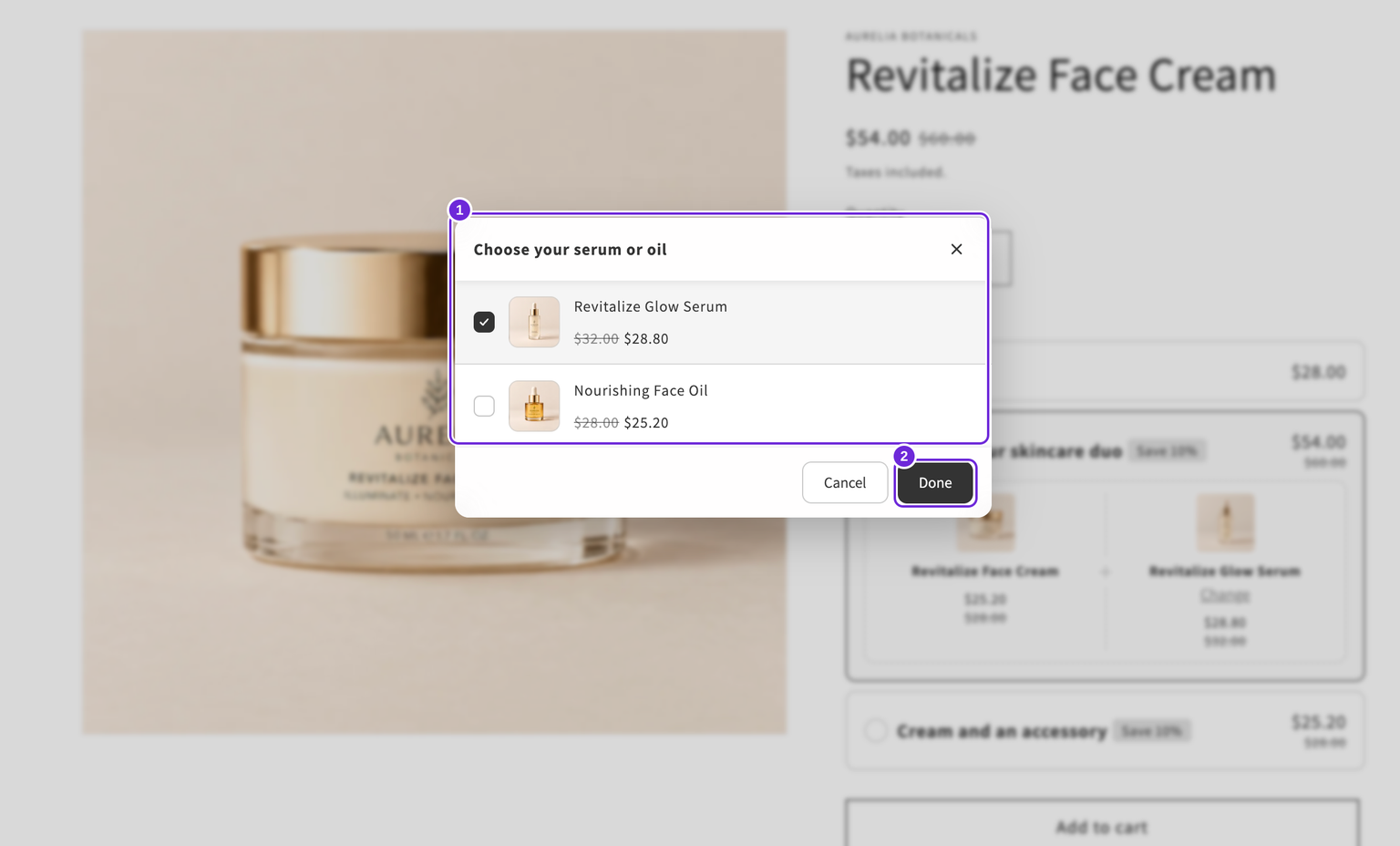
実例
米ドルの例では、$28のクリームと、$32のセラムまたは$28のフェイスオイルから1つを選択します。10%割引の場合、クリームとセラムは$54、クリームとオイルは$50.40です。別のコレクションスロットでは、お客様がビューティーアクセサリーを選択できます。$30のBlush / Largeバッグを選ぶと、クリームとバッグの合計は$52.20になります。独自のオファーを使用する前に、チェックアウトで選択したバリエーションと価格を確認してください。
知っておきたいこと
- コレクションスロットは最初のページを読み込み、その後ストアフロントでさらに商品を読み込み続けます。読み込みには上限があり、1スロットにつき異なる商品は1,000個までです。そのため、非常に大きなコレクションはすべて表示されない場合があります。絞り込んだコレクションを使用し、ストアフロントの選択画面を確認してください。
- 定期購入専用の商品はバンドルスロットに表示できません。バンドルは通常購入もできますが、その商品は通常購入できないためです。すべての商品に通常の定期購入プランが設定されたバンドルは、バンドル全体を定期購入できます。詳しくは定期購入をご覧ください。
- ミックス&マッチスロットはバンドルの一部であるため、必須です。任意で追加できる有料商品は別の機能です。詳しくはオファーへのアップセル追加をご覧ください。
- 選択画面と「商品を選択」のプロンプトは、ウィジェットの他の部分と同様に翻訳できます。詳しくはバンドルの翻訳をご覧ください。
公開する前に
- エディターのプレビューで、レイアウトと初期選択を確認します。読み込まれるのは最初のコレクションページのみです。追加のコレクション商品はストアフロントで読み込まれるため、ライブの選択画面も確認してください。
- 実際の商品ページを開いてすべてのスロットを埋め、チェックアウトの合計がウィジェットに表示された金額と一致することを確認します。
- 商品セットをリンクした場合は、複数の商品ページを開き、それぞれのページに他の商品が表示されることを確認します。
この記事は役に立ちましたか?
皆さまからのフィードバックがドキュメントの改善に役立ちます。