
オファーにアップセルを追加する
アップセルは、顧客がチェックを入れて注文に追加できる任意の有料商品です。オファー内で、他の商品と一緒に表示されます。それぞれに独自の価格、割引、バリエーション選択があり、アップセルを選択、選択解除しても、メインオファーの適用条件が変わることはありません。
デバイスにはキャリングケース、スターターキットには詰め替え商品、どの商品にもギフトラッピングというように、自然な組み合わせの商品に使用してください。
アップセルは1つのオファーに属します。すべてのオファーの下に任意の商品を表示したい場合は、別の機能を使用します。アップセルオファーブロックをご覧ください。
アップセルを追加する
- バンドルを開き、アップセルを追加するオファーを編集します。
- オファー下部にあるアップセル機能ボタンをクリックし、選択画面で1つ以上の商品を選びます。選択した商品は、それぞれ個別のアップセル行になります。セクションが作成されたら、追加コントロールを使ってアップセルを追加できます。
- アップセルの割引を設定します。パーセント、商品ごとの割引額、固定合計価格、または定価で提供する場合はなしを選択します。
- 商品本来の文言とは異なる表示にしたい場合は、タイトル、サブタイトル、数量を調整します。
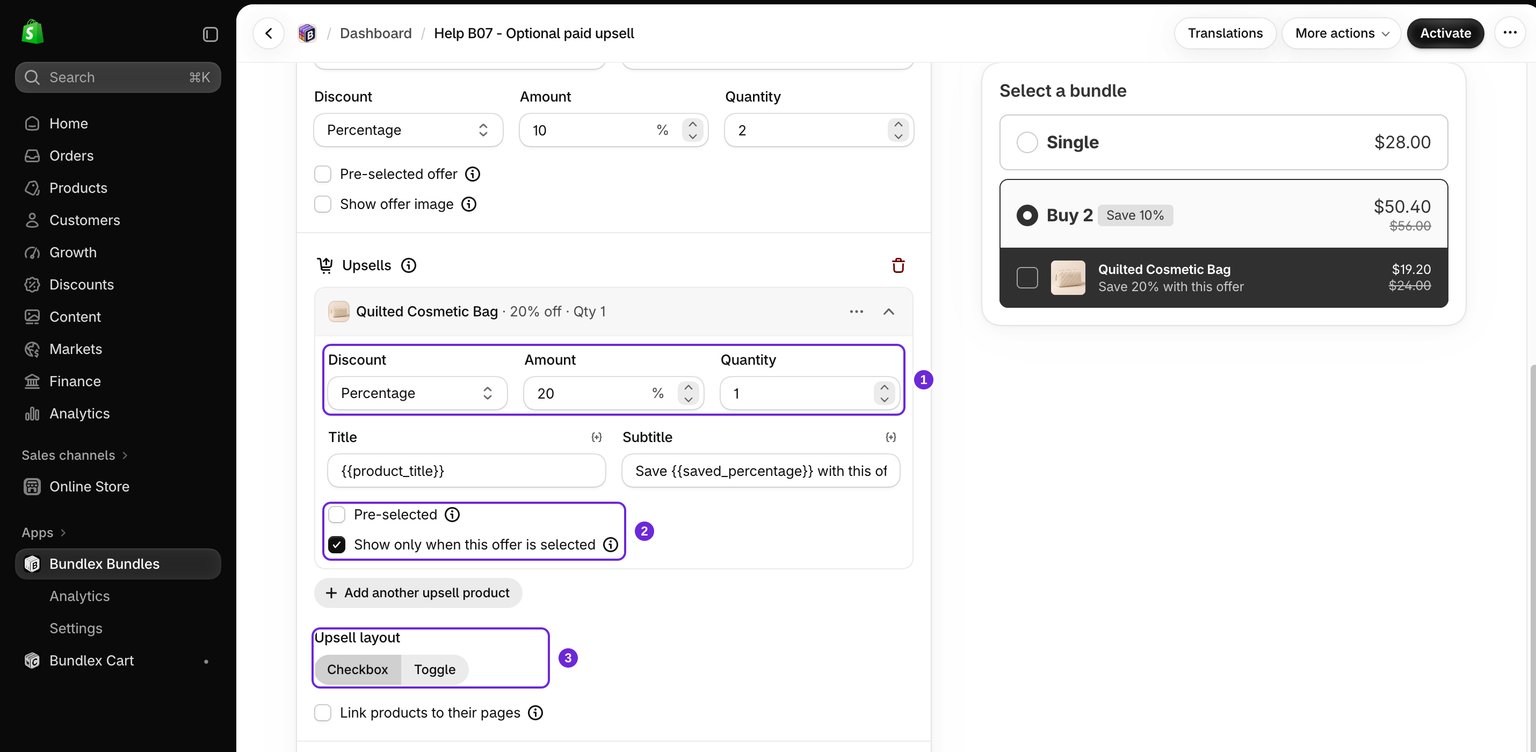
設定例
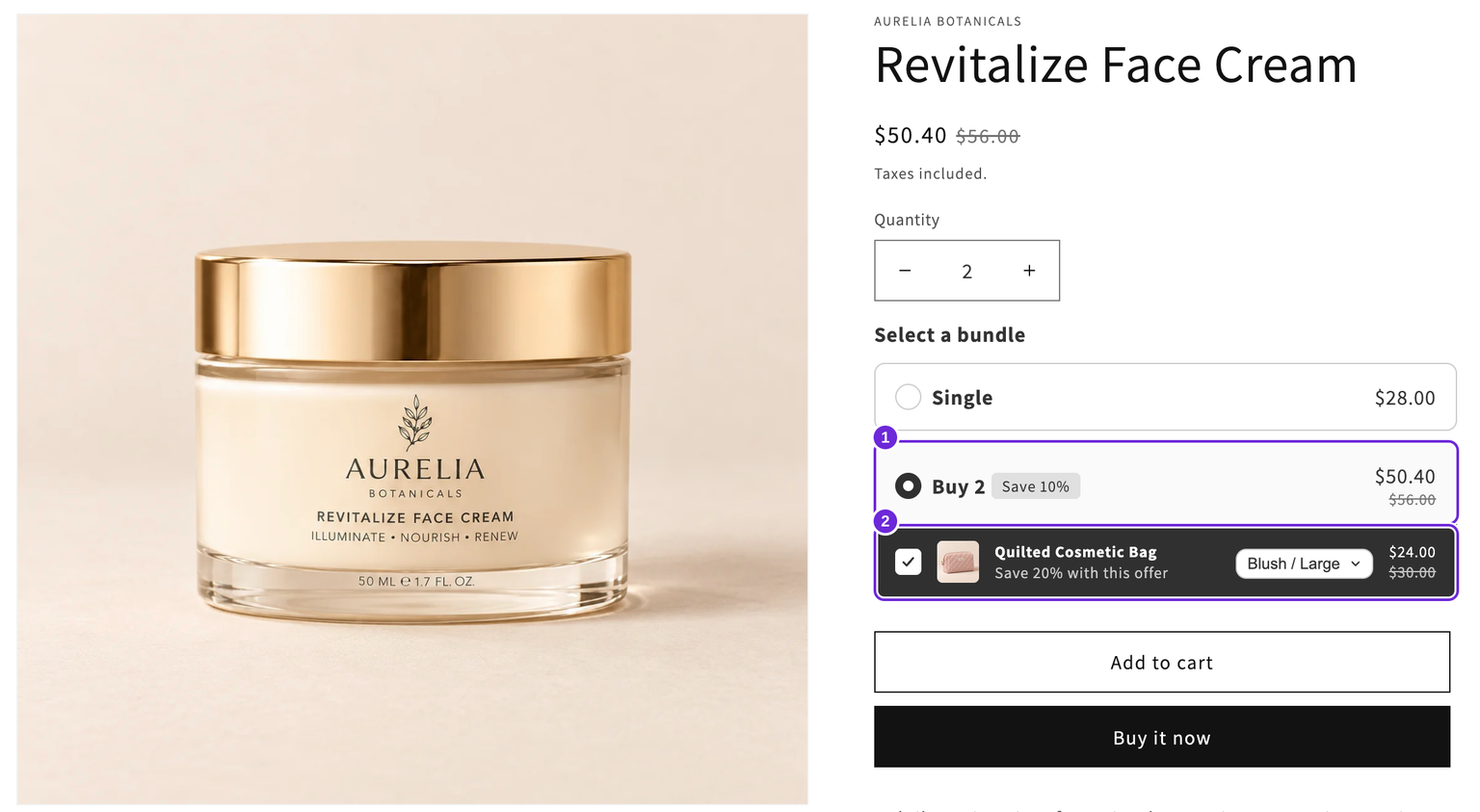
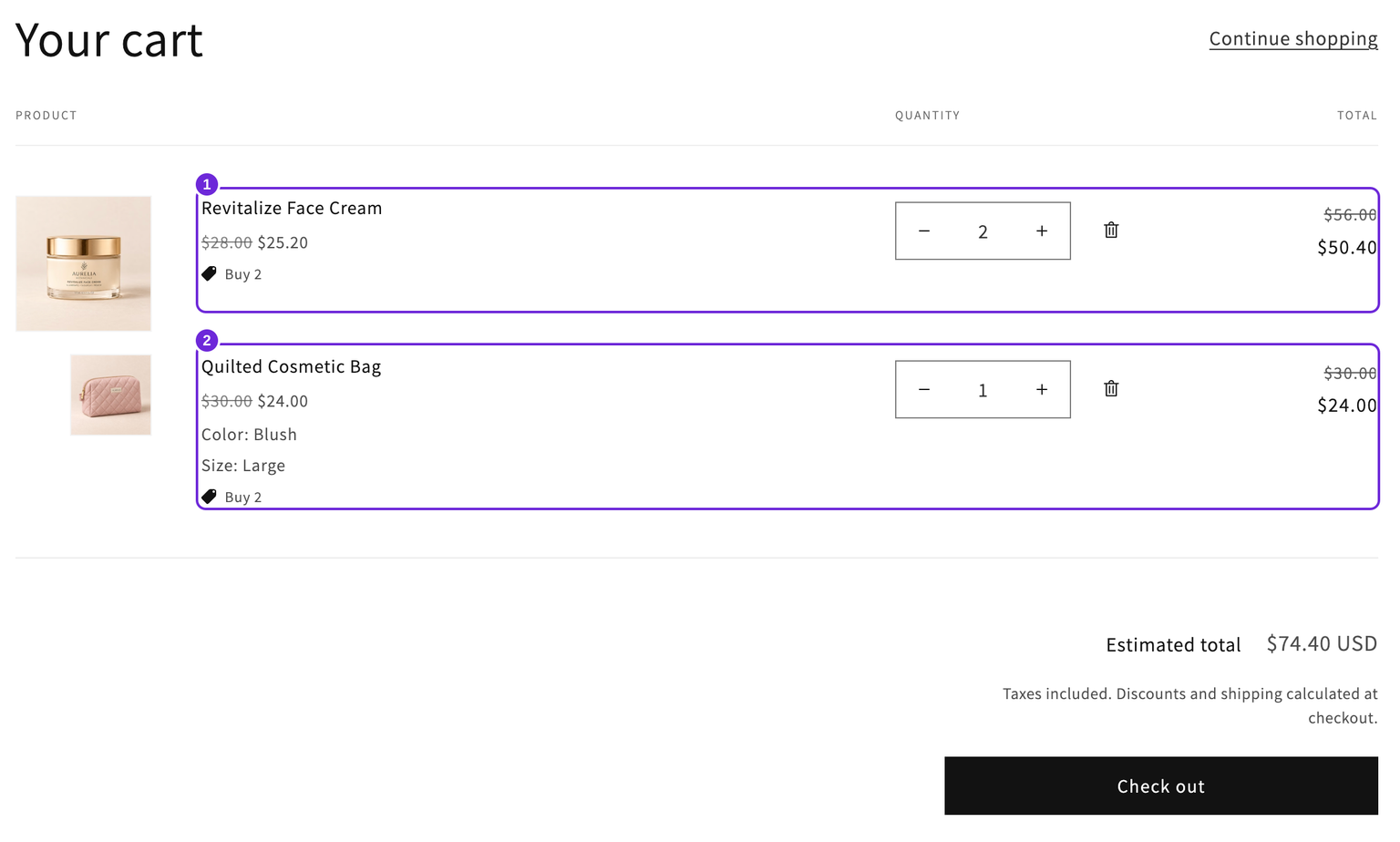
28ドルのRevitalize Face Creamで、定価の「1個」オファーを残し、「数量2」「パーセント10」の「2個購入」オファーを追加します。クリーム2個の合計は50.40ドルです。「2個購入」にキルティングコスメポーチをアップセルとして追加し、数量1、パーセント20に設定します。ストアフロントとカートのスクリーンショットでは、30ドルのBlush / Largeポーチを使用しています。20%割引により24ドルとなり、クリーム2個と合わせた商品合計は74.40ドルです。24ドルのIvory / Smallポーチを使用した場合は19.20ドルが追加され、合計は69.60ドルになります。
ポーチには独自の割引があります。クリームの10%割引を適用するために必要な商品ではありません。この例では事前選択をオフにし、このオファーが選択されている場合のみ表示をオンにします。顧客が「2個購入」を選択すると、追加商品が表示されます。
顧客からの見え方
アップセルは、オファー内の他の商品より下に、追加するかどうかを選べる行として表示されます。デザインに合わせて、コントロールにチェックボックスまたはトグルを選択してください。
アップセル商品にバリエーションがある場合、顧客はウィジェットを離れずに、その行でサイズや色を選択できます。
アップセルごとの設定
- 事前選択をオンにすると、チェックボックスが最初から選択された状態になります。顧客は選択を解除できます。顧客が追加商品を自分で選択するようにしたい場合は、オフのままにします。
- このオファーが選択されている場合のみ表示をオンにすると、顧客がその特定のオファーを選択するまでアップセルが非表示になります。これにより、他のオファーをすっきり表示できます。
- 商品を商品ページにリンクをオンにすると、オファー内のすべてのアップセルに対して1つのチェックボックスが適用され、各アップセルの画像とタイトルがそれぞれの商品ページにリンクされます。
アップセルによってオファーが無効になることはありません
ここが重要な動作です。アップセルは常に任意の商品なので、次のようになります。
- 1つの選択を解除しても、オファーの割引が減ったり無効になったりすることはありません。
- アップセルを追加しても、通常の数量割引がバンドルに変わることはありません。
- 後でカートからアップセルの行を削除しても、注文の残りの部分には通常どおり割引が適用されます。
これが、アップセルとバンドルのクロスセルの違いです。クロスセルはバンドルに必須の商品で、その割引はクロスセルに依存します。アップセルは、顧客が追加するかどうかを選べる特典です。
在庫切れのアップセル
商品が在庫切れのアップセルは、オファーを妨げないよう、未選択かつ無効な状態で表示されます。そのため、顧客はバンドル自体を追加できます。アップセルに複数のバリエーションがある場合、顧客は購入可能な組み合わせを選択します。追跡在庫が0でも、販売継続が許可されたバリエーションは引き続き選択可能です。
保存してオファーをテストする
既存の有効なオファーを変更した場合は変更を保存します。新しい下書きの場合は有効化をクリックします。テーマでBundlexの埋め込みまたはアプリブロックを有効にし、実際に対象となる商品ページをテストします。テスト中は、重複するプロモーションを適用しないでください。
- 「2個購入」を選択し、ポーチは未選択のままにします。カートに追加し、クリーム2個が50.40ドルになっていることを確認します。
- 空のカートから始めます。「2個購入」を選択し、ポーチにチェックを入れて、購入可能なバリエーションを選びます。カートとチェックアウトで、数量、バリエーション、割引後価格を確認します。
- カートからポーチを削除します。クリーム2個は50.40ドルのままになるはずです。
- 在庫とバリエーションの組み合わせをテストします。購入できない任意のアップセルによって、メインオファーが妨げられることはありません。
これらの合計には、その他の割引、追加の税金、送料は含まれません。オファーカードにはメインオファーの価格が表示され、選択した追加商品は全体の合計に別途加算されます。
定期購入
オファー単位のアップセルは、メイン商品が定期購入の場合でも、一回限りの購入になります。顧客が別途定期購入できる任意の商品には、アップセルオファーブロックとその定期購入設定を使用してください。
カートとチェックアウトでの表示
デフォルトでは、チェックアウト時のアップセル行に、独自のタイトルではなくオファー名が表示されます。これにより、注文全体が関連性のない商品名の一覧ではなく、1つの割引として表示されます。別の表示にしたい場合は、行ごとに上書きできます。チェックアウトに表示される割引ラベルの設定をご覧ください。
関連情報
- アップセルオファーブロック。すべてのオファーの下に任意の商品を表示します。
- クロスセル。バンドルに必須の商品を表示します。
- 無料ギフト。販売するのではなく、無料で提供する商品を表示します。
この記事は役に立ちましたか?
皆さまからのフィードバックがドキュメントの改善に役立ちます。