
Ajouter des upsells à une offre
Les upsells sont des produits payants facultatifs qu'un client peut cocher pour les ajouter à sa commande, affichés dans une offre avec ses autres articles. Chacun possède son propre prix, sa propre remise et son propre sélecteur de variantes, et cocher ou décocher un upsell ne change pas l'éligibilité de l'offre principale.
Utilisez-les pour un achat complémentaire naturel : une housse avec l'appareil, une recharge avec le kit de démarrage ou un emballage cadeau avec n'importe quel article.
Les upsells appartiennent à une seule offre. Si vous souhaitez afficher des produits facultatifs sous toutes vos offres, il s'agit d'une fonctionnalité distincte. Consultez le bloc Offre d'upsell.
Ajouter un upsell
- Ouvrez votre bundle et modifiez l'offre à laquelle vous souhaitez associer l'upsell.
- Cliquez sur le bouton de fonctionnalité Upsells en bas de l'offre, puis choisissez un ou plusieurs produits dans le sélecteur. Chaque produit sélectionné devient une ligne d'upsell distincte. Une fois la section créée, utilisez son contrôle d'ajout pour ajouter d'autres upsells.
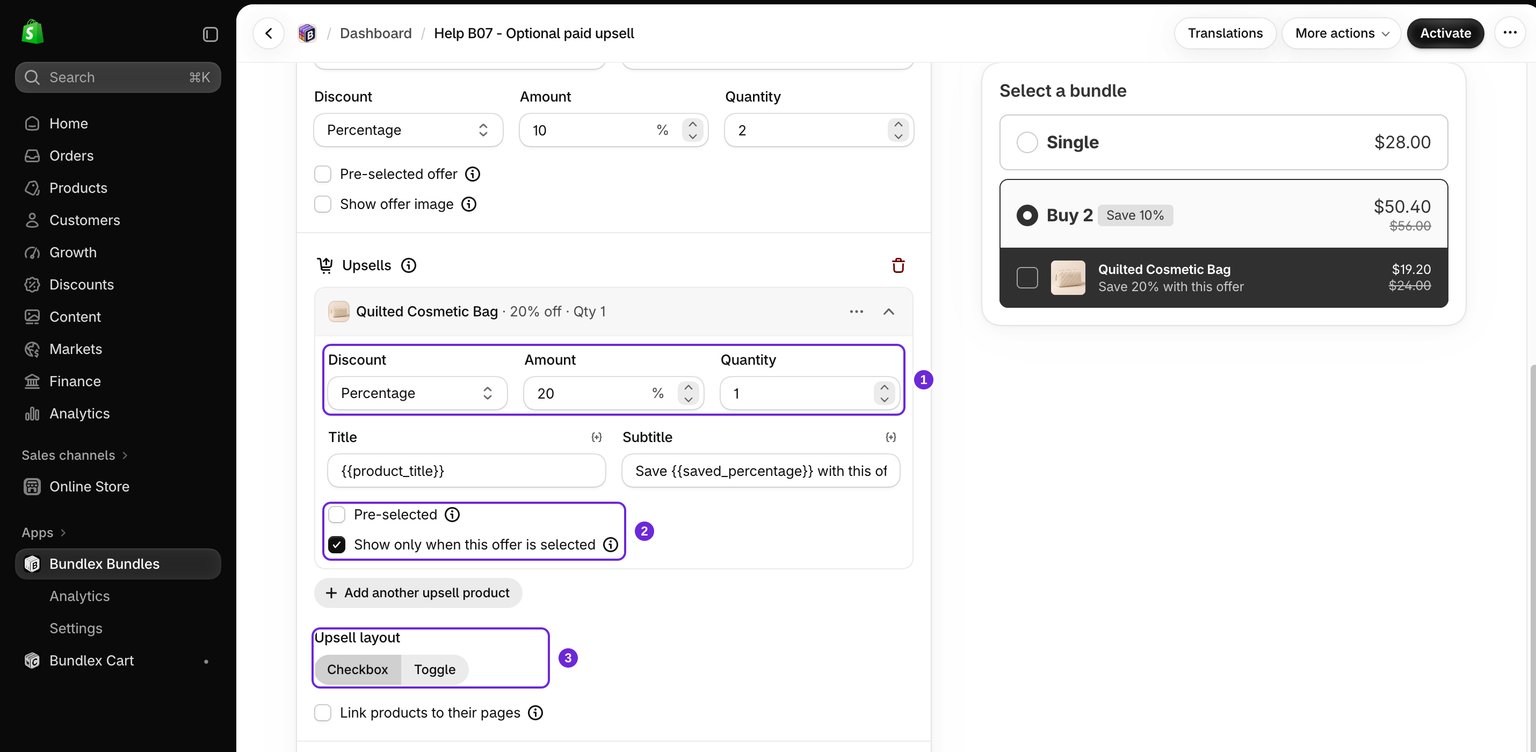
- Définissez la remise de cet upsell : Pourcentage, Montant de remise par article, Prix total fixe ou Aucune si vous souhaitez le proposer au prix fort.
- Modifiez le titre, le sous-titre et la quantité si vous souhaitez utiliser un texte différent de celui du produit.
Exemple détaillé
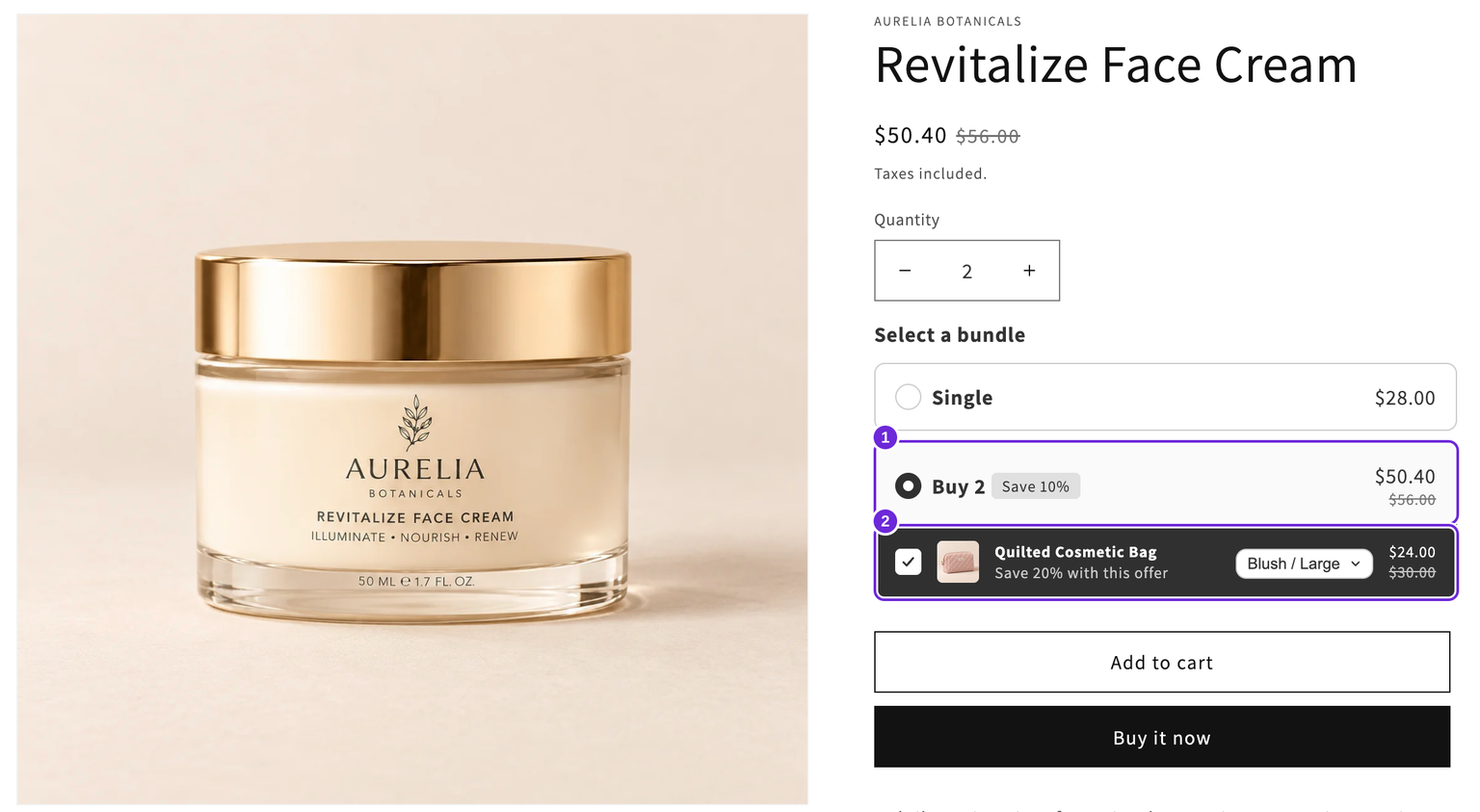
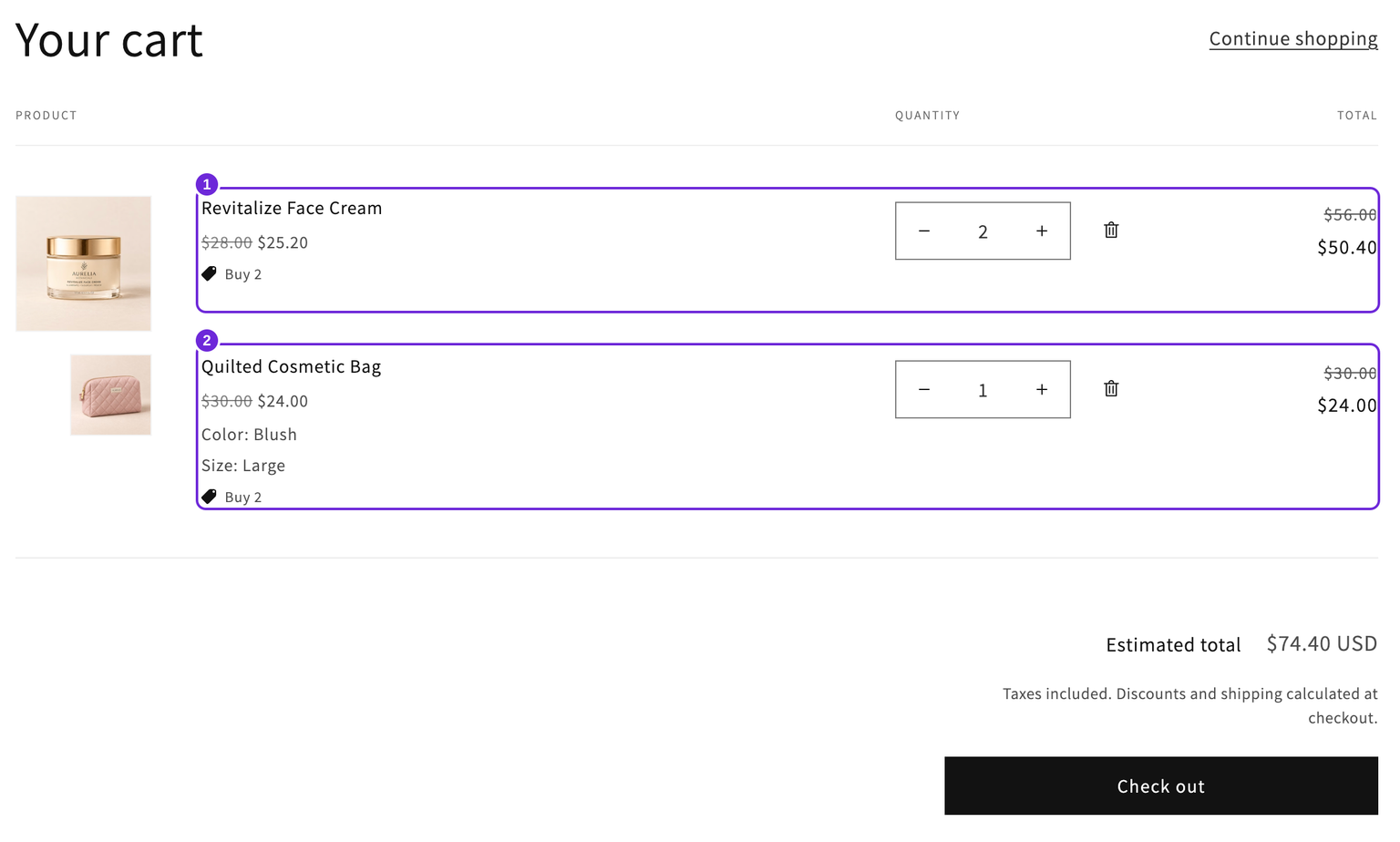
Pour la Crème visage Revitalize à 28 $, conservez une offre Simple au prix fort et ajoutez une offre Acheter 2 avec une Quantité de 2 et un Pourcentage de 10. Les deux crèmes totalisent 50,40 $. Associez un Sac cosmétique matelassé à Acheter 2 comme upsell, avec une Quantité de 1 et un Pourcentage de 20. Les captures de la boutique et du panier utilisent un sac Blush / Large au prix de 30 $. Sa remise de 20 % le ramène à 24 $, pour un total produit de 74,40 $ avec les deux crèmes. Un sac Ivoire / Petit au prix de 24 $ ajouterait 19,20 $, pour un total de 69,60 $.
Le sac possède sa propre remise. Il n'est pas nécessaire pour bénéficier de la remise de 10 % sur les crèmes. Laissez Pré-sélectionné désactivé pour cet exemple et activez Afficher uniquement lorsque cette offre est sélectionnée. L'article supplémentaire apparaît lorsque les clients sélectionnent Acheter 2.
Comment les clients les voient
Les upsells apparaissent sous forme de ligne facultative sous les autres articles de l'offre. Choisissez Case à cocher ou Interrupteur pour le contrôle, selon ce qui convient le mieux à votre design.
Si le produit upsell possède des variantes, le client choisit la taille ou la couleur directement sur cette ligne, sans quitter le widget.
Options par upsell
- Pré-sélectionné coche la case au départ. Les clients peuvent toujours le désélectionner. Laissez cette option désactivée si vous souhaitez que le client choisisse activement l'article supplémentaire.
- Afficher uniquement lorsque cette offre est sélectionnée masque l'upsell jusqu'à ce que le client choisisse cette offre précise, afin que vos autres offres restent épurées.
- Lier les produits à leurs pages, une seule case à cocher pour tous les upsells de l'offre, rend l'image et le titre de chaque upsell cliquables vers sa propre page produit.
Les upsells ne bloquent jamais l'offre
C'est le comportement important à retenir. Un upsell est toujours facultatif, donc :
- Décocher un upsell ne réduit pas la remise de l'offre et ne l'annule pas.
- En ajouter un ne transforme pas un simple palier de quantité en bundle.
- Supprimer ultérieurement la ligne de l'upsell du panier laisse le reste de la commande bénéficier normalement de la remise.
C'est ce qui distingue un upsell d'une vente croisée de bundle. Une vente croisée est une partie obligatoire du bundle et la remise en dépend. Un upsell est un avantage que le client peut accepter ou refuser.
Upsells épuisés
Un upsell dont le produit est en rupture de stock s'affiche non coché et désactivé au lieu de bloquer l'offre, afin que le client puisse toujours ajouter le bundle lui-même. Si l'upsell possède plusieurs variantes, les clients choisissent une combinaison disponible. Une variante dont la vente continue peut rester disponible même lorsque son stock suivi est nul.
Enregistrer et tester l'offre
Enregistrez les modifications d'une offre active existante ou cliquez sur Activer si l'offre est un nouveau brouillon. Activez l'intégration Bundlex ou le bloc d'application dans le thème et testez la page produit réellement ciblée. Évitez les promotions qui se chevauchent pendant le test.
- Sélectionnez Acheter 2 et laissez le sac non coché. Ajoutez au panier et confirmez la présence de deux crèmes à 50,40 $.
- Commencez avec un panier vide. Sélectionnez Acheter 2, cochez le sac et choisissez une variante disponible. Confirmez sa quantité, sa variante et son prix remisé dans le panier et à la page de paiement.
- Retirez le sac du panier. Les deux crèmes doivent rester à 50,40 $.
- Testez les combinaisons de stock et de variantes. Un upsell facultatif indisponible ne doit pas bloquer l'offre principale.
Ces totaux excluent les autres remises ainsi que les taxes ou frais de livraison supplémentaires. La carte de l'offre affiche le prix de l'offre principale ; les articles supplémentaires sélectionnés sont ajoutés séparément au total général.
Abonnements
Les upsells au niveau de l'offre restent des achats à paiement unique, même lorsque le produit principal est sous abonnement. Pour un produit facultatif auquel les clients peuvent s'abonner séparément, utilisez le bloc Offre d'upsell et ses paramètres d'abonnement.
Dans le panier et à la page de paiement
Par défaut, une ligne d'upsell affiche le nom de l'offre à la page de paiement plutôt que son propre titre, afin que toute la commande soit présentée comme une seule remise et non comme une liste de noms sans lien. Vous pouvez remplacer ce nom pour chaque ligne si vous préférez un autre affichage. Consultez la définition du libellé de remise affiché à la page de paiement.
Articles associés
- Le bloc Offre d'upsell, pour les produits facultatifs affichés sous chaque offre.
- Ventes croisées, pour les produits qui constituent une partie obligatoire du bundle.
- Cadeaux gratuits, pour les articles offerts plutôt que vendus.
Cet article vous a-t-il été utile ?
Vos commentaires nous aident à améliorer notre documentation.