
Limiter un bundle à certains marchés Shopify
Si vous vendez dans plusieurs pays ou régions via Shopify Markets, vous pouvez choisir les marchés dans lesquels un bundle est actif. Sélectionnez les marchés où il doit apparaître ou ceux dont il doit être exclu, et Bundlex s'occupe du reste, sur la page produit comme au paiement.
Cette option est utile lorsqu'une offre n'a de sens commercial que dans certaines régions : un cadeau gratuit réservé au marché national, une promotion impossible à proposer là où les frais d'expédition sont plus élevés, ou une remise qui ferait passer le prix sous celui d'un distributeur local.
Où trouver le paramètre
- Ouvrez le bundle que vous souhaitez modifier.
- Accédez à l'onglet Avancé.
- Dans Qui voit le widget, cochez Limiter à certains marchés.
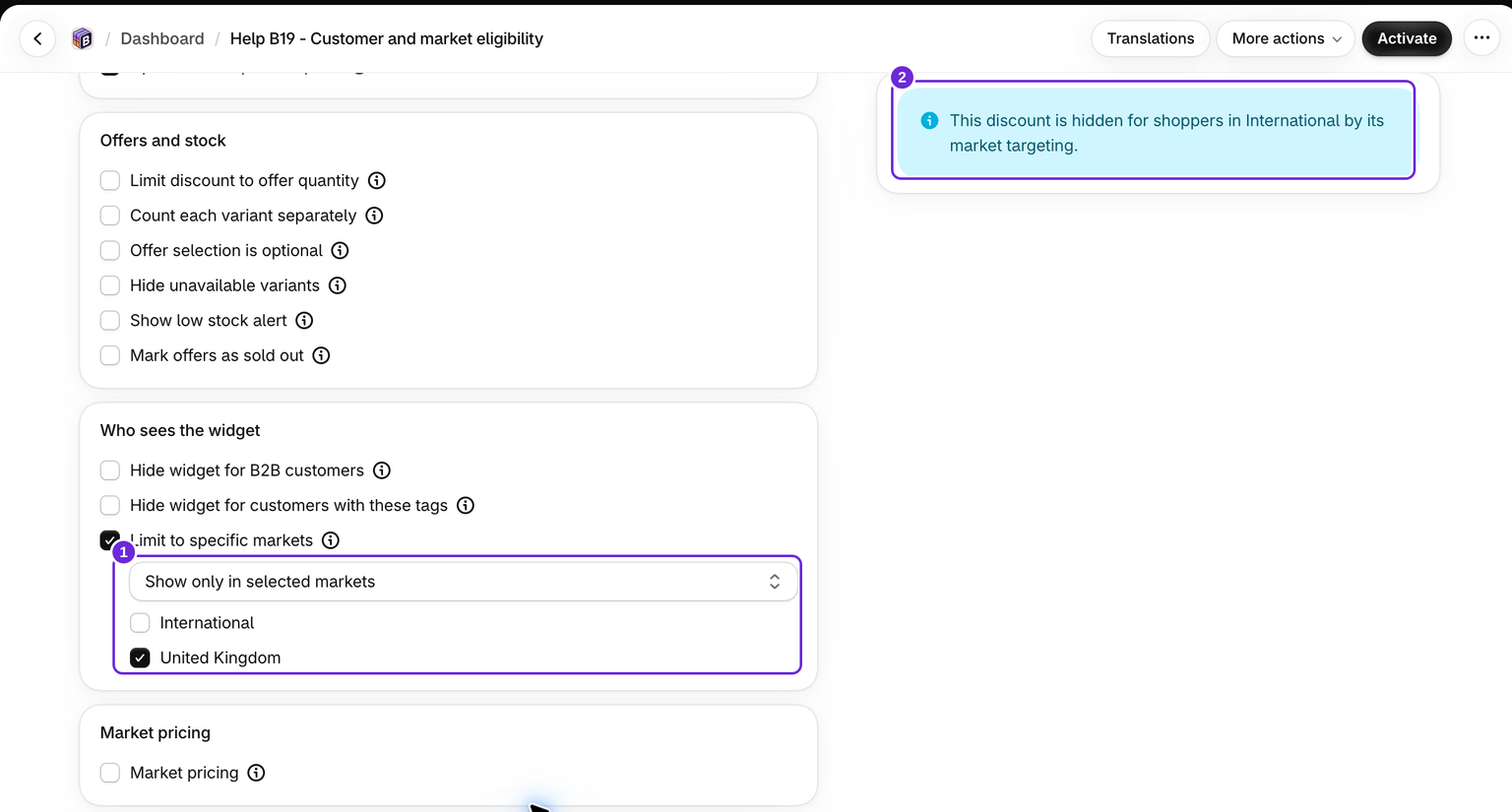
Par défaut, la case est désactivée, il n'y a donc aucune restriction de marché. Le ciblage des produits et les exclusions de clients continuent de s'appliquer.
Choisir les marchés
Une fois la case activée, un menu déroulant proposant deux modes et un champ permettant de rechercher et de sélectionner vos marchés s'affichent :
- Afficher uniquement dans les marchés sélectionnés - le bundle est actif dans les marchés sélectionnés, et nulle part ailleurs.
- Masquer dans les marchés sélectionnés - le bundle est actif partout sauf dans les marchés sélectionnés.
Choisissez l'option la plus simple à gérer. Si vous vendez dans une douzaine de marchés et souhaitez en exclure un, utilisez Masquer dans les marchés sélectionnés afin que les nouveaux marchés ajoutés ultérieurement soient automatiquement inclus. Si l'offre est destinée à une seule région, utilisez Afficher uniquement dans les marchés sélectionnés afin que les nouveaux marchés ne l'appliquent jamais par erreur.
La liste des marchés provient de Shopify
Les marchés proposés dans le champ proviennent de Markets dans votre interface administrateur Shopify. Bundlex ne crée ni ne gère ses propres marchés. Si un marché est absent, vérifiez qu'il existe et qu'il est actif dans Shopify, puis rouvrez le bundle.
Seuls les marchés actifs peuvent être sélectionnés. Les marchés brouillons n'apparaissent qu'après leur activation dans Shopify.
Ce que voient les acheteurs
Lorsqu'un acheteur navigue dans un marché non couvert par le bundle, deux choses se produisent simultanément :
- Le widget ne s'affiche pas sur la page produit, il n'y a donc aucune offre sur laquelle cliquer.
- La remise au paiement de ce bundle n'est pas appliquée, y compris lorsqu'un panier a été constitué d'une autre manière. Les autres tarifs et remises admissibles sont indépendants.
Les acheteurs d'un marché couvert voient le bundle exactement comme avant. Rien ne change concernant l'offre, ses paliers ou ses prix ; le paramètre de marché détermine uniquement si l'offre s'applique ou non.
Points importants
Bundlex peut demander une nouvelle autorisation
L'affichage de vos marchés nécessite une autorisation Shopify que Bundlex ne demandait pas auparavant. Si vous voyez ce message à la place du champ des marchés :
Bundlex a besoin d'une nouvelle autorisation pour afficher vos marchés. Fermez et rouvrez l'application, approuvez les autorisations mises à jour, puis cette liste se chargera.
Fermez Bundlex et ouvrez-le à nouveau depuis votre interface administrateur Shopify. Examinez et approuvez les autorisations mises à jour lorsque vous y êtes invité, puis rouvrez le bundle. L'autorisation relative aux marchés permet à Bundlex de lire votre configuration des marchés ; elle n'autorise pas l'application à créer ou modifier vos marchés.
Les deux modes de restriction nécessitent au moins un marché
Lorsque Limiter à certains marchés est activé, sélectionnez au moins un marché dans l'un ou l'autre mode avant d'enregistrer. Pour supprimer toutes les restrictions de marché, désactivez plutôt Limiter à certains marchés au lieu de laisser le champ vide.
Vérifier la visibilité dans l'aperçu de l'éditeur
Utilisez le sélecteur de pays de l'aperçu pour vérifier la visibilité selon le marché. Lorsque le pays sélectionné appartient à un marché exclu, l'aperçu indique que le bundle y est masqué. Il s'agit d'une vérification dans l'aperçu ; vérifiez également l'offre publiée sur la boutique en ligne et au paiement.
Tester un marché inclus et un marché exclu
- Sélectionnez un mode et au moins un marché actif, puis enregistrez le bundle.
- Dans l'aperçu de l'éditeur, choisissez un pays appartenant à un marché inclus et un autre appartenant à un marché exclu. Vérifiez l'état visible ou masqué dans chacun des cas.
- Pour l'offre publiée, ouvrez un produit admissible sur la boutique en ligne et sélectionnez le pays ou la région souhaité à l'aide du sélecteur de la boutique.
- Ajoutez une quantité admissible et vérifiez le sous-total du produit au paiement. Confirmez également le pays ou la région du paiement ; une session de paiement existante peut rétablir une autre destination.
- Répétez l'opération pour le marché exclu. La remise de ce bundle doit être absente, même si le panier contenait déjà les articles admissibles avant le changement.
Les noms des marchés et les pays ne sont pas interchangeables. Un marché peut contenir plusieurs pays, et Bundlex utilise le marché Shopify attribué à l'acheteur. Modifier uniquement la devise affichée ne prouve pas que l'acheteur a changé de marché.
Renommer un marché est sans risque, le supprimer ne l'est pas
Bundlex suit chaque marché à l'aide de son identifiant Shopify, et non de son nom. Renommer un marché dans Shopify ne modifie donc pas votre sélection.
La suppression d'un marché est différente. En mode Masquer dans les marchés sélectionnés, la suppression d'un marché est sans conséquence. En mode Afficher uniquement dans les marchés sélectionnés, si vous supprimez le seul marché de la liste, le bundle ne correspond plus à aucun marché et cesse de s'afficher. Si un bundle ne s'affiche plus après la réorganisation de vos marchés, ouvrez-le et vérifiez d'abord ce paramètre. Les marchés qui n'existent plus restent affichés dans le champ, avec la mention (indisponible). Supprimez-en un à l'aide de son x.
Comment ce paramètre se combine avec les autres critères de ciblage
Le ciblage par marché est indépendant des autres méthodes de restriction d'un bundle, et toutes doivent être respectées pour qu'un client puisse bénéficier de l'offre :
- Afficher le widget sur détermine les produits sur lesquels le bundle s'affiche.
- Les exclusions de clients déterminent quels clients sont éligibles.
- Le ciblage par marché détermine les régions dans lesquelles l'offre s'applique.
Le ciblage par marché concerne uniquement l'éligibilité. Il ne définit pas de prix différents selon les marchés. Les prix continuent de suivre les paramètres de tarification et de devise de Shopify Markets, que Bundlex convertit pour l'affichage. Consultez la tarification multidevise. Pour saisir plutôt vos propres prix fixes pour chaque devise, utilisez la carte Tarification par marché dans l'onglet Avancé.
Cet article vous a-t-il été utile ?
Vos commentaires nous aident à améliorer notre documentation.