
Choisir une disposition de widget et une décoration d'arrière-plan
Ce guide présente trois paramètres d'apparence de votre widget de bundle : la disposition générale, la largeur maximale du conteneur et une décoration d'arrière-plan facultative sur l'offre sélectionnée. Ouvrez l'onglet Style pour accéder aux contrôles de disposition, de largeur et de décoration.
Définir la disposition du widget
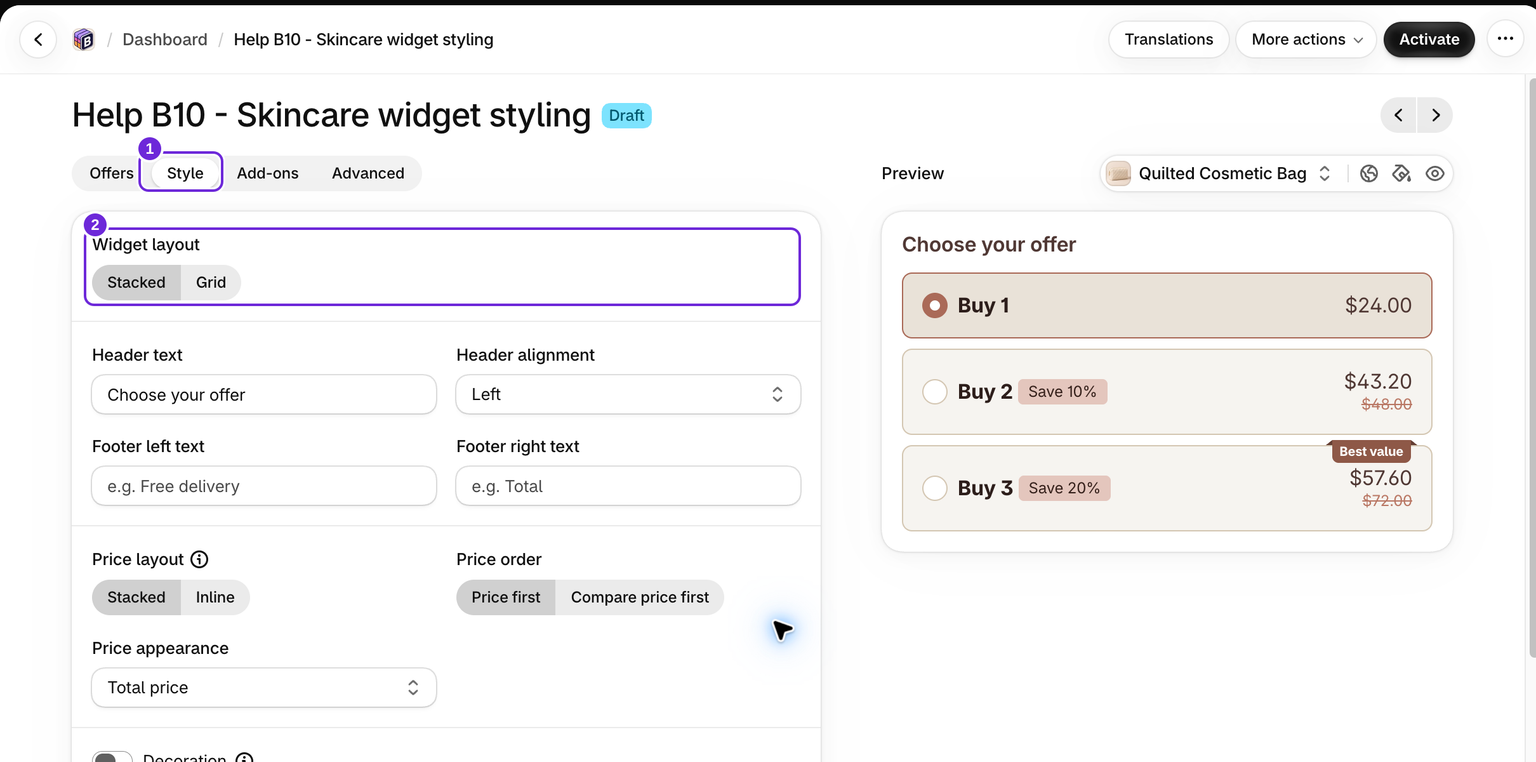
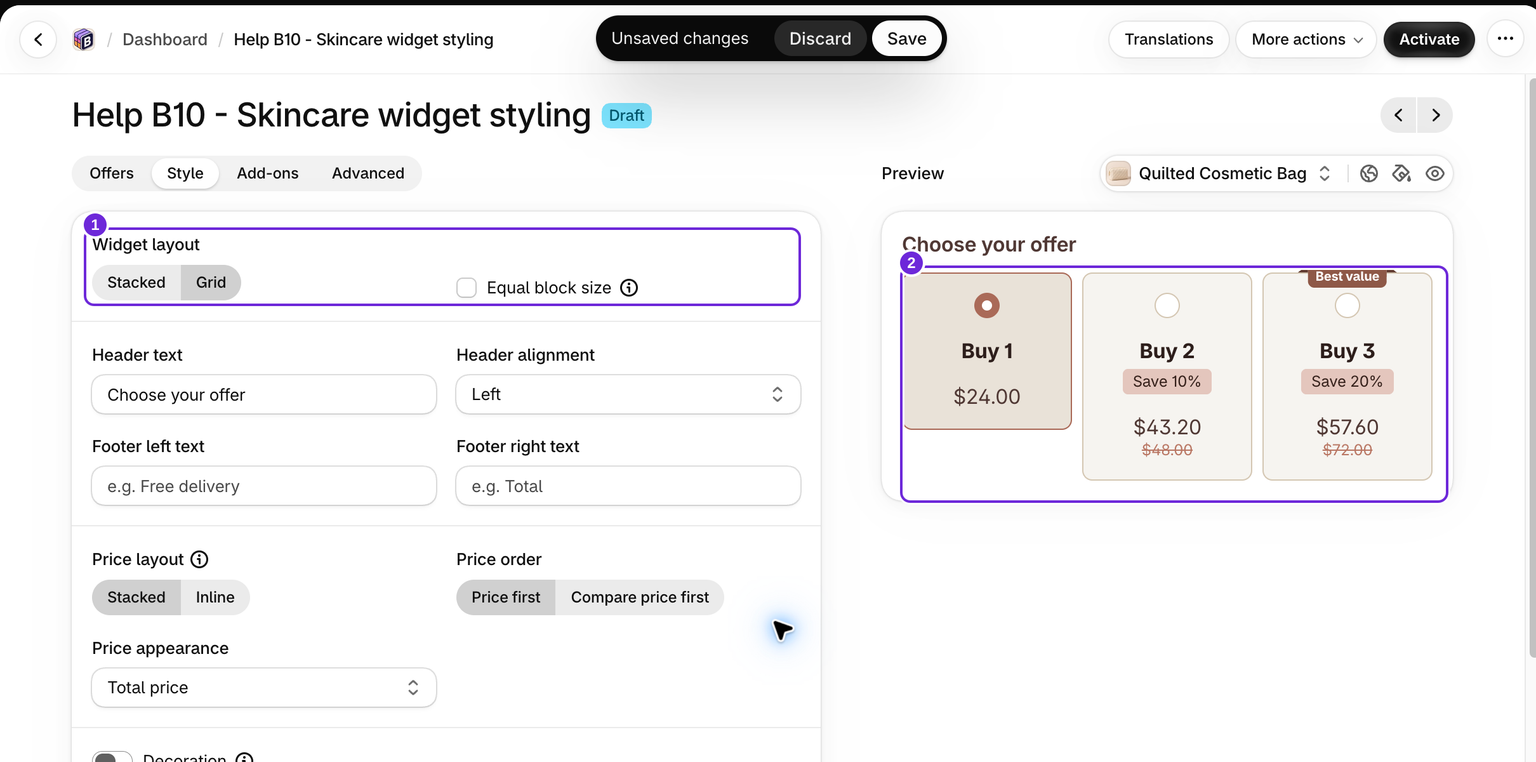
La disposition détermine comment les cartes d'offre, c'est-à-dire vos paliers de quantité, sont organisées dans le widget.
- Ouvrez le bundle que vous souhaitez modifier.
- Ouvrez l'onglet Style.
- Sous Disposition du widget, choisissez l'une des options suivantes :
- Empilée - les cartes d'offre sont placées les unes au-dessus des autres. Il s'agit de l'option par défaut.
- Grille - les cartes d'offre sont placées côte à côte.
Utilisez l'aperçu en direct pour vérifier quelle disposition convient le mieux à votre page produit.
Ce paramètre organise les cartes d'offre. Pour organiser les produits à l'intérieur d'une offre de bundle de produits, utilisez les contrôles distincts de disposition du bundle de cette offre.
Choisir la largeur maximale du conteneur

La largeur maximale détermine jusqu'à quelle largeur l'ensemble du conteneur du widget peut s'étendre sur la page produit. Elle se trouve dans la section Conteneur de l'onglet Style.
- Dans l'onglet Style, ouvrez la section Conteneur.
- Utilisez le menu déroulant Largeur maximale pour choisir l'une des options suivantes :
- Par défaut Shopify (44rem) - limite le widget à 44rem dans l'espace disponible.
- Pleine largeur (100 %) - le widget occupe tout l'espace disponible dans sa colonne. Il s'agit du réglage par défaut pour les nouveaux bundles.
- Personnalisée - définissez votre propre valeur.
- Si vous sélectionnez Personnalisée, un champ Largeur apparaît. Saisissez une valeur en pixels (px).
La pleine largeur occupe tout l'espace disponible dans le conteneur parent, mais n'élargit pas la colonne d'informations produit de votre thème. Pour gérer l'espacement au-dessus et au-dessous du widget, utilisez Marge supérieure et Marge inférieure dans le même panneau Conteneur. Consultez largeur et alignement du widget si la restriction vient de la mise en page du thème environnant.
Ajouter une décoration d'arrière-plan
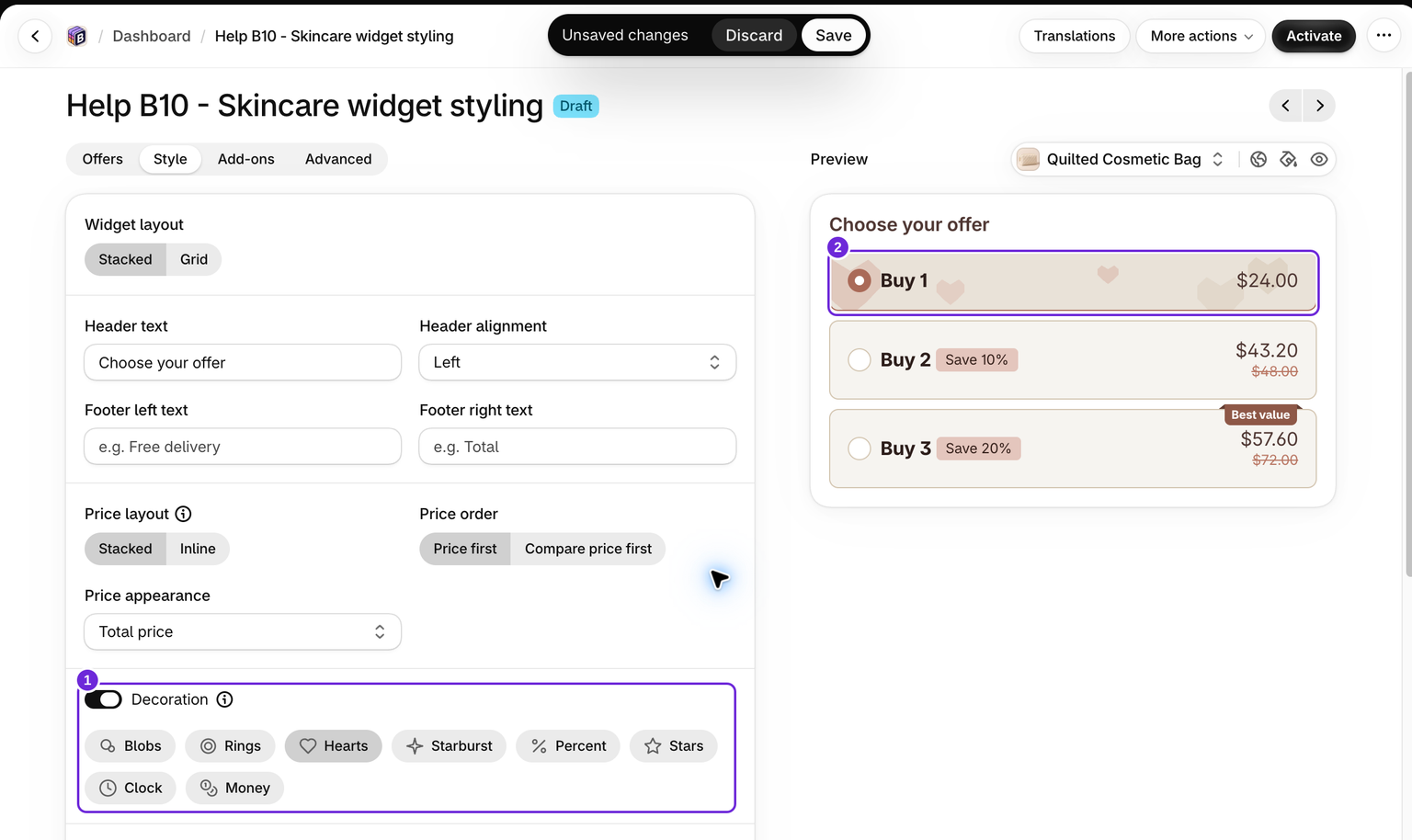
Une décoration ajoute un effet d'arrière-plan animé à la carte de l'offre. La décoration s'affiche uniquement sur l'offre sélectionnée, afin d'attirer l'attention sur le palier choisi par le client.
- Dans l'onglet Style, activez l'option Décoration. Elle est désactivée par défaut et sa désactivation supprime la décoration.
- Choisissez l'un des styles proposés :
- Formes
- Anneaux
- Cœurs
- Explosion d'étoiles
- Pourcentage
- Étoiles
- Horloge
- Argent
Chaque option possède sa propre icône dans le sélecteur, afin de distinguer les styles. Les icônes sont de simples glyphes et ne reproduisent pas exactement l'effet. Consultez donc l'aperçu en direct pour voir l'animation réelle et vérifier qu'elle reste lisible sur la couleur d'arrière-plan de l'offre sélectionnée.
Conseil : rendez le bloc cadeau transparent
Si votre bundle propose un cadeau gratuit et que vous activez une décoration, le bloc cadeau peut se placer par-dessus l'effet et le masquer. Dans ce cas, Bundlex affiche une suggestion sous les styles de décoration : Rendre le bloc cadeau transparent.
Cliquez sur Appliquer dans cette suggestion pour rendre transparente la couleur d'arrière-plan du cadeau sélectionné et laisser apparaître la décoration derrière. Vous pouvez également le faire manuellement dans la section Cadeau et upsell en réduisant l'opacité de la couleur d'arrière-plan de Cadeau de l'offre sélectionnée.
Cette suggestion apparaît uniquement lorsqu'une décoration est active, que le bundle comprend au moins un cadeau et que la couleur d'arrière-plan du cadeau sélectionné est encore totalement opaque, sans transparence.
Cet article vous a-t-il été utile ?
Vos commentaires nous aident à améliorer notre documentation.