
Afficher les prix en nombres entiers
Afficher les prix en nombres entiers arrondit à l'entier le plus proche les prix affichés par un widget Bundlex. Par exemple, 50,40 $ s'affiche comme 50 $ et 59,50 $ comme 60 $. Utilisez cette option si un affichage plus court convient à votre catalogue et à vos clients.
Ce paramètre modifie uniquement l'affichage. Les clients sont toujours facturés du montant exact lors du paiement, décimales comprises.
Choisissez où arrondir les prix affichés
Si vous souhaitez une mise en forme uniforme sur l'ensemble de votre boutique, commencez par le format des devises de Shopify. Il s'applique aux emplacements qui utilisent le format que vous modifiez, y compris Bundlex. Shopify documente ce réglage pour la devise de base de votre boutique. Il ne contrôle pas l'affichage des autres devises et ne supprime pas les décimales lors du paiement.
- Dans votre interface d'administration Shopify, accédez à Paramètres > Général.
- Sous Valeurs par défaut de la boutique, ouvrez le menu à trois points et choisissez Modifier le format des devises.
- Pour Bundlex, remplacez le jeton du montant dans HTML sans devise par
{{amount_no_decimals}}. Conservez le symbole de la devise et le texte de votre choix, puis enregistrez.
Bundlex lit le champ HTML sans devise. Votre thème peut utiliser HTML avec devise à d'autres endroits. Vérifiez donc les formats concernés avant de vous attendre à ce que tous les prix correspondent. Consultez le guide de Shopify sur le format des devises.
Utilisez plutôt la case à cocher Bundlex lorsque vous souhaitez afficher uniquement des nombres entiers dans le widget de bundle, par exemple si le reste de votre catalogue utilise des prix psychologiques (9.99, 19.95) que vous ne voulez pas arrondir.
| Réglage Shopify | Case Bundlex | |
|---|---|---|
| S'applique à | Prix de la boutique utilisant le format modifié, pour la devise de base | Widget d'un bundle et éléments de prix pris en charge du thème qu'il met à jour |
| Configuration | Enregistrer le format de devise | Enregistrer le bundle, puis l'activer s'il est à l'état Brouillon |
| Modifie le montant facturé ? | Non | Non |
Où trouver le réglage
- Ouvrez le bundle que vous souhaitez modifier.
- Accédez à l'onglet Avancé.
- Dans la carte Prix, cochez Afficher les prix sous forme de nombres entiers, puis enregistrez. Si le bundle est à l'état Brouillon, activez-le lorsque vous êtes prêt à l'afficher.
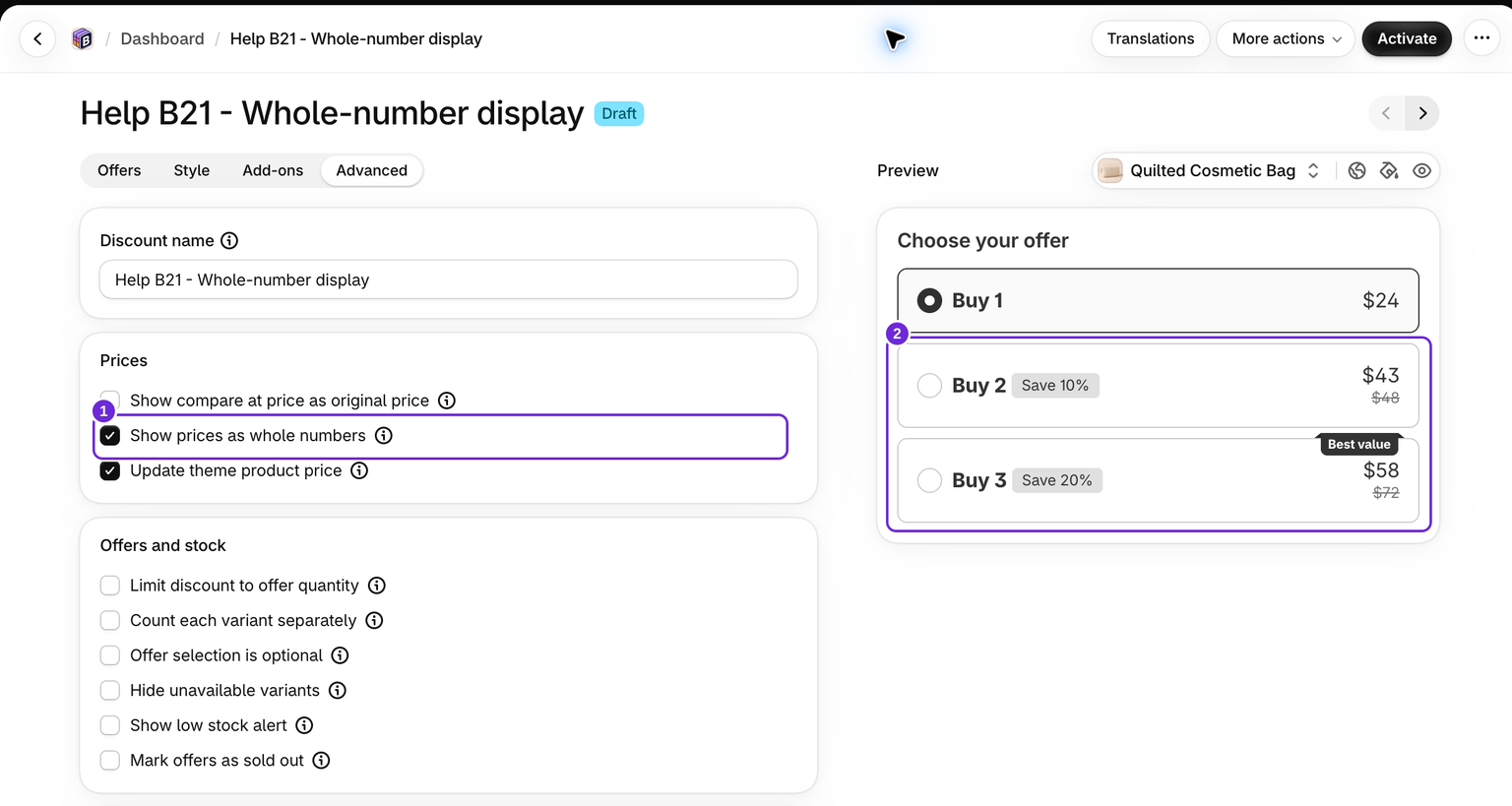
Les montants sont arrondis, ils ne sont pas tronqués
C'est le point qui risque le plus de vous surprendre. Bundlex arrondit au montant entier le plus proche au lieu de supprimer les chiffres après la virgule. Un prix peut donc s'afficher comme étant supérieur au montant facturé :
| Facturé lors du paiement | Affiché dans le widget |
|---|---|
| 43.20 | 43 |
| 57.60 | 58 |
| 2,629.95 | 2,630 |
| 2,366.96 | 2,367 |
| 2,388.17 | 2,388 |
| 21.21 | 21 |
| 1,998.00 | 1,998 |
Les montants à partir de .50 sont arrondis vers le haut, tandis que les fractions inférieures sont arrondies vers le bas. Il s'agit de la même règle d'arrondi à l'entier le plus proche que celle documentée par Shopify pour le format sans décimales.
Elle s'applique à tous les prix du widget
La règle est uniforme. Une fois l'option activée, tous ces montants perdent leurs décimales ensemble :
- Prix des offres et prix par article.
- Prix de comparaison et prix barrés.
- Montants économisés.
- Bouton d'achat fixe et texte du compte à rebours.
- Variables de modèle de prix dans votre propre texte.
La case ne permet pas d'arrondir séparément certains paliers ou champs de prix individuels.
Réglages associés
- Si Mettre à jour le prix du produit dans le thème est également activé, les éléments de prix pris en charge du thème que Bundlex met à jour utilisent le même format. Les autres éléments du thème peuvent conserver leur propre format.
- Ce réglage ne modifie pas vos prix. Pour facturer réellement des montants arrondis, modifiez les prix de vos produits dans Shopify.
Vérifiez le montant exact facturé avant de publier
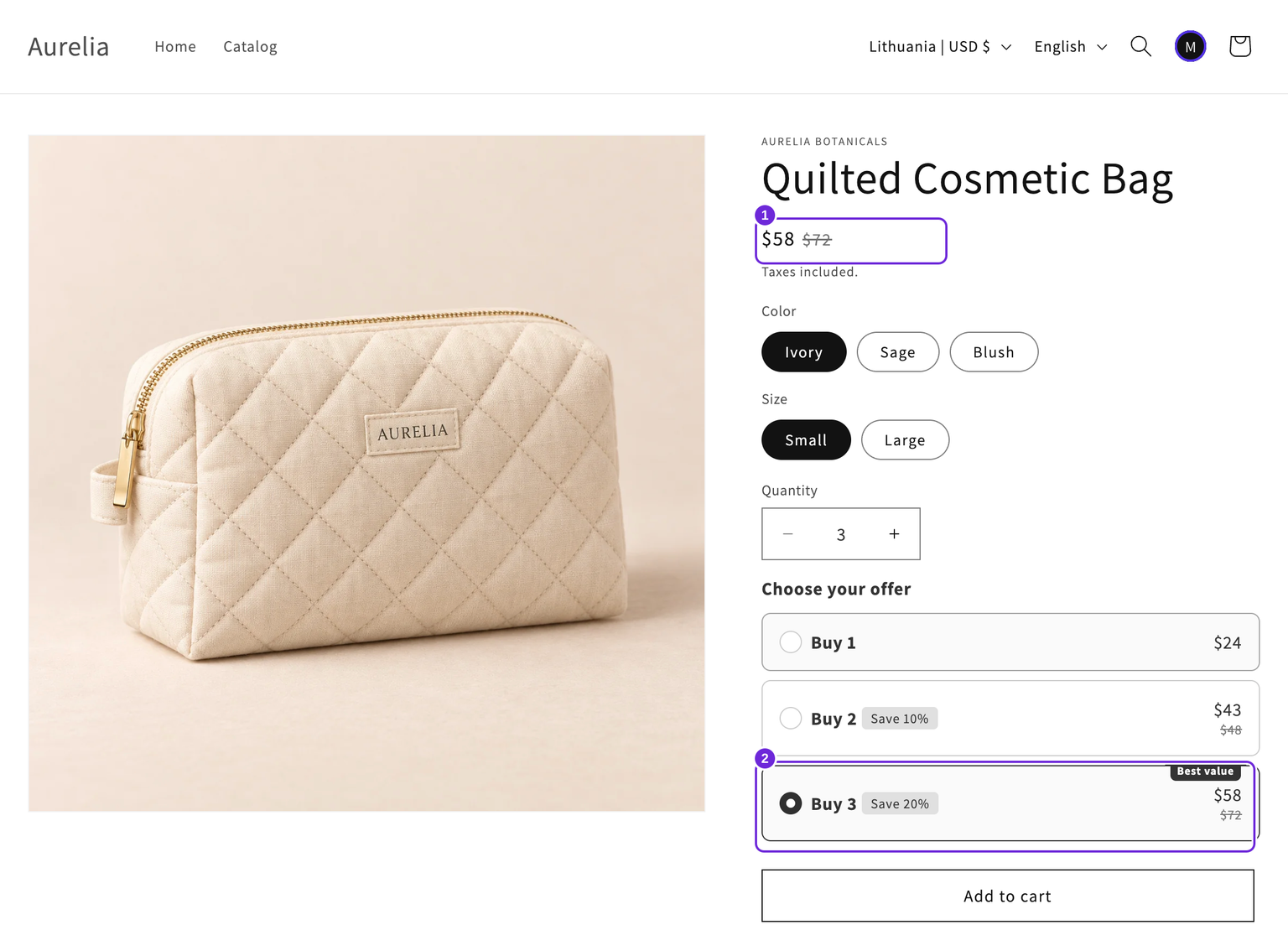
- Affichez un aperçu d'une offre dont le total comporte des décimales, puis comparez l'affichage avec la case désactivée et activée.
- Pour l'offre publiée, sélectionnez la même offre sur la boutique en ligne et ajoutez-la au panier.
- Vérifiez le sous-total exact du produit lors du paiement. Il doit conserver les centimes d'origine, même si le widget les arrondit.
- Vérifiez séparément les autres devises et les éléments de prix du thème si votre boutique les utilise.
Pour les articles à bas prix, l'arrondi peut donner une impression différente de l'économie réelle en pourcentage. Conservez les décimales si les montants arrondis risquent de perturber les clients.
Pourquoi votre thème affiche déjà moins de décimales que Bundlex
Certains thèmes suppriment eux-mêmes les décimales, mais uniquement lorsqu'elles sont nulles. C'est pourquoi un thème peut afficher 1,998 pour un produit à 1,998.00, tandis que Bundlex affiche 1,998.00 dans la même boutique. Il s'agit d'un comportement du thème, et non d'un réglage de la boutique. L'arrondi aux nombres entiers peut également modifier les décimales non nulles. Comparez un montant tel que 19.95 avant de choisir un format.
Cet article vous a-t-il été utile ?
Vos commentaires nous aident à améliorer notre documentation.