
Utiliser la traduction automatique par IA
La traduction automatique par IA génère un brouillon de traduction des champs de texte de votre bundle dans une langue, afin que vous n’ayez pas à saisir chaque champ manuellement. Vous gardez le contrôle : l’IA remplit un brouillon et rien n’est publié avant que vous ne l’ayez vérifié et enregistré.
Fonctionnement de la traduction automatique
Lorsque vous ouvrez la page des traductions d’un bundle et sélectionnez une langue, vous pouvez cliquer sur Traduction automatique pour générer un brouillon dans cette langue. Deux points importants sont à connaître :
- Elle ne remplit que les champs vides. Toute traduction que vous avez déjà saisie reste inchangée. La traduction automatique remplit les champs encore vides pour la langue sélectionnée. Vous pouvez donc traduire vous-même les lignes importantes et laisser l’IA s’occuper du reste.
- Elle protège les variables de modèle pendant la traduction. Les jetons tels que
{{stock}},{{quantity}}et{{saved_percentage}}doivent rester inchangés. Vérifiez que chaque jeton est toujours présent et complet lors de la vérification d’un brouillon, en particulier dans les textes longs susceptibles d’être raccourcis pour tenir dans un champ.
La traduction automatique remplit les champs vides des sections de fonctionnalités visibles qui contiennent un texte principal, notamment les textes généraux (en-tête, pied de page, prix par article et prix des cadeaux gratuits), le titre, le sous-titre, le badge et le libellé de remise de chaque offre, les titres des cadeaux et des ventes croisées, les lignes d’avantages, les messages système et, lorsqu’ils sont présents, les textes du bouton d’achat fixe et de la minuterie de compte à rebours.
Avant de commencer : ajoutez la langue
La traduction automatique fonctionne langue par langue, et la langue doit être prise en charge par votre boutique. La langue cible doit être :
- Une langue que vous avez ajoutée dans Shopify, et
- Une langue non principale. La langue principale de votre boutique correspond au texte d’origine que vous saisissez dans l’éditeur du bundle. Il n’y a donc rien à y traduire.
Si la page des traductions indique que votre boutique ne possède qu’une seule langue, vous n’avez encore aucune langue supplémentaire vers laquelle traduire. Ajoutez-en dans les paramètres Shopify, sous Langues, puis rouvrez la page des traductions pour actualiser le sélecteur de langue. Une langue ajoutée mais non publiée peut être préparée ici ; publiez-la dans Shopify avant que les acheteurs puissent l’utiliser.
Votre langue principale n’apparaît pas dans le sélecteur de langue, car son texte se modifie directement dans l’éditeur de remise. Le bouton Traduction automatique est grisé lorsque la langue sélectionnée ne contient plus aucun champ vide à remplir.
Générer et enregistrer une traduction
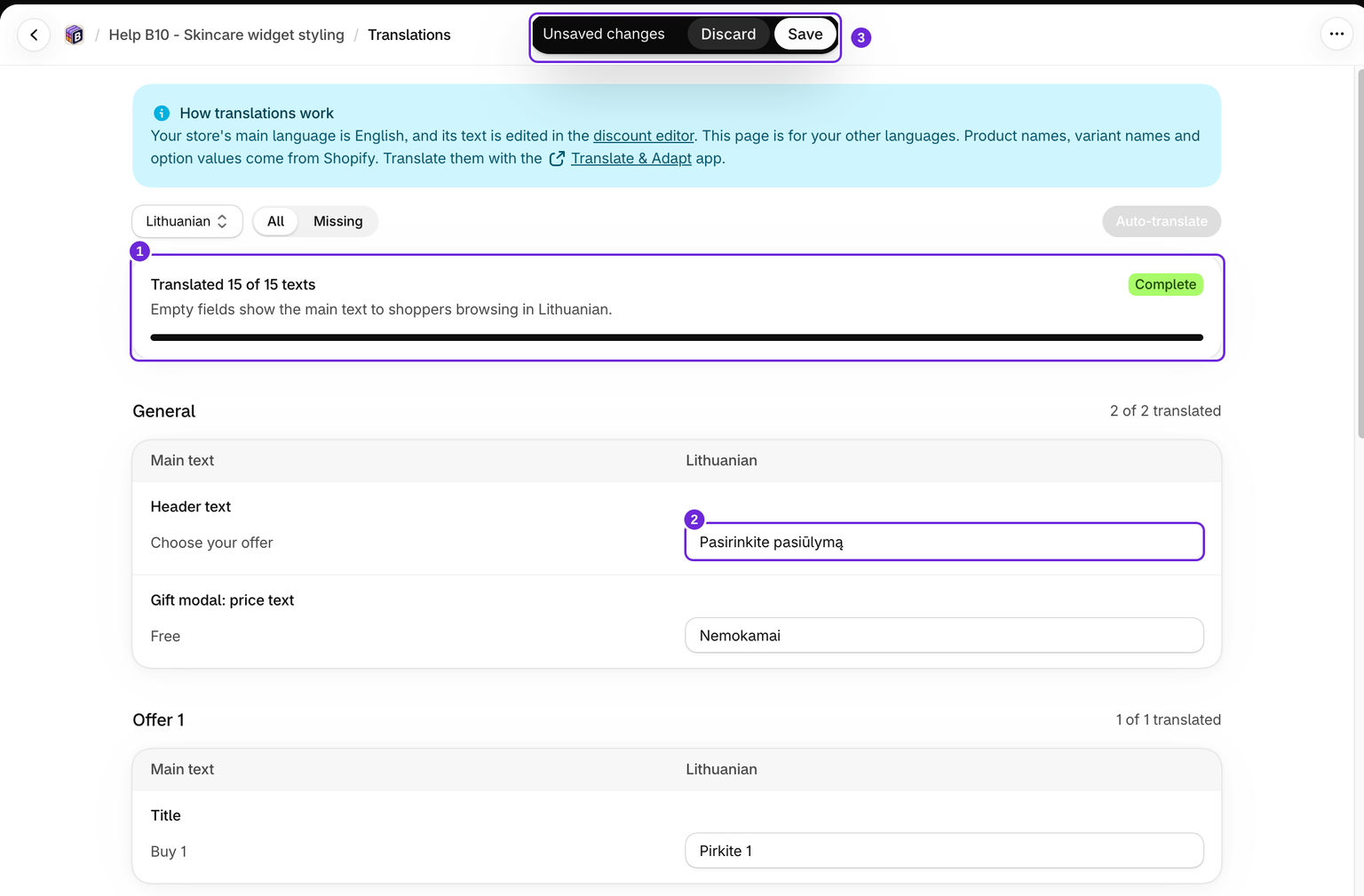
- Ouvrez l'offre groupée dans l'éditeur, puis accédez à sa page Traductions.
- Dans le sélecteur de langue, choisissez la langue dans laquelle vous souhaitez traduire.
- Cliquez sur Traduction automatique. Un bref chargement s'affiche pendant la génération du brouillon.
- Une fois l'opération terminée, le message de confirmation "Traduction générée. Vérifiez-la et enregistrez-la pour l'appliquer." s'affiche. Le texte traduit apparaît dans la colonne située à côté de votre texte original.
- Vérifiez chaque champ. La traduction automatique constitue un point de départ, et non un texte final. Vérifiez le ton, les noms de produits et tout ce qui est destiné aux clients, puis modifiez les champs si nécessaire.
- Cliquez sur Enregistrer pour appliquer la traduction. Rien n'apparaît sur votre boutique tant que vous n'avez pas enregistré, et le bundle doit être actif sur la page produit que vous testez.
Vérifiez la colonne Texte principal et la colonne de votre langue avant d'enregistrer. L'écran de traduction n'affiche pas d'aperçu en direct du widget. Après l'enregistrement, ouvrez la boutique dans cette langue pour vérifier le texte et la mise en page.
Changer de langue
Tant que vous avez des modifications non enregistrées, le sélecteur de langue est verrouillé. Enregistrez ou ignorez d'abord vos modifications actuelles, puis vous pourrez passer à une autre langue. Cela évite de perdre un brouillon lorsque vous changez de langue.
Comprendre les statuts Complet et Manquant
Complet signifie que les champs comptabilisés contiennent du texte. Cela ne signifie pas qu'une personne a approuvé la traduction ni qu'un brouillon non enregistré est en ligne. Manquant indique les champs inachevés. Les lignes que vous remplissez restent dans la liste filtrée pendant que vous travaillez.
Seules les sections de fonctionnalités activées sont affichées. Les sections masquées et les lignes sans texte principal ne sont pas remplies. Les traductions existantes sont conservées, même si leur texte principal est modifié ultérieurement. Vérifiez manuellement ces champs après avoir modifié vos offres.
Vous pouvez aussi traduire manuellement
La traduction automatique est facultative. Vous pouvez traduire entièrement un bundle manuellement : sélectionnez la langue, saisissez votre traduction dans chaque champ à côté de l'original, puis cliquez sur Enregistrer. C'est la meilleure approche si vous souhaitez garder un contrôle total sur le texte, ou pour les libellés courts lorsqu'une traduction humaine est plus rapide que la vérification d'une traduction générée. Vous pouvez également combiner les deux méthodes : saisissez les champs qui vous intéressent, puis lancez la traduction automatique pour remplir les champs encore vides.
Si la traduction automatique ne fonctionne pas
Si la génération échoue, consultez l'erreur affichée sur la page. Un service indisponible, un délai d'expiration de la requête ou une langue qui n'est plus prise en charge peuvent empêcher la génération d'un brouillon. Une génération échouée n'applique aucune traduction à votre boutique. Les requêtes d'IA sont également limitées par boutique à 10 par minute et 100 par jour, cette limite étant partagée avec Détection automatique des couleurs pour les nuanciers. Si le message "Trop de requêtes d'IA. Veuillez réessayer plus tard." s'affiche, attendez une minute, ou jusqu'au lendemain si vous avez atteint la limite quotidienne.
Si cela se produit :
- Vous pouvez toujours traduire le bundle manuellement en saisissant le texte dans les champs de traduction, puis en l'enregistrant, comme indiqué ci-dessus.
- Si une langue vient d'être ajoutée ou supprimée, enregistrez ou ignorez vos modifications actuelles, puis rouvrez Traductions pour actualiser la liste.
- Si le service reste indisponible, contactez l'assistance en indiquant le nom du bundle, la langue cible et le texte de l'erreur.
Cet article vous a-t-il été utile ?
Vos commentaires nous aident à améliorer notre documentation.