
使用 AI 自動翻譯
AI 自動翻譯會為您將組合的文字欄位翻譯成一種語言的草稿,因此您不必手動逐一輸入每個欄位。您可以掌控整個流程:AI 會填入草稿,只有在您檢查並儲存後,內容才會上線。
自動翻譯的功能
當您開啟組合的翻譯頁面並選擇語言後,可以點選自動翻譯,為該語言產生草稿。開始前,請先了解以下兩點:
- 它只會填入空白欄位。您已輸入的任何翻譯都不會受到影響。自動翻譯會填入所選語言仍為空白的欄位,因此您可以自行手動翻譯重要文字,再讓 AI 處理其餘內容。
- 它會在翻譯過程中保護範本變數。例如
{{stock}}、{{quantity}}和{{saved_percentage}}等變數應保持不變。檢查草稿時,請確認每個變數仍然存在且完整,尤其是可能為符合欄位而縮短的長文字。
自動翻譯會填入可見功能區段中具有主要文字的空白欄位,包括一般文字(標題、頁尾、每件商品和免費贈品價格文字)、每項優惠的標題、副標題、徽章和折扣標籤、贈品和交叉銷售標題、優惠項目列、系統訊息,以及在有啟用時的懸浮加入購物車和倒數計時器文字。
開始前:新增語言
自動翻譯會依語言執行,而該語言必須是您的商店實際支援的語言。目標語言必須符合以下條件:
- 您已在 Shopify 中新增的語言,以及
- 非主要語言。您商店的主要語言就是您在組合編輯器中撰寫的原始文字,因此不需要翻譯成該語言。
如果翻譯頁面顯示您的商店只有一種語言,表示您目前還沒有其他可翻譯的語言。請在 Shopify 設定中的語言下新增語言,然後重新開啟翻譯頁面以重新整理語言選擇器。已新增但尚未發布的語言可以在此準備;顧客要使用該語言前,請先在 Shopify 中發布。
您的主要語言不會出現在語言選擇器中,因為其文字會直接在折扣編輯器中編輯。當所選語言已沒有空白欄位可填入時,自動翻譯按鈕會變成灰色。
產生並儲存翻譯
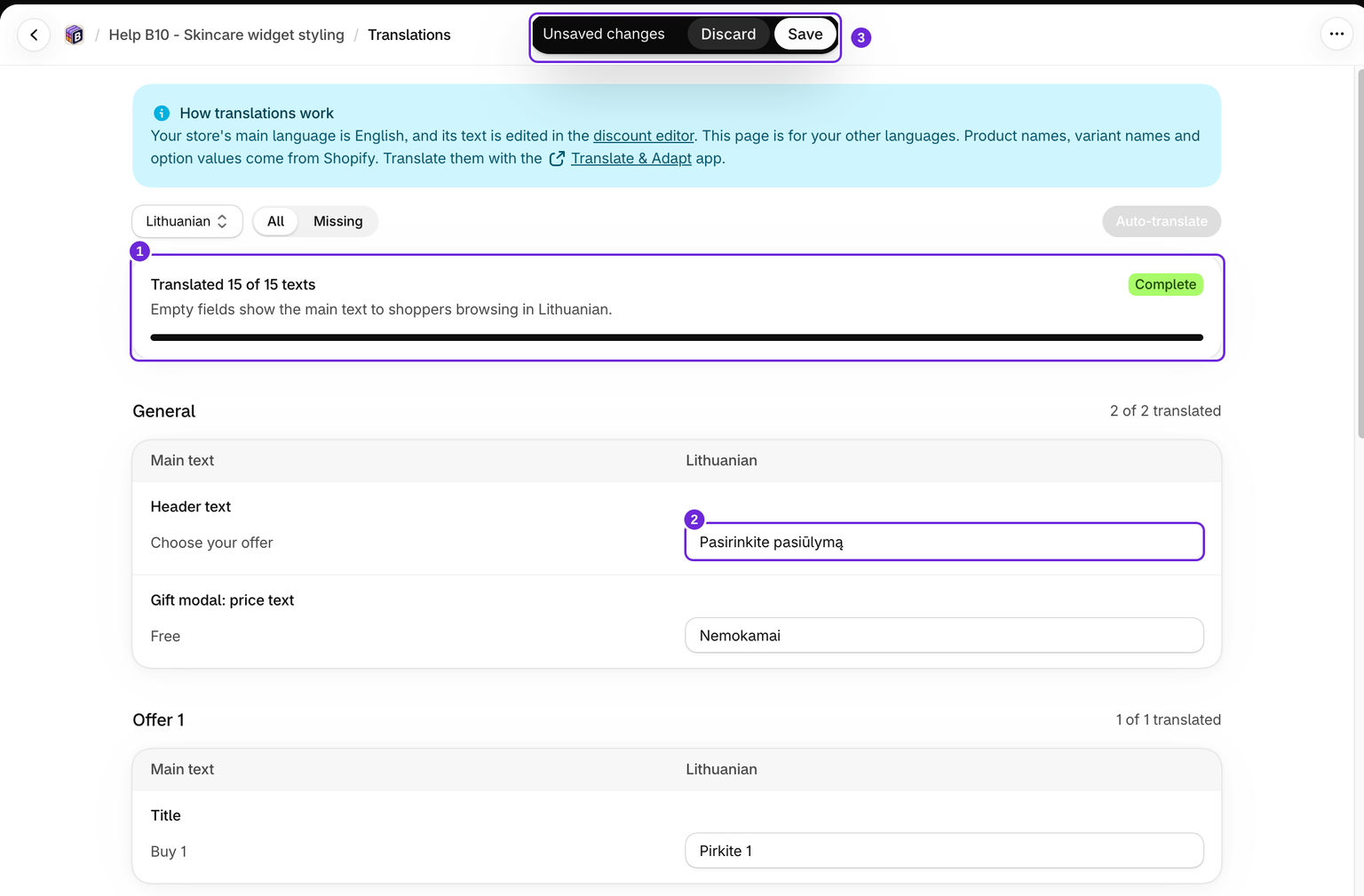
- 在編輯器中開啟組合,然後前往其 翻譯頁面。
- 在語言選擇器中,選擇您要翻譯成的語言。
- 點選 自動翻譯。系統產生草稿時,您會看到短暫的載入狀態。
- 完成後,您會看到確認訊息 「已產生翻譯。請檢查並儲存以套用。」翻譯文字會顯示在原文旁邊的欄位中。
- 檢查每個欄位。機器翻譯只是起點,不是最終文案。請檢查語氣、產品名稱及所有面向顧客的內容,並視需要編輯欄位。
- 點選 儲存以套用翻譯。在您儲存前,任何內容都不會顯示在商店前台,而且您測試的產品頁面上必須啟用該組合。
儲存前,請檢查主要文字欄位及您所選語言的欄位。翻譯畫面沒有即時小工具預覽,儲存後,請以該語言開啟商店前台,檢查文字和版面配置。
切換語言
有未儲存的編輯內容時,語言選擇器會鎖定。請先儲存或捨棄目前的變更,然後即可切換至其他語言。這可避免您在不同語言之間切換時遺失草稿。
瞭解「完成」和「缺少」
完成表示計入的欄位包含文字。這不表示翻譯已由人員核准,也不表示未儲存的草稿已上線。缺少表示尚未完成的欄位,您填寫的列會在處理期間繼續顯示於篩選清單中。
只會顯示已啟用的功能區段。隱藏的區段及沒有主要文字的列不會填入內容。即使之後主要文字有所變更,現有翻譯仍會保留。編輯優惠項目後,請手動檢查這些欄位。
您也可以手動翻譯
自動翻譯為選用功能。您可以完全手動翻譯任何組合,選取語言,在原文旁邊的每個欄位中輸入翻譯,然後點選 儲存。如果您想完全掌控文字內容,或是短標籤由人工翻譯比檢查產生的翻譯更快,這是最佳做法。您也可以混合使用兩種方式,先輸入您在意的欄位,再執行自動翻譯,填入仍為空白的欄位。
自動翻譯無法運作時
如果產生失敗,請閱讀頁面上顯示的錯誤訊息。服務無法使用、請求逾時,或語言不再受支援,都可能導致無法產生草稿。產生失敗不會將翻譯套用至您的商店前台。每間商店的 AI 請求也有限制,每分鐘 10 次、每天 100 次,並與色票的 自動偵測顏色共用。如果您看到 「AI 請求過多。請稍後再試。」,請等待一分鐘;如果已達每日上限,則可能需要等待一天。
如果發生這種情況:
- 您仍可按照上述說明,在翻譯欄位中輸入內容並儲存,以手動翻譯組合。
- 如果剛新增或移除語言,請儲存或捨棄目前的編輯內容,然後重新開啟「翻譯」以重新整理清單。
- 如果服務持續無法使用,請聯絡支援團隊,並提供組合名稱、目標語言及錯誤文字。
這篇文章對您有幫助嗎?
您的意見能協助我們改善文件內容。