
如何將組合翻譯成其他語言
Bundlex 可讓你翻譯組合優惠中的文字,讓顧客以自己的語言查看優惠標題、優惠項目和訊息。翻譯位於獨立畫面,與組合的設計和折扣設定分開;儲存後會更新組合的翻譯文字。組合必須在相符的產品頁面上啟用,顧客才能看到。
開始之前
翻譯會根據你在 Shopify 中設定的語言提供。請先新增想要支援的語言。新增或發佈語言後,請重新開啟「翻譯」畫面,讓 Bundlex 更新語言清單。
- 在 Shopify 管理介面中,前往 設定 > 語言,新增並發佈你銷售時使用的語言。
- 返回 Bundlex 後,這些語言會出現在「翻譯」畫面的語言選擇器中。已新增但尚未發佈的語言會顯示 未發佈 標籤,讓你可以在正式上線前先準備翻譯。
- 如果尚未設定其他語言,Bundlex 會顯示沒有可翻譯語言的通知。請在 Shopify 中新增語言,然後返回此處。
你商店的主要語言是來源文字。你可以將其翻譯成每一種其他語言。
你的主要語言會在編輯器中編輯
折扣編輯器包含你商店主要語言的所有文字。「翻譯」畫面則包含其他語言。
如果您的主要語言不是英文,新建立的折扣會以該語言顯示文字,包括優惠標題、按鈕、訊息和設計範本。之後新增的文字,例如新優惠、贈品或優惠項目列,也會以您的語言開始。此功能適用於丹麥文、荷蘭文、法文、德文、義大利文、日文、立陶宛文、波蘭文、葡萄牙文(巴西)、西班牙文、瑞典文、土耳其文,以及簡體中文和繁體中文。您現有的折扣會保留原有文字。請在編輯器中變更這些文字。
編輯器中會在相應功能旁顯示您主要語言的店面訊息:
- 任選組合文字:當優惠包含任選組合列時,位於優惠中、組合版面下方。
- 贈品選擇器文字:位於多重贈品選擇器區塊中。
- 懸浮列文字:位於加購項目分頁中,懸浮加入購物車下方。
- 訊息:位於進階分頁中,靠近底部的收合卡片內,包含商品無法購買及庫存不足等文字。
如何翻譯組合
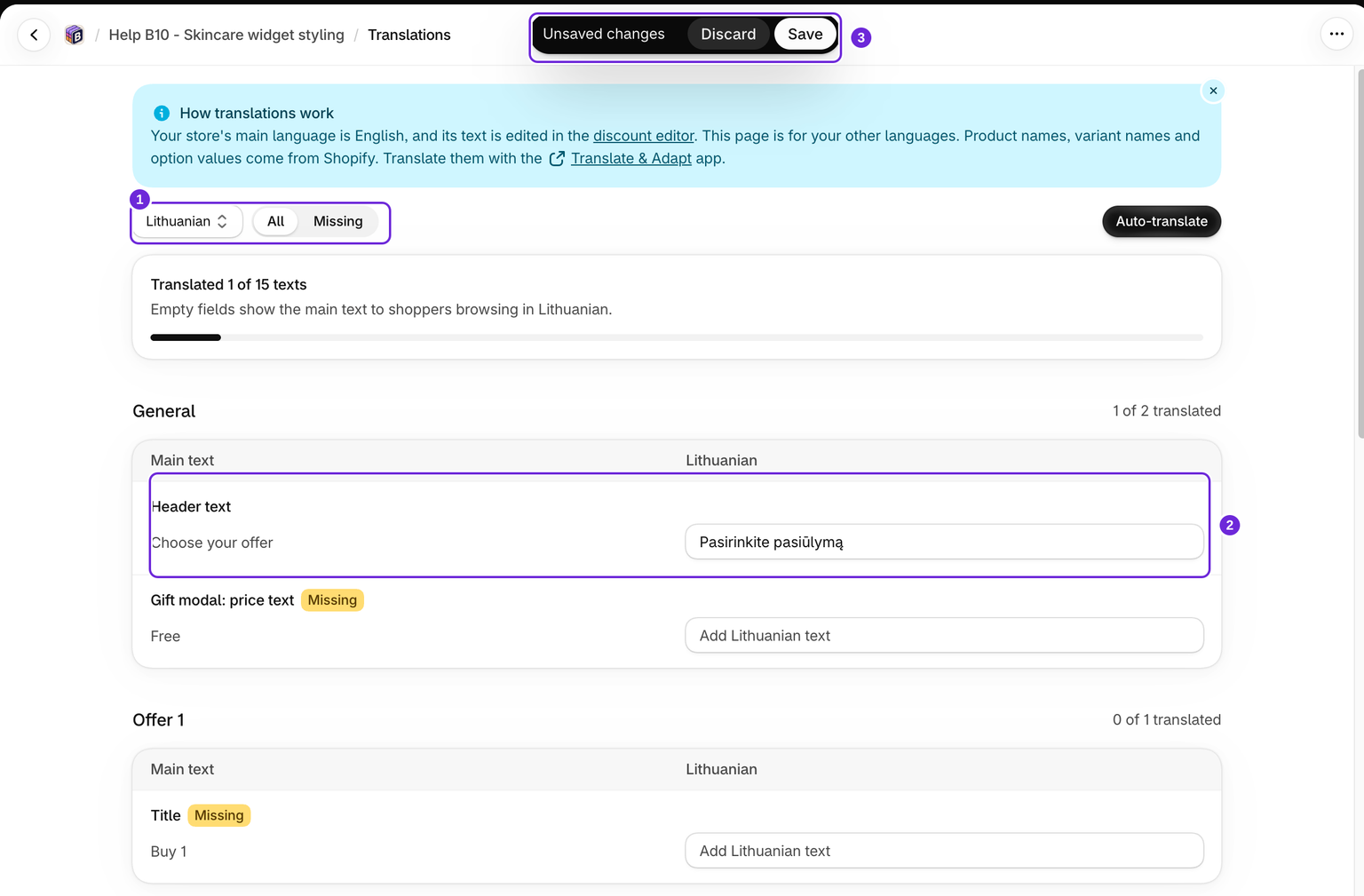
- 在編輯器中開啟您要翻譯的組合優惠。
- 點選翻譯以開啟翻譯頁面。
- 使用頂端的語言選擇器,選擇您要翻譯成的語言。
- 逐一處理各欄位。每個欄位會顯示兩欄:左側是主要文字(您的主要語言),右側是您選擇的語言。在右側欄位輸入翻譯。
- 點選儲存。儲存會保存您的翻譯,並更新組合的店面資料。儲存翻譯不會啟用草稿組合。
頂端的計數器會顯示已翻譯 X 個文字,共 Y 個。選擇缺少,即可只查看仍需要翻譯的文字。
查看主要文字欄和您所選語言的欄位,然後儲存。此畫面不會顯示即時小工具預覽。請以翻譯後的語言開啟店面,在實際情境中檢查小工具、懸浮加入購物車列和倒數計時文字。
切換語言前,請先儲存或捨棄變更。當您有未儲存的變更時,語言選擇器會鎖定,因此請先完成目前語言,再繼續處理下一種語言。
自動翻譯
如果您不想逐一輸入每個欄位,自動翻譯按鈕可以為您填入所選語言。它只會填入空白欄位,因此您已手動輸入的文字不會受到影響。請檢查結果,確認滿意後再儲存。
可翻譯的內容
清單會依照組合已啟用的功能排列。關閉某項功能後,該功能的翻譯區段會隱藏,但已儲存的翻譯不會刪除。在顯示的區段中,只要某列有主要文字或可清除的舊翻譯,就會顯示該列。可翻譯的文字包括:
- 優惠文字,適用於每個級距:標題、副標題、徽章和折扣標籤。
- 標題與頁尾:小工具標題,以及頁尾左側和右側文字。
- 價格標籤:每件商品價格文字和免費贈品價格文字。
- 免費贈品與交叉銷售:優惠中每項贈品或付費加購項目所顯示的標題。
- 優惠項目條列:優惠下方的每一行優惠項目。
- 懸浮加入購物車列:捲動模式中的標題和按鈕,或直接加入模式中的加入購物車按鈕,以及懸浮列訊息。
- 倒數計時器:使用時的精簡標題、完整版面中的標題、副標題和單位標籤,以及選取顯示訊息時的到期訊息。
- 庫存不足訊息:警示文字,並保留
{{stock}}不變。 - 其他已啟用的功能:訂閱標籤和優惠項目、追加銷售優惠區塊、漸進式贈品、贈品選擇器標題和狀態文字,以及任選組合選擇器訊息。
- 訊息:內建店面通知,例如商品無法購買、庫存不足、選項無法購買,以及購物車錯誤訊息。
您無法在此變更的內容
此畫面僅供編輯文字。若要變更設計、色彩或折扣設定本身,請返回折扣編輯器,照常編輯組合。您主要語言的文字也會在那裡編輯。若要翻譯商品名稱、變體名稱和選項值,請在 Shopify 管理介面中使用 Shopify 的 Translate & Adapt 應用程式,因為這些內容屬於您的商品,而不是組合。
店面如何使用備援文字
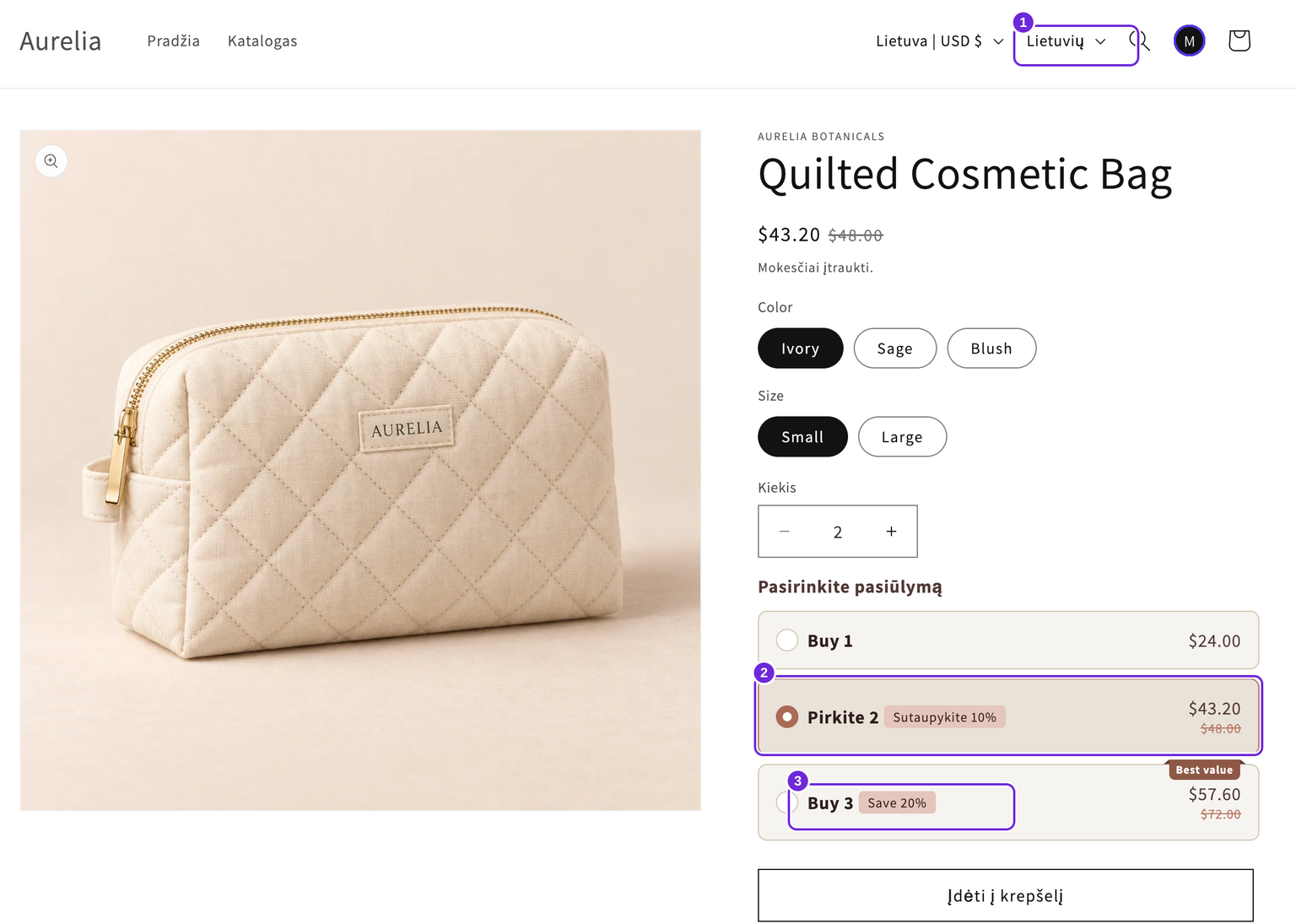
當顧客查看您的商品頁面時,Bundlex 會以買家的語言呈現小工具。空白翻譯會使用該欄位的主要文字。翻譯留白不會隱藏具有主要文字的欄位。
- 翻譯欄位留白,表示該欄位會繼續向該顧客顯示主要語言的值。
- 僅包含空白字元的內容會視同空白,因此系統會使用原始文字,而不是空白字串。
- 完全沒有翻譯的組合會在所有位置顯示原始文字,與之前完全相同。
由於每個欄位會個別使用備援文字,您可以依需求翻譯多寡,逐步推出不同語言。
保持翻譯最新
變更主要文字不會改寫現有翻譯。在編輯器中變更優惠、價格說明、徽章或訊息後,也請檢查其他語言。自動翻譯不會變更非空白翻譯,因此不會自動更新較舊的文字。
如果您在主要編輯器中移除一般優惠或小工具文字並儲存,舊翻譯不會讓該文字重新出現在店面。其翻譯列可能仍會顯示,主要欄位中標示無文字,方便您清除舊值。這些列不會計入進度,也不會自動翻譯。請在主要編輯器中相應功能旁編輯內建系統訊息。
請保持每個範本變數不變,包括兩組大括號。例如,請翻譯Save {{saved_percentage}}中的 Save 一詞,但保留{{saved_percentage}}。請參閱範本變數,了解支援的值。
這篇文章對您有幫助嗎?
您的意見能協助我們改善文件內容。