
讓顧客選擇數量和組合套組
數量選擇器會在優惠卡上新增步進器,讓購物者無需離開商品頁面即可選擇所需數量。查看「購買 3 件,省 15%」優惠的顧客,可以將數量設為 4,並在一次加入購物車時,以正確價格取得 4 件商品。
這是 Bundlex 小工具內建的步進器,與加入購物車按鈕上方、佈景主題提供的數量方塊不同。關於後者,請參閱 隱藏佈景主題數量選擇器。
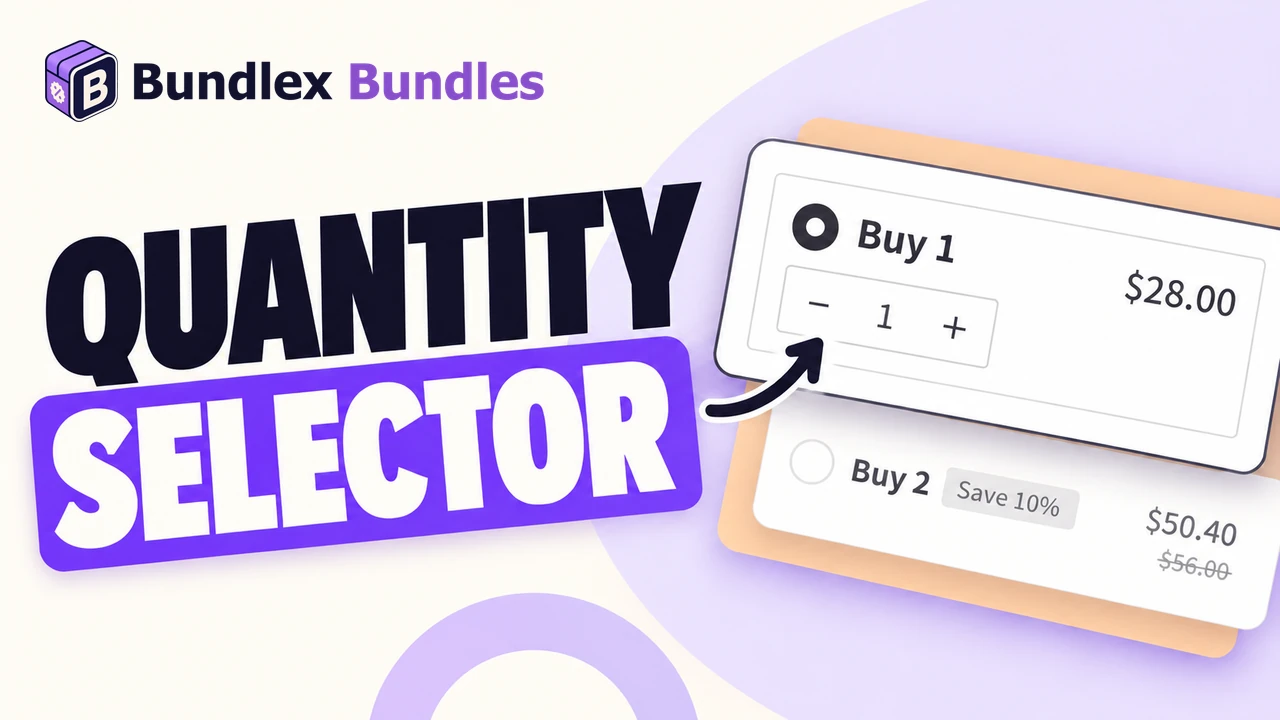
為什麼要使用 Bundlex 的選擇器,而不是佈景主題數量方塊?
在一般優惠設定中,佈景主題的數量方塊會在你設定的優惠之間切換。它不一定代表「加入這個確切數量」或「購買這麼多完整組合」。例如,在有購買 1 件和購買 3 件優惠的情況下,在佈景主題方塊中輸入 2,仍可能加入所選優惠的數量。
Bundlex 的選擇器能理解優惠類型:對數量優惠,它會計算個別商品;對商品組合,它會計算完整套組。Bundlex 提供選擇器時,會自動隱藏佈景主題的數量控制項。隱藏的輸入欄位會保持同步,以支援相容的購買流程,而不是作為第二個獨立控制項。
部分商店採用了由支援團隊啟用的設定,可透過佈景主題方塊,在符合資格的單純數量優惠中選擇確切數量。這並非每種折扣的預設設定。詳情及隱藏方式請參閱 佈景主題數量選擇器行為。
啟用
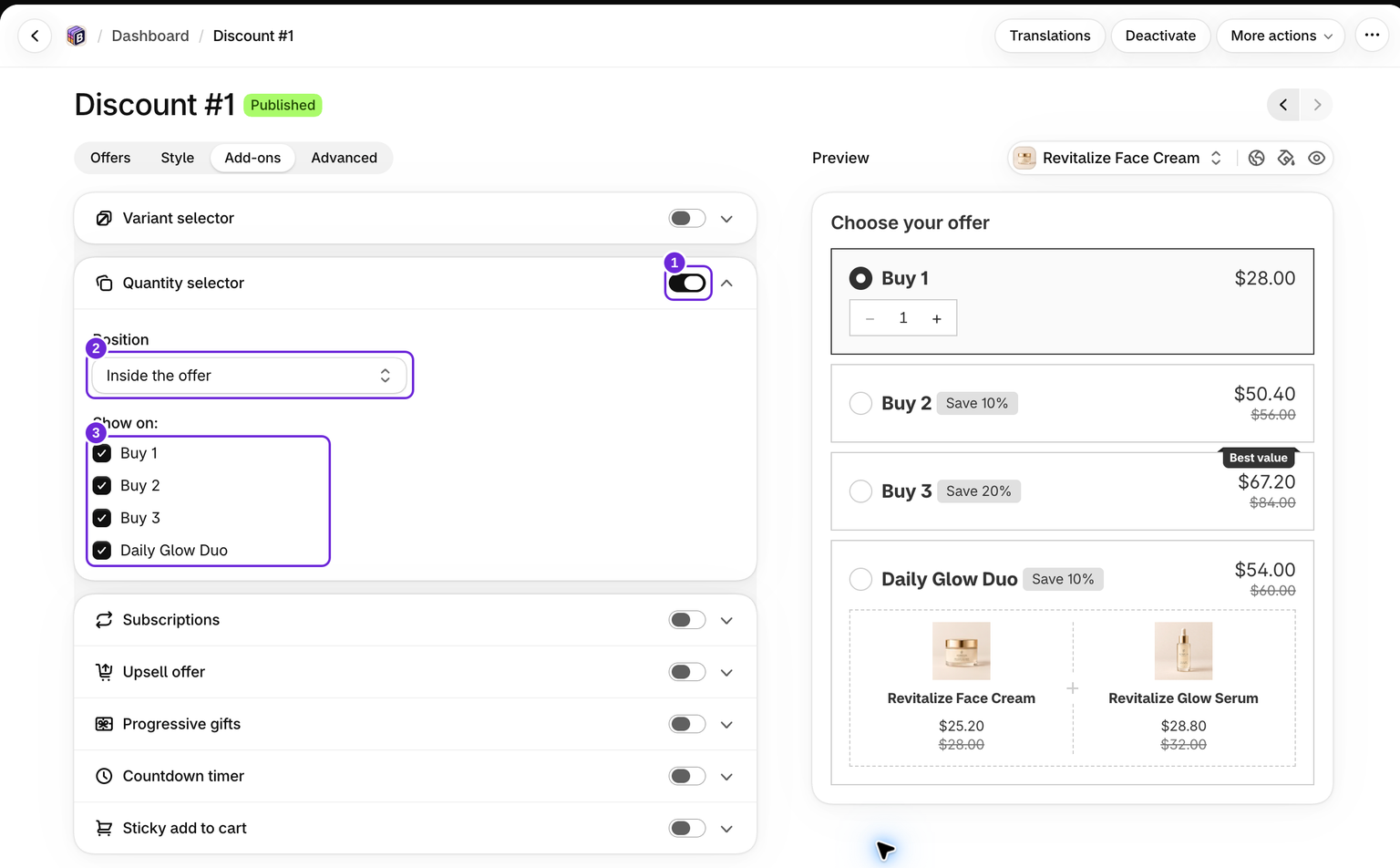
- 開啟您的組合,前往加購項目分頁。
- 開啟 Quantity selector。
- 選擇其位置;如果選擇 Inside the offer,請選擇哪些符合資格的優惠要顯示它。
- 儲存。如果折扣狀態為 Draft,請先啟用折扣,再測試店面。
數字代表的意義
這取決於優惠類型,確保數字始終符合該優惠的計費方式:
- 數量優惠(購買 2 件、購買 3 件、購買 5 件……):數字代表顧客購買的商品數量。設為 7 會加入 7 件商品。
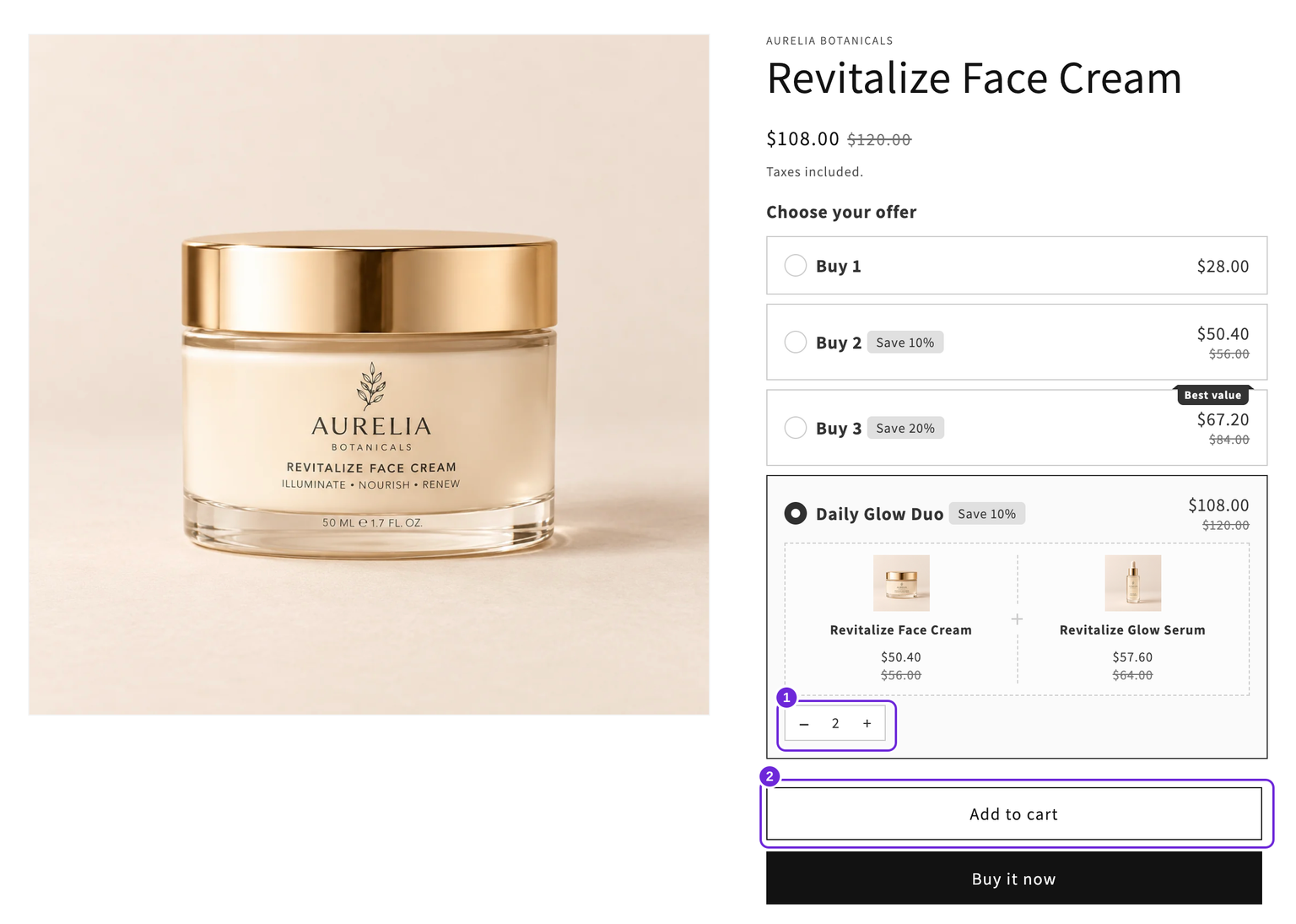
- 組合:數字代表顧客購買的完整組合數量。設為 2 會加入 2 組組合,每組都包含其中的所有商品和贈品。
- 沒有贈品或加價購額外商品的單純「3 件 $10」優惠:數字代表顧客購買的完整優惠數量。設為 2 會加入 2 個優惠,也就是 6 件商品。
例如,你可以只顯示一個包含面霜和精華液的組合優惠。在該優惠內使用選擇器時,1 代表一罐面霜和一瓶精華液;2 代表兩罐面霜和兩瓶精華液。你不需要為每個套組數量建立個別優惠卡。
折扣會隨數量變更
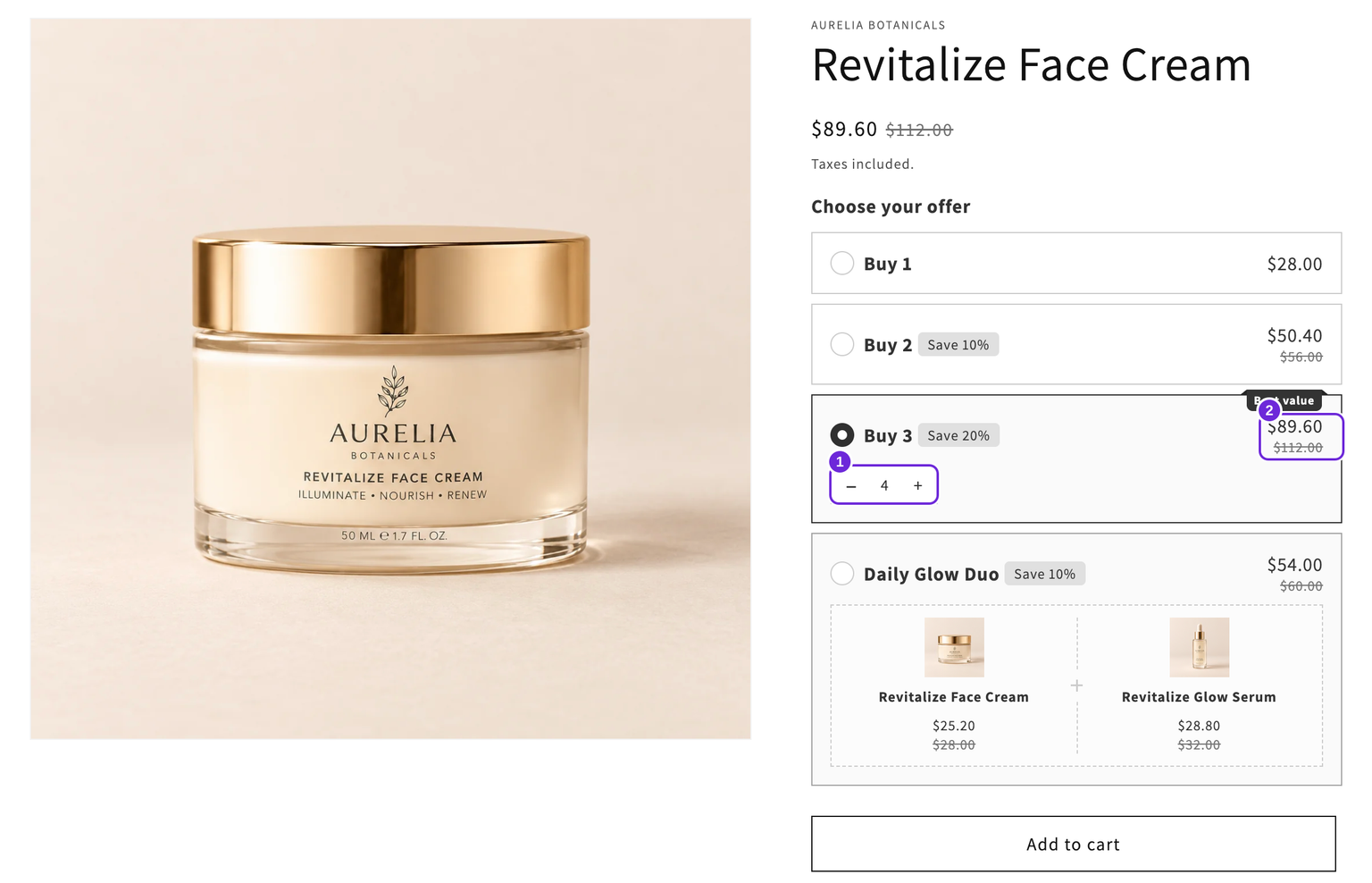
在數量優惠中,步進器會從該優惠本身的數量開始,顧客可以從此數量開始逐件增加。當數量達到另一個具有步進器的符合資格級距時,選取項目會自動切換至該級距。往下減少時也會切換回去。步進器已隱藏的級距仍可能影響價格,但不會成為選取的卡片。
因此,在數量級距為 1、3 和 5 的情況下,顧客選擇單件商品並增加至 3 件時,會直接套用你的「購買 3 件」優惠,而不必先知道該優惠存在。符合資格數量所設定的折扣會套用。
免費贈品遵循優惠規則
在數量優惠中,無論數量增加到多高,免費贈品都只會加入一次。「購買 5 件以上並獲得免費贈品」會在購買 5 件時提供 1 份贈品,購買 9 件時仍提供 1 份。組合則相反,因為每個組合都是完整套組:2 組組合會包含所有商品各 2 件,贈品也包括在內。
選擇哪些優惠要顯示步進器
開啟數量選擇器、設定多個優惠,且將位置設為優惠內時,會顯示顯示於:清單,每個優惠各有一個核取方塊。取消勾選某個優惠後,其卡片不再顯示步進器,但卡片仍可點選,並維持固定數量。
常見的設定方式是只勾選最後一個優惠,讓前幾個層級成為簡單的單鍵選項,而最後一個則不設上限:「購買 5 件以上」,由顧客選擇確切數量。
隱藏步進器只會改變顧客看到的內容,不會改變結帳時收取的費用:如果數量超過隱藏的層級,該層級的折扣仍會套用。
優惠上方或下方的單一數量選擇器
預設情況下,每張優惠卡片都有自己的步進器。若要改為讓整個元件使用一個數量選擇器,請將位置設為優惠上方或優惠下方。此設定位於附加設定分頁的數量選擇器開關下方。優惠內是預設值。
顧客可將數字調高或調低,元件會選取該數量所達到的優惠。點選優惠會將數字設為該優惠的數量。價格與結帳方式和卡片內的步進器相同,只有選擇器的位置不同。
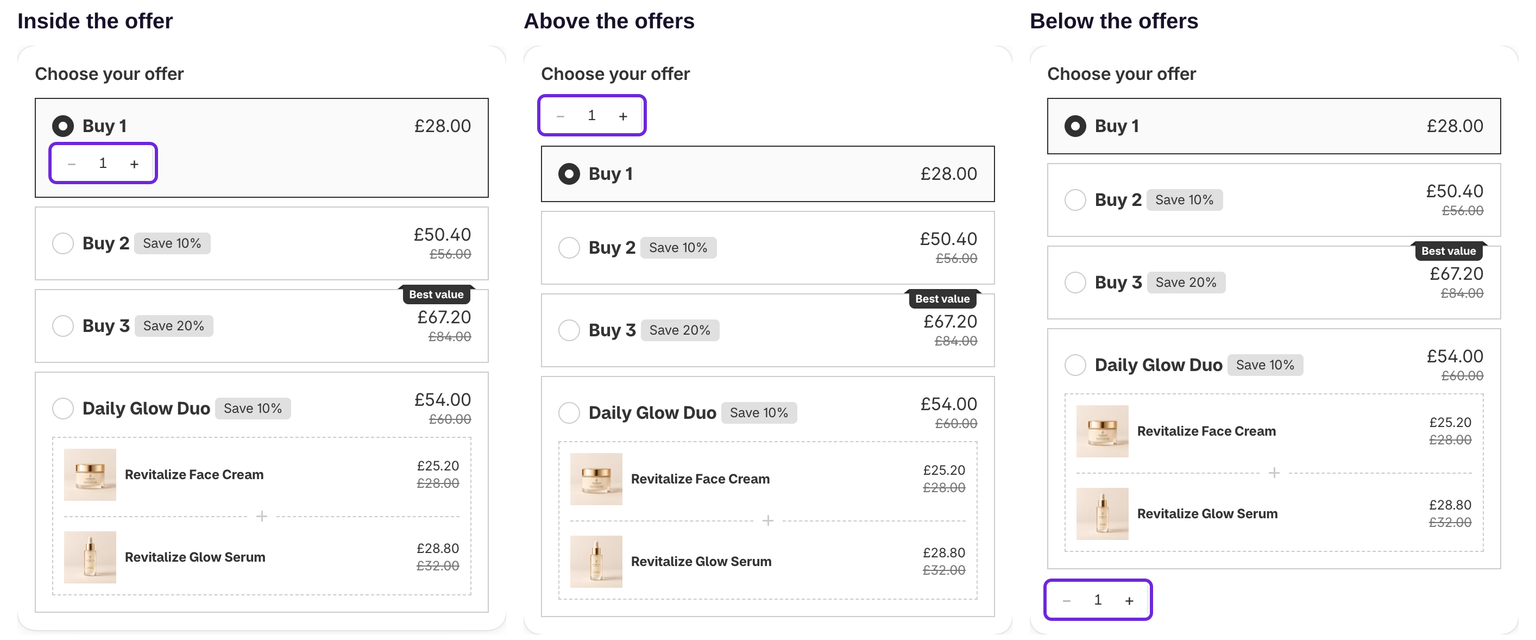
- 組合優惠、
- 固定總價優惠,以及位於最高層級以下且附有免費贈品的優惠,仍可點選選取。選取其中一個時,選擇器會隱藏。
- 當選擇器位於上方或下方時,顯示於:清單會隱藏。
- 它也能與優惠選擇為非必要搭配使用。
位置在兩種情況下會變灰,控制面板會顯示適用的情況:
- 折扣仍使用較舊的倍數行為,請參閱下方的「如果您的折扣是在 2026 年 8 月之前建立」。請先切換選擇器行為。
- 折扣沒有一般的數量優惠,例如只有組合優惠,或只有固定總價優惠。
不會顯示步進器的優惠
即使開啟設定,部分優惠仍不會顯示步進器。贈品或追加銷售數量層級通常必須是唯一的最高門檻,才能支援開放式數量。單純的固定總價優惠會以完整方案計算,而只有贈品或追加銷售額外項目的固定總價優惠則不會顯示步進器。控制面板會標示無法使用的選項,並說明限制。
無法搭配使用的設定
僅附加設定模式不提供數量選擇器。如果折扣使用以下任一設定,也無法開啟數量選擇器。控制面板會指出造成阻擋的設定:
- 折扣中的任何位置有贈品選擇器。
- 將折扣限制在優惠數量內。
- 分別計算每個商品款式。
- 折扣中的任何買 X 送 Y優惠。
這些設定都會以步進器無法反映的方式改變數量計算或定價,因此彼此互斥,而不只是建議避免同時使用。
漸進式贈品也能搭配使用
漸進式贈品相容。系統會根據所選數量檢查解鎖條件,因此提高數量可能會解鎖贈品。贈品本身的數量維持不變,不會倍增。
訂閱也可以搭配使用
您可以在同一個折扣中使用數量選擇器和訂閱。優惠價格、訂閱價格及單次購買價格,都會依顧客選擇的數量及所達到的層級而定。
如果數量達到使用固定總價或每件折抵金額定價的層級,訂閱選項會關閉,與顧客直接選取該優惠時相同。將數量調低後,訂閱選項會再次開啟。
如果您的折扣在 2026 年 9 月之前就已開啟訂閱功能,數量選擇器會維持關閉,直到您將其開啟並儲存。
附加商品有自己的步進器
追加銷售優惠區塊中的商品,每個商品都有獨立的顯示數量輸入欄位選項,並使用相同的步進器。該設定獨立於數量選擇器設定,不受上述限制影響。
如果您的折扣是在 2026 年 8 月之前建立
已啟用數量選擇器的舊折扣會保留原本的倍數行為:在「購買 3 件」優惠中選擇 2,會加入 6 件商品。數量選擇器已停用的舊折扣則會改用較新的行為,因此僅憑建立日期無法判斷折扣使用哪種模式。
若要將折扣改為較新的行為,請開啟折扣,並在數量選擇器設定下使用選擇器行為。操作前請注意以下兩點:
- 此切換為單向。儲存後,將不再提供舊行為。
- 如果您的優惠標題提到數量,請在切換後重新檢查。「購買 3 件」在舊行為中代表每組 3 件,在新行為中則代表顧客直接選擇想要的數量。
您現在建立的折扣已使用較新的行為,不會顯示此設定。
啟用前請先確認
- 預覽。使用編輯器預覽檢查控制項,然後使用預期的商品與市場,在實際商店前台確認。
- 加入一個跨越其中一個層級的數量,並確認結帳時的商品、數量及小計與元件顯示一致。您可以檢查結帳內容,而不必下單。
這篇文章對您有幫助嗎?
您的意見能協助我們改善文件內容。