
隱藏或同步佈景主題的數量選擇器
佈景主題的數量方塊和 Bundlex 的數量選擇器是不同的控制項。哪一個控制購物車數量,取決於您的折扣設定。
隱藏佈景主題數量選擇器
在 Shopify 管理介面中,開啟線上商店,按一下編輯佈景主題,然後開啟應用程式嵌入 → Bundlex Bundles。勾選顯示進階設定,然後啟用隱藏數量選擇器。如果您使用商品頁面應用程式區塊,請改為開啟該區塊的設定。儲存佈景主題,然後檢查商品頁面。
若為精選商品區段,請開啟Bundlex Bundles featured,並在其中使用相同設定。請變更提供您正在測試之頁面小工具的區塊或嵌入。
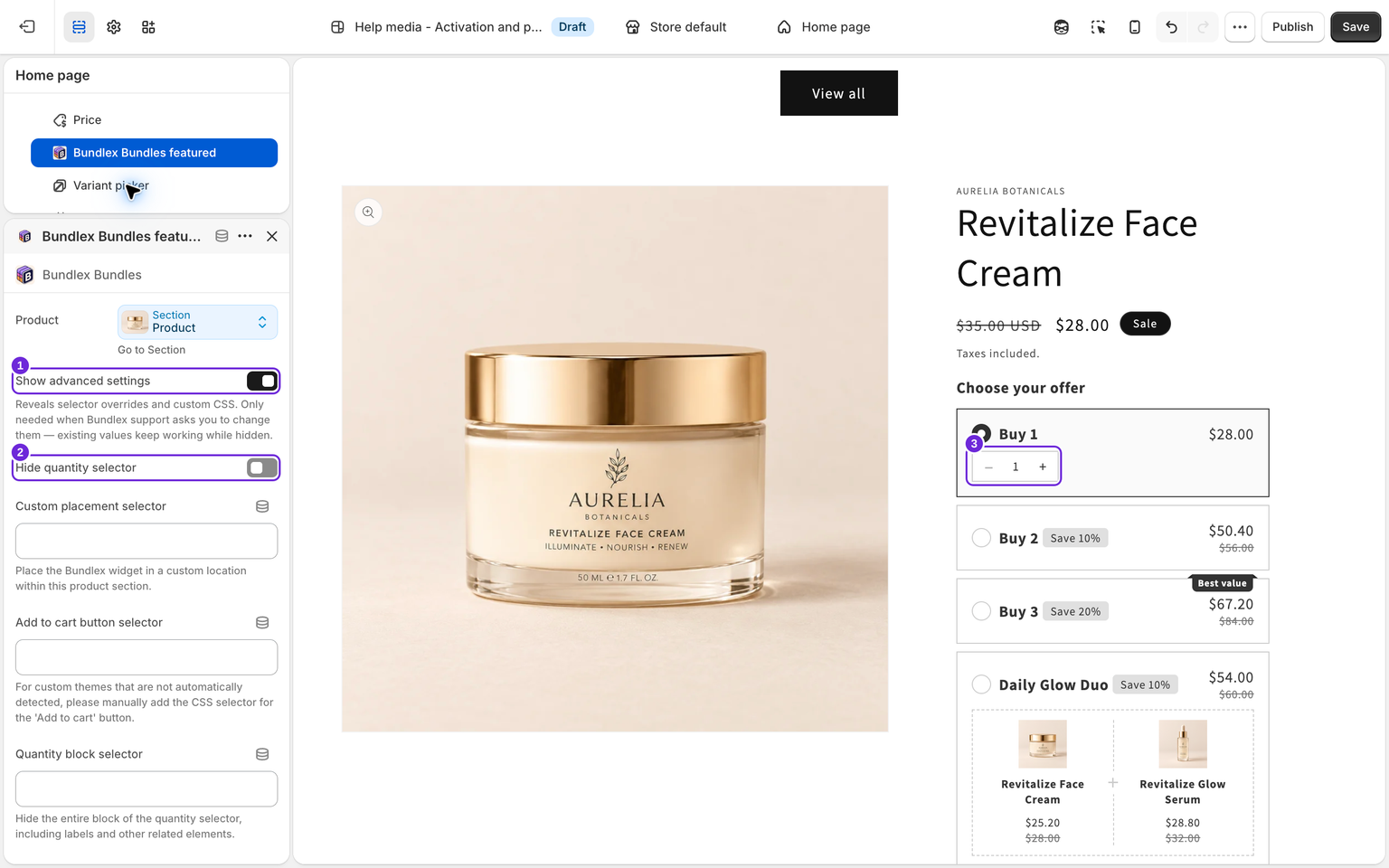
這會在選取優惠時隱藏佈景主題的數量控制項。它不會移除佈景主題區塊,也不會變更折扣數量。如果其標籤或 +/- 按鈕仍然顯示,支援團隊可以協助根據商品 URL 找出完整控制項。請避免猜測進階 CSS 選取器。
為什麼設定關閉時仍可能隱藏
當折扣提供 Bundlex 自己的數量選擇器時,Bundlex 會自動隱藏佈景主題的數量控制項,以避免兩個輸入欄位互相衝突。取消勾選佈景主題核取方塊不會覆寫此行為。
由支援團隊設定的可見性覆寫也可能優先於佈景主題設定。如果結果與核取方塊不一致,且您未使用 Bundlex 的數量選擇器,請將商品 URL 以及您編輯的佈景主題或區塊提供給支援團隊。
如果您要保留其顯示
如果既未使用 Bundlex 的數量選擇器,也未使用由支援團隊啟用的精確數量設定,主題的數量欄位會在已設定的級距之間切換。輸入某個級距的確切數量,可能會選取該優惠。輸入介於級距之間的數字,不一定會變更已選取的優惠或加入購物車的數量。
例如,如果目前選取的是購買 6 件,將 8 輸入主題欄位後,仍可能只加入 6 件。這不代表系統會自動加入 2 件額外商品,也不代表會加入 2 組完整組合。
如需彈性數量,且折扣支援此功能,請在 Bundlex 的數量選擇器 的 附加項目 分頁使用。啟用該選擇器後,主題輸入欄位會反映小工具中的數量,而不是另一個獨立控制項。此功能也適用於含訂閱的折扣。
部分商店採用了由支援團隊啟用的設定,可在符合條件的純數量優惠中保留主題的精確數量。請勿假設每個折扣都會啟用此行為。如果需要此功能,請提供產品網址聯絡客服。
未選取優惠時
如果已啟用 優惠選擇為選用,且未選取任何優惠,主題本身的數量和商品款式控制項會正常運作。在此狀態下,變更主題數量不會選取優惠。如果結帳時購物車符合條件,純數量折扣仍可能套用。請參閱 選用優惠選擇。
在 僅限附加項目模式中,主要商品的數量和款式選擇由主題控制。Bundlex 會保留這些控制項,不會套用隱藏設定。
如果優惠啟用時,主題的 +/- 按鈕無法選取相符的級距,請參閱 數量按鈕疑難排解。
這篇文章對您有幫助嗎?
您的意見能協助我們改善文件內容。