
De aantalkiezer van het thema verbergen of synchroniseren
Het aantallenvak van het thema en de aantalkiezer van Bundlex zijn verschillende bedieningselementen. Welke ervan het aantal in de winkelwagen bepaalt, hangt af van de configuratie van je korting.
De aantalkiezer van het thema verbergen
Open in Shopify-beheer Online Store, klik op Thema bewerken en open vervolgens App-insluitingen → Bundlex Bundles. Vink Geavanceerde instellingen weergeven aan en schakel daarna Aantalkiezer verbergen in. Als je in plaats daarvan het app-blok op de productpagina gebruikt, open je de instellingen van dat blok. Sla het thema op en controleer de productpagina.
Open voor een sectie Uitgelicht product Bundlex Bundles featured en gebruik daar dezelfde instelling. Wijzig het blok of de insluiting die de widget levert op de pagina die je test.
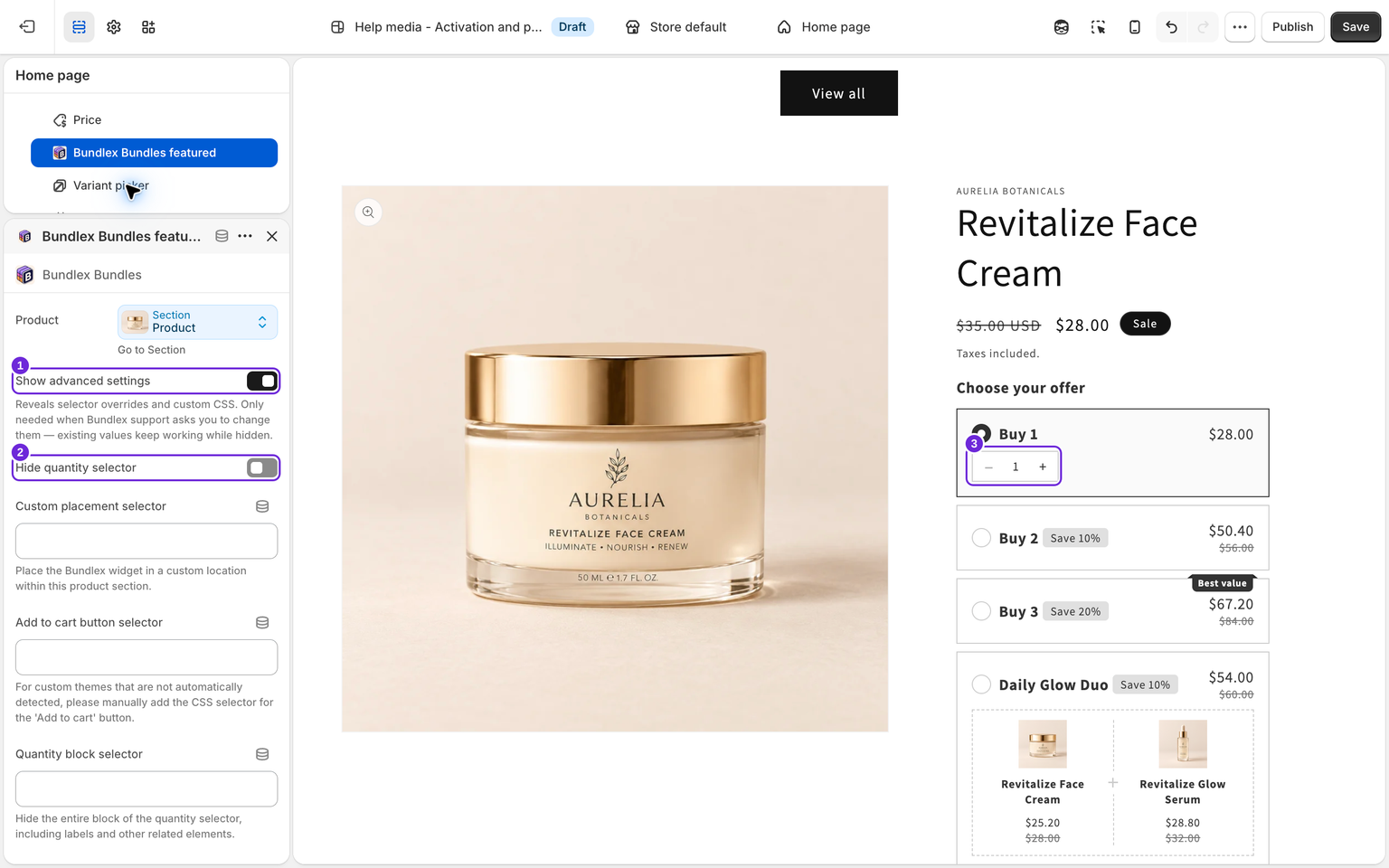
Hiermee verberg je de aantalkiezer van het thema wanneer een aanbieding is geselecteerd. Het themablok wordt niet verwijderd en de aantallen van je korting worden niet gewijzigd. Als het label of de knoppen +/- zichtbaar blijven, kan support helpen om het volledige bedieningselement te identificeren aan de hand van de product-URL. Probeer niet te raden naar geavanceerde CSS-selectors.
Waarom deze verborgen kan zijn terwijl de instelling is uitgeschakeld
Wanneer de korting de eigen Aantalkiezer van Bundlex levert, verbergt Bundlex automatisch de aantalkiezer van het thema om twee concurrerende invoervelden te voorkomen. Het uitschakelen van het selectievakje van het thema overschrijft dit gedrag niet.
Een door support geconfigureerde zichtbaarheidsoverschrijving kan ook voorrang krijgen op de thema-instelling. Als het resultaat afwijkt van het selectievakje en je de aantalkiezer van Bundlex niet gebruikt, stuur support dan de product-URL en het thema of blok dat je hebt bewerkt.
Als je deze zichtbaar laat
Zonder de hoeveelheidskiezer van Bundlex of een door support ingeschakelde configuratie voor exacte aantallen navigeert het hoeveelheidsvak van het thema tussen geconfigureerde niveaus. Door een exact aantal van een niveau in te voeren, kan die aanbieding worden geselecteerd. Een getal tussen twee niveaus in verandert niet noodzakelijk de geselecteerde aanbieding of de hoeveelheid die aan de winkelwagen wordt toegevoegd.
Als de geselecteerde aanbieding bijvoorbeeld Koop 6 is, kan het invoeren van 8 in het vak van het thema nog steeds 6 toevoegen. Dit betekent niet automatisch twee extra eenheden of twee volledige bundels.
Gebruik voor flexibele aantallen de hoeveelheidskiezer van Bundlex op het tabblad Add-ons wanneer de korting dit ondersteunt. Wanneer deze kiezer actief is, weerspiegelt het invoerveld van het thema de hoeveelheid van de widget. Het is geen tweede, onafhankelijke bediening. Dit werkt ook voor kortingen met abonnementen.
Sommige winkels hebben een door support ingeschakelde configuratie die het exacte aantal van het thema behoudt bij geschikte aanbiedingen met alleen een hoeveelheid. Ga er niet van uit dat dit gedrag bij elke korting actief is. Neem contact op met support en vermeld de product-URL als je dit nodig hebt.
Wanneer geen aanbieding is geselecteerd
Als Aanbiedingsselectie is optioneel is ingeschakeld en geen aanbieding is geselecteerd, werken de eigen hoeveelheids- en variantkeuzes van het thema normaal. Als je de hoeveelheid in het thema wijzigt, wordt in deze situatie geen aanbieding geselecteerd. Kortingen op basis van alleen de hoeveelheid kunnen bij het afrekenen nog steeds worden toegepast als de resulterende winkelwagen aan de voorwaarden voldoet. Zie optionele aanbiedingsselectie.
In de modus alleen add-ons beheert het thema de hoeveelheid en variantkeuzes van het hoofdproduct. Bundlex laat deze bedieningen zichtbaar in plaats van de verberginstellingen toe te passen.
Als de +/- knoppen van het thema geen overeenkomend niveau selecteren terwijl een aanbieding actief is, zie dan problemen met hoeveelheidsknoppen oplossen.
Was dit artikel nuttig?
Met je feedback kunnen we onze documentatie verbeteren.