
Aanbiedingsniveaus toevoegen, opnieuw ordenen en verwijderen
Een bundelaanbieding bevat een geordende lijst met aanbiedingen, zoals hoeveelheidskortingen of een complete productset. Je beheert deze lijst op het tabblad Aanbiedingen in de bundelbewerker: voeg nieuwe niveaus toe, dupliceer ze, sleep ze naar een nieuwe volgorde, verwijder de niveaus die je niet nodig hebt en kies welk niveau standaard wordt geselecteerd wanneer de widget wordt geladen.
Waar je aanbiedingen vindt
Open een bundel in de editor. Open het tabblad Aanbiedingen. De niveaus zijn rijen met elk één kaart. De rijtitel toont de titel van de aanbieding met ingevulde sjabloonvariabelen, of Aanbieding 1, Aanbieding 2 enzovoort wanneer een niveau nog geen titel heeft. Klik op een rij om deze te openen. Het geopende niveau onderscheidt zich van de andere terwijl je het kortingstype, de hoeveelheid, labels, afbeelding, cadeaus en cross-sells bewerkt. Klik nogmaals op de titel om het niveau in te klappen.
Een aanbieding toevoegen
- Zoek de knoppen voor aanbiedingstypen onder je aanbiedingen.
- Kies Hoeveelheidskorting, Koop X, krijg Y of Productbundel.
- Configureer de nieuwe aanbieding: stel hoeveelheden en prijzen in en voeg vervolgens eventuele cadeaus, upsells of voordelen toe. Kies het aanbiedingstype wanneer je de aanbieding maakt. Een bestaande aanbieding heeft geen optie om van type te wisselen.
Je kunt maximaal 10 aanbiedingen per bundel hebben. Zodra je die limiet bereikt, worden de knoppen voor het maken van aanbiedingen niet meer weergegeven. Verwijder eerst een niveau als je ruimte nodig hebt voor een ander niveau.

Het menu met aanbiedingsacties openen
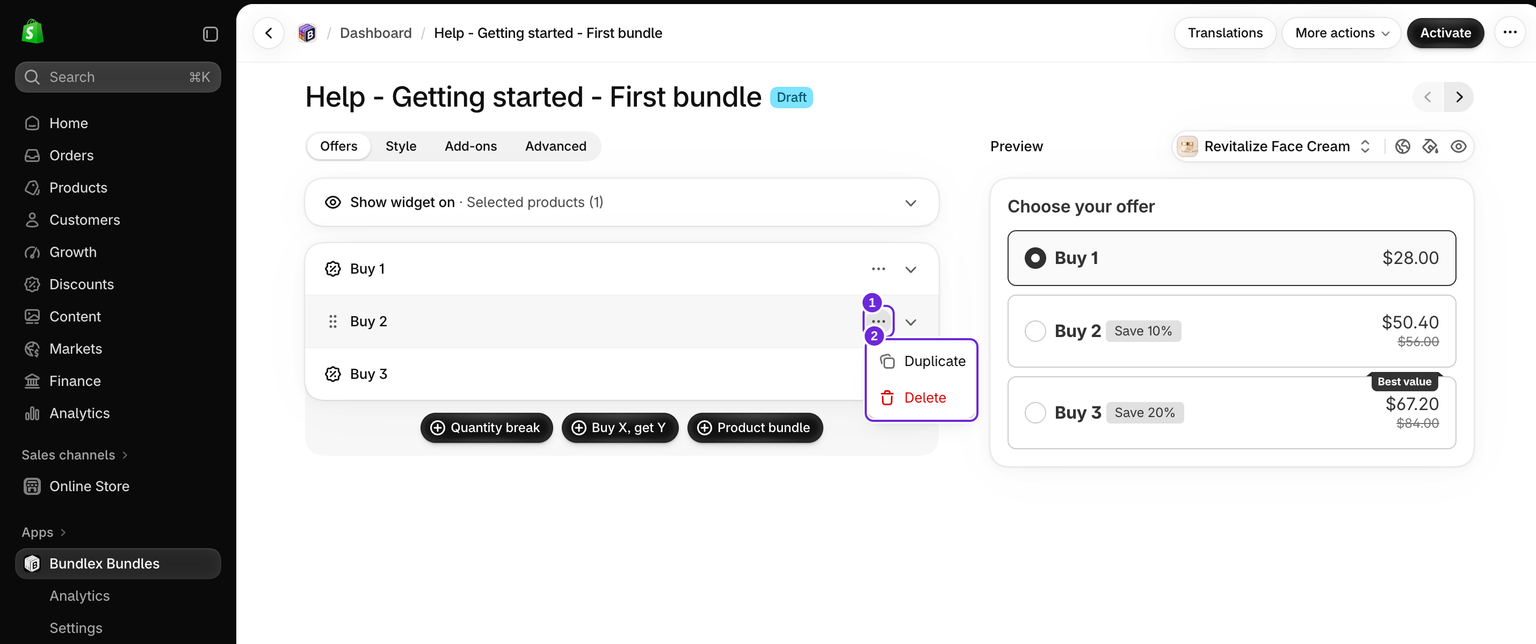
Dupliceren en verwijderen vind je in het menu meer acties (...) rechts van elke aanbiedingsrij, naast de pijl waarmee je de rij opent.
Het menu wordt alleen weergegeven wanneer een bundel meer dan één aanbieding heeft, zodat een bundel altijd minstens één niveau behoudt. Het verbergt ook een actie die niet van toepassing is, in plaats van deze grijs weer te geven:
- Dupliceren wordt verborgen zodra de bundel 10 aanbiedingen heeft.
- Verwijderen is altijd beschikbaar.
Een aanbieding dupliceren
Bij dupliceren wordt een niveau met alle instellingen gekopieerd. Dit is de snelste manier om een ladder te maken waarbij elke stap vergelijkbaar is. De kopie wordt direct onder het origineel ingevoegd.
- Open het menu
...bij de aanbieding die je wilt kopiëren. - Kies Dupliceren.
- Pas de hoeveelheid, producten, prijs en titel van de kopie aan om de nieuwe keuze te beschrijven. De kopie wordt niet automatisch voorgeselecteerd.
Dupliceren valt onder de limiet van 10 aanbiedingen. Daarom verdwijnt deze optie wanneer een bundel al 10 aanbiedingen heeft. Verwijder er één om ruimte te maken.
Aanbiedingen opnieuw ordenen door ze te slepen
Aanbiedingen worden weergegeven in dezelfde volgorde als in deze lijst. Als je de volgorde wijzigt, verandert dus wat klanten in de widget op de productpagina zien.
- Klap de geopende aanbieding dicht als er een openstaat. Een geopende aanbieding kan niet worden versleept.
- Beweeg de muis over de rij die je wilt verplaatsen. Het pictogram verandert in een greep met zes stippen.
- Houd de greep vast en sleep de rij omhoog of omlaag. De andere rijen schuiven opzij. Laat de rij los op de gewenste plek.
- Sla de bundel op.
Op een telefoon of tablet staat de greep in een eigen kolom links van elke rij. Tik erop, houd hem vast en sleep. De greep wordt alleen weergegeven wanneer een bundel meer dan één aanbieding heeft.
Een aanbieding verwijderen
- Open het menu
...bij de aanbieding die je wilt verwijderen. - Kies Verwijderen.
- Er verschijnt een bevestigingsvenster. Klik op Verwijderen om het niveau te verwijderen, of annuleer om het te behouden.
De verwijdering wordt toegepast zodra je de bundel opslaat. Als je de editor verlaat zonder op te slaan, blijft de aanbieding behouden.
De voorgeselecteerde aanbieding instellen
De voorgeselecteerde aanbieding is het niveau dat standaard is geselecteerd wanneer de widget voor het eerst op de productpagina wordt geladen. De meeste winkels kiezen hiervoor het niveau dat ze klanten het liefst laten selecteren.
- Open op het tabblad Aanbiedingen de aanbieding die standaard moet worden geselecteerd.
- Vink Voorgeselecteerde aanbieding aan.
- Sla de korting op.
Als je klanten wilt toestaan aanbiedingen te deselecteren, ga je naar het tabblad Geavanceerd en schakel je Selectie van aanbiedingen is optioneel in. Als je de pagina zonder selectie wilt laden, ga je terug naar het tabblad Aanbiedingen en schakel je Voorgeselecteerde aanbieding bij elke aanbieding uit. Bekijk hoe optionele selectie de storefront en checkout beïnvloedt.

Een aanbieding als uitverkocht markeren
Wanneer een niveau niet meer op voorraad is, kun je het als uitverkochte kaart op de pagina laten staan in plaats van het te verwijderen. Klanten zien de aanbieding nog steeds, grijs weergegeven met een badge Uitverkocht, maar kunnen deze niet selecteren.
- Open Geavanceerd > Aanbiedingen en voorraad.
- Vink Aanbiedingen als uitverkocht markeren aan.
- Vink elke uitverkochte aanbieding aan.
- Optioneel: typ je eigen Badgetekst, bijvoorbeeld "Volgende week terug". Laat het veld leeg om de standaardtekst, "Uitverkocht", weer te geven.
- Sla de korting op.
De voorgeselecteerde aanbieding kan niet als uitverkocht worden gemarkeerd. Kies eerst een andere voorgeselecteerde aanbieding. Om een niveau weer beschikbaar te maken, schakel je de markering uit en sla je op.
Hiermee markeer je de aanbieding als niet beschikbaar in de widget. Dit wijzigt de Shopify-voorraad niet en schakelt de checkout-prijs niet uit. Een klant die de hoeveelheden in de winkelwagen wijzigt, kan nog steeds voor dat niveau in aanmerking komen. Als je een promotie volledig wilt stoppen, bewerk of verwijder je de prijs ervan, of deactiveer je de aanbieding.
Aanbiedingen opnieuw ordenen of verwijderen in een bundel met analyses
Als voor een bundel al analyses worden bijgehouden, verschijnt het dialoogvenster Waarschuwing voor aanbiedingsanalyses de eerste keer dat je de greep van een rij vastpakt, of wanneer je een aanbieding dupliceert of verwijdert. Het wijzigen van de volgorde of het verwijderen van aanbiedingen kan invloed hebben op je statistieken voor het winkelwagenpercentage per aanbieding, omdat deze cijfers zijn gekoppeld aan de positie van elk niveau in de ladder. Je gegevens over omzet en bestellingen worden niet beïnvloed. Klik op Doorgaan om verder te gaan, of annuleer om de ladder ongewijzigd te laten.
Als het winkelwagenpercentage per aanbieding belangrijk is voor je rapportage, voer deze wijzigingen dan bewust door in plaats van een live bundel met veel verkeer opnieuw te ordenen.
Je wijzigingen opslaan
Klik na het bewerken op Opslaan. Een gepubliceerde aanbieding blijft gepubliceerd en de opgeslagen wijzigingen worden live gezet. Een concept blijft een concept totdat je op Activeren klikt. Controleer na wijzigingen aan producten, hoeveelheden of prijzen de productpagina en winkelwagen.
Was dit artikel nuttig?
Met je feedback kunnen we onze documentatie verbeteren.