
Jak dodawać, zmieniać kolejność i usuwać poziomy ofert
Oferta zestawu zawiera uporządkowaną listę ofert, takich jak rabaty ilościowe lub kompletny zestaw produktów. Zarządzasz tą listą na karcie Offers w edytorze zestawu: dodajesz nowe poziomy, duplikujesz je, przeciągasz w nowe miejsce, usuwasz niepotrzebne oraz wybierasz poziom wybrany domyślnie po załadowaniu widgetu.
Gdzie znaleźć oferty
Otwórz zestaw w edytorze. Otwórz kartę Offers. Poziomy są wierszami jednej karty. Tytuł wiersza pokazuje tytuł oferty z uzupełnionymi zmiennymi szablonu albo Offer 1, Offer 2 itd., gdy poziom nie ma jeszcze tytułu. Kliknij wiersz, aby go otworzyć. Otwarty poziom wyróżnia się na tle pozostałych podczas edycji typu rabatu, ilości, etykiet, obrazu, prezentów i sprzedaży krzyżowej. Kliknij ponownie jego tytuł, aby go zwinąć.
Dodaj ofertę
- Znajdź przyciski typów ofert poniżej swoich ofert.
- Wybierz Rabat ilościowy, Kup X, otrzymaj Y lub Zestaw produktów.
- Skonfiguruj nową ofertę: ustaw ilości i ceny, a następnie dodaj prezenty, upselle lub korzyści. Wybierz typ oferty podczas jej tworzenia. Istniejąca oferta nie ma opcji zmiany typu.
W jednym zestawie możesz mieć maksymalnie 10 ofert. Po osiągnięciu tego limitu przyciski tworzenia ofert przestają być wyświetlane. Jeśli potrzebujesz miejsca na inną ofertę, najpierw usuń poziom.

Otwórz menu działań oferty
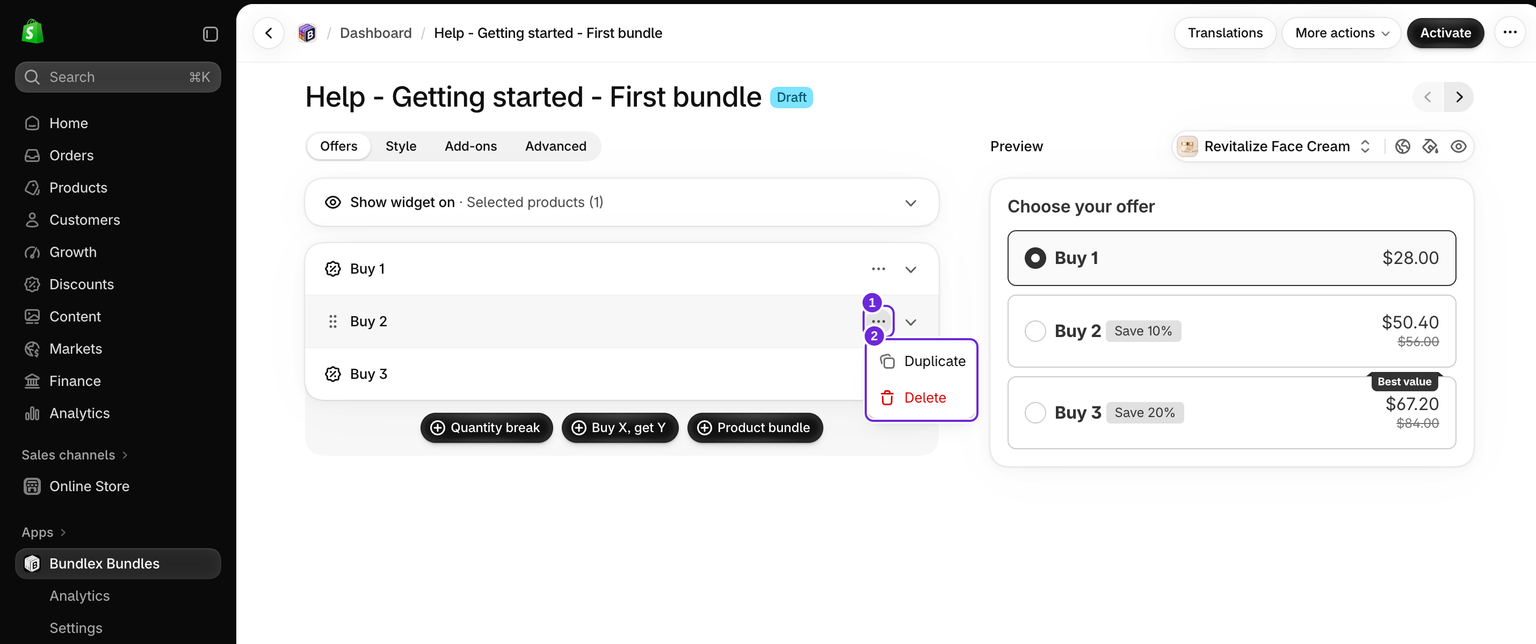
Opcje duplikowania i usuwania znajdują się w menu więcej działań (...) po prawej stronie każdego wiersza oferty, obok strzałki otwierającej wiersz.
Menu pojawia się tylko wtedy, gdy zestaw zawiera więcej niż jedną ofertę, dzięki czemu zestaw zawsze zachowuje co najmniej jeden poziom. Ukrywa także działanie, którego nie można zastosować, zamiast wyświetlać je jako nieaktywne:
- Duplikuj jest ukryte, gdy zestaw zawiera 10 ofert.
- Usuń jest zawsze dostępne.
Duplikowanie oferty
Duplikowanie kopiuje poziom wraz ze wszystkimi ustawieniami. To najszybszy sposób na utworzenie drabiny, w której każdy krok jest podobny. Kopia zostaje wstawiona bezpośrednio pod oryginałem.
- Otwórz menu
...przy ofercie, którą chcesz skopiować. - Wybierz Duplikuj.
- Dostosuj ilość, produkty, cenę i tytuł oferty, aby opisywały nowy wybór. Oferta nie jest automatycznie wstępnie wybierana.
Duplikowanie podlega limitowi 10 ofert, dlatego opcja znika, gdy zestaw ma już 10 poziomów. Usuń jeden poziom, aby zrobić miejsce.
Zmienianie kolejności ofert przez przeciąganie
Oferty są wyświetlane w tej samej kolejności, w jakiej znajdują się na tej liście, więc zmiana kolejności wpływa na to, co kupujący widzą w widżecie na stronie produktu.
- Zwiń otwartą ofertę, jeśli jakaś jest otwarta. Otwartej oferty nie można przeciągać.
- Umieść kursor nad wierszem, który chcesz przenieść. Jego ikona zmieni się w uchwyt z sześcioma kropkami.
- Przytrzymaj uchwyt i przeciągnij wiersz w górę lub w dół. Pozostałe wiersze przesuną się, aby zrobić miejsce. Puść w wybranym miejscu.
- Zapisz zestaw.
Na telefonie lub tablecie uchwyt znajduje się w osobnej kolumnie po lewej stronie każdego wiersza. Dotknij go i przytrzymaj, a następnie przeciągnij. Uchwyt jest widoczny tylko wtedy, gdy zestaw ma więcej niż jedną ofertę.
Usuwanie oferty
- Otwórz menu
...przy ofercie, którą chcesz usunąć. - Wybierz Usuń.
- W oknie dialogowym z prośbą o potwierdzenie kliknij Usuń, aby usunąć poziom, lub anuluj, aby go zachować.
Usunięcie zostanie zastosowane po zapisaniu zestawu. Jeśli opuścisz edytor bez zapisywania, oferta pozostanie.
Ustawianie wstępnie wybranej oferty
Wstępnie wybrana oferta to poziom, który jest domyślnie zaznaczony po pierwszym załadowaniu widżetu na stronie produktu. Większość sklepów wybiera poziom, który najbardziej chce polecić kupującym.
- Na karcie Oferty otwórz ofertę, która ma być domyślnie wybrana.
- Zaznacz Wstępnie wybrana oferta.
- Zapisz rabat.
Aby umożliwić kupującym anulowanie wyboru ofert, przejdź do karty Zaawansowane i włącz opcję Wybór oferty jest opcjonalny. Aby strona ładowała się bez wybranej oferty, wróć do karty Oferty i odznacz Wstępnie wybrana oferta przy każdej ofercie. Zobacz jak opcjonalny wybór wpływa na sklep i realizację zakupu.

Oznaczanie oferty jako wyprzedanej
Gdy zabraknie zapasów dla jednego poziomu, możesz pozostawić go na stronie jako kartę wyprzedanej oferty zamiast go usuwać. Kupujący nadal widzą ofertę, wyszarzoną i oznaczoną plakietką Wyprzedane, ale nie mogą jej wybrać.
- Otwórz Zaawansowane > Oferty i zapasy.
- Zaznacz Oznacz oferty jako wyprzedane.
- Zaznacz każdą wyprzedaną ofertę.
- Opcjonalnie wpisz własny Tekst plakietki, na przykład „Ponownie dostępne w przyszłym tygodniu”. Pozostaw pole puste, aby wyświetlać domyślny tekst „Wyprzedane”.
- Zapisz rabat.
Wstępnie wybrana oferta nie może być oznaczona jako wyprzedana. Najpierw wybierz inną wstępnie wybraną ofertę. Aby przywrócić poziom, odznacz go i zapisz.
Oznacza to ofertę jako niedostępną w widżecie, ale nie zmienia stanu magazynowego w Shopify ani nie wyłącza cen obowiązujących przy realizacji zakupu. Kupujący, który zmieni ilość w koszyku, nadal może uzyskać ten poziom. Aby całkowicie zatrzymać promocję, edytuj lub usuń jej ceny albo dezaktywuj ofertę.
Zmienianie kolejności lub usuwanie ofert w zestawie z analityką
Jeśli zestaw ma już śledzone dane analityczne, okno dialogowe Ostrzeżenie dotyczące analityki ofert pojawi się po raz pierwszy, gdy chwycisz uchwyt wiersza, a także podczas duplikowania lub usuwania oferty. Zmiana kolejności ofert lub ich usuwanie może wpłynąć na statystyki współczynnika dodawania do koszyka dla oferty, ponieważ te liczby są powiązane z pozycją każdego poziomu w drabince. Nie wpływa to na dane dotyczące przychodów i zamówień. Kliknij Kontynuuj, aby przejść dalej, lub anuluj, aby pozostawić drabinkę bez zmian.
Jeśli współczynnik dodawania do koszyka dla oferty ma znaczenie w raportach, wprowadzaj te zmiany celowo, zamiast zmieniać kolejność aktywnego zestawu o dużym ruchu.
Zapisywanie zmian
Po zakończeniu edycji kliknij Zapisz. Opublikowana oferta pozostaje opublikowana, a zapisane zmiany zostają wdrożone. Wersja robocza pozostaje wersją roboczą, dopóki nie klikniesz Aktywuj. Po zmianach produktów, ilości lub cen sprawdź stronę produktu i koszyk.
Czy ten artykuł był pomocny?
Twoja opinia pomaga nam ulepszać dokumentację.