
Come aggiungere, riordinare e rimuovere i livelli delle offerte
Un'offerta bundle contiene un elenco ordinato di offerte, come sconti sulla quantità o un set completo di prodotti. Gestisci questo elenco dalla scheda Offers nell'editor del bundle: aggiungi nuovi livelli, duplicali, trascinali in un nuovo ordine, elimina quelli che non ti servono e scegli quale livello viene selezionato per impostazione predefinita quando il widget viene caricato.
Dove trovare le offerte
Apri un bundle nell'editor. Apri la scheda Offers. I livelli sono righe di una scheda. Il titolo della riga mostra il titolo dell'offerta con le eventuali variabili del modello compilate oppure Offerta 1, Offerta 2 e così via quando un livello non ha ancora un titolo. Fai clic su una riga per aprirla: il livello aperto si distingue dagli altri mentre modifichi il tipo di sconto, la quantità, le etichette, l'immagine, i regali e le vendite incrociate. Fai nuovamente clic sul titolo per chiuderlo.
Aggiungi un'offerta
- Trova i pulsanti dei tipi di offerta sotto le tue offerte.
- Scegli Sconto sulla quantità, Acquista X, ricevi Y oppure Bundle di prodotti.
- Configura la nuova offerta: imposta quantità e prezzi, quindi aggiungi eventuali regali, upsell o vantaggi. Scegli il tipo di offerta durante la creazione: un'offerta esistente non dispone di un controllo per cambiare tipo.
Puoi avere fino a 10 offerte per bundle. Una volta raggiunto questo limite, i pulsanti per creare offerte non vengono più visualizzati. Elimina prima un livello se hai bisogno di spazio per un altro.

Apri il menu delle azioni dell'offerta
Duplica ed elimina si trovano nel menu altre azioni (...) a destra di ogni riga dell'offerta, accanto alla freccia che apre la riga.
Il menu viene visualizzato solo quando un bundle contiene più di un'offerta, così un bundle conserva sempre almeno un livello. Inoltre, nasconde un'azione non applicabile invece di disattivarla:
- Duplica è nascosto quando il bundle contiene 10 offerte.
- Elimina è sempre disponibile.
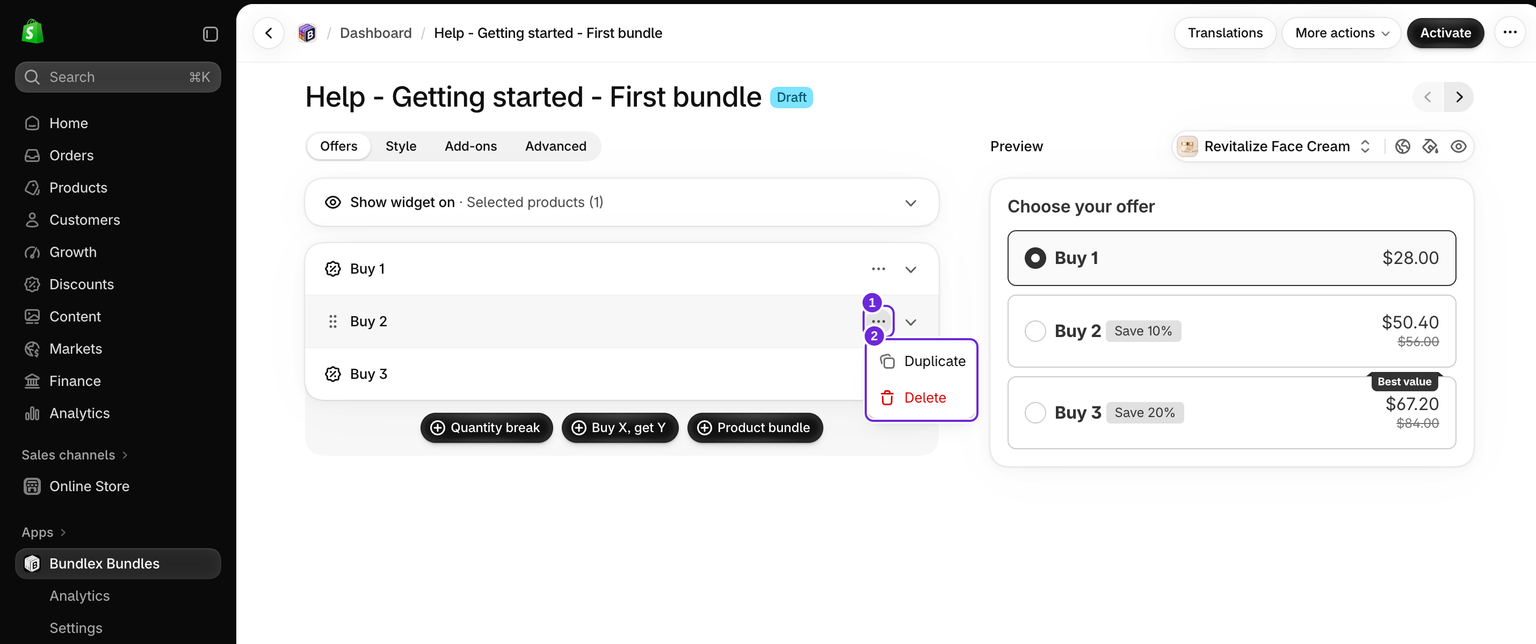
Duplica un'offerta
La duplicazione copia un livello con tutte le sue impostazioni ed è il modo più rapido per creare una sequenza in cui ogni passaggio è simile. La copia viene inserita direttamente sotto l'originale.
- Apri il menu
...sull'offerta che vuoi copiare. - Scegli Duplica.
- Modifica la quantità, i prodotti, il prezzo e il titolo della copia per descrivere la nuova scelta. La copia non viene preselezionata automaticamente.
La duplicazione è soggetta al limite di 10 offerte, quindi l'opzione scompare quando un bundle ha già 10 livelli. Rimuovine uno per fare spazio.
Riordina le offerte trascinandole
Le offerte vengono visualizzate nello stesso ordine in cui compaiono in questo elenco, quindi riordinarle cambia ciò che gli acquirenti vedono nel widget sulla pagina prodotto.
- Chiudi l'offerta aperta, se ce n'è una. Un'offerta aperta non può essere trascinata.
- Passa il mouse sulla riga che vuoi spostare. La sua icona diventa una maniglia a sei punti.
- Tieni premuta la maniglia e trascina la riga verso l'alto o verso il basso. Le altre righe si spostano per fare spazio. Rilasciala nella posizione desiderata.
- Salva il bundle.
Su telefono o tablet, la maniglia si trova in una colonna separata a sinistra di ogni riga. Tocca e tienila premuta, quindi trascina. La maniglia viene mostrata solo quando un bundle ha più di un'offerta.
Elimina un'offerta
- Apri il menu
...sull'offerta che vuoi rimuovere. - Scegli Elimina.
- Una finestra di conferma ti chiede di confermare. Fai clic su Elimina per rimuovere il livello, oppure annulla per mantenerlo.
La rimozione viene applicata quando salvi il bundle. Se esci dall'editor senza salvare, l'offerta rimane.
Imposta l'offerta preselezionata
L'offerta preselezionata è il livello selezionato per impostazione predefinita quando il widget viene caricato per la prima volta sulla pagina del prodotto. La maggior parte dei negozi la imposta sul livello che desidera maggiormente far scegliere agli acquirenti.
- Nella scheda Offerte, apri l'offerta che vuoi selezionare per impostazione predefinita.
- Seleziona Offerta preselezionata.
- Salva lo sconto.
Per consentire agli acquirenti di deselezionare le offerte, vai alla scheda Avanzate e abilita La selezione dell'offerta è facoltativa. Per caricare la pagina senza alcuna selezione, torna alla scheda Offerte e deseleziona Offerta preselezionata per ogni offerta. Scopri come la selezione facoltativa influisce sul negozio online e sul checkout.

Contrassegna un'offerta come esaurita
Quando esaurisci le scorte di un livello, puoi mantenerlo sulla pagina come scheda esaurita invece di eliminarlo. Gli acquirenti vedranno comunque l'offerta, disattivata e con il badge Esaurito, ma non potranno selezionarla.
- Apri Avanzate > Offerte e scorte.
- Seleziona Contrassegna le offerte come esaurite.
- Seleziona ogni offerta esaurita.
- Facoltativo: inserisci il tuo Testo del badge, ad esempio "Torna la prossima settimana". Lascia il campo vuoto per mostrare il testo predefinito, "Esaurito".
- Salva lo sconto.
L'offerta preselezionata non può essere esaurita. Scegli prima un'altra offerta preselezionata. Per rendere nuovamente disponibile un livello, deselezionalo e salva.
Questa impostazione contrassegna l'offerta come non disponibile nel widget, ma non modifica l'inventario di Shopify né disabilita il relativo prezzo al checkout. Un acquirente che modifica le quantità nel carrello può comunque avere diritto a quel livello. Per interrompere completamente una promozione, modifica o rimuovi il relativo prezzo oppure disattiva l'offerta.
Riordinare o rimuovere offerte su un bundle con dati analitici
Se un bundle contiene già dati analitici monitorati, la finestra Avviso sui dati analitici delle offerte viene visualizzata la prima volta che afferri la maniglia di una riga oppure quando duplichi o elimini un'offerta. Modificare l'ordine delle offerte o rimuoverle può influire sulle statistiche del tasso di aggiunta al carrello per offerta, perché questi numeri sono associati alla posizione di ogni livello nella scala. I dati relativi a ricavi e ordini non vengono modificati. Fai clic su Continua per procedere oppure su Annulla per lasciare invariata la scala.
Se il tasso di aggiunta al carrello per offerta è importante per i tuoi report, apporta queste modifiche deliberatamente invece di riorganizzare un bundle attivo con molto traffico.
Salva le modifiche
Fai clic su Salva dopo aver apportato le modifiche. Un'offerta Pubblicata rimane Pubblicata e le modifiche salvate diventano attive. Una Bozza rimane una Bozza finché non fai clic su Attiva. Controlla la pagina del prodotto e il carrello dopo aver modificato prodotti, quantità o prezzi.
Questo articolo è stato utile?
Il tuo feedback ci aiuta a migliorare la documentazione.