
Nascondere o sincronizzare il selettore di quantità del tema
Il campo quantità del tema e il selettore di quantità di Bundlex sono controlli diversi. Quale dei due controlla la quantità nel carrello dipende dalla configurazione dello sconto.
Nascondi il selettore di quantità del tema
Nell'amministratore Shopify, apri Negozio online, fai clic su Modifica tema, quindi apri Incorporamenti app → Bundlex Bundles. Seleziona Mostra impostazioni avanzate, quindi attiva Nascondi selettore di quantità. Se usi invece il blocco app della pagina prodotto, apri le impostazioni di quel blocco. Salva il tema e controlla la pagina del prodotto.
Per una sezione Prodotto in evidenza, apri Bundlex Bundles featured e usa la stessa impostazione. Modifica il blocco o l'incorporamento che fornisce il widget nella pagina che stai testando.
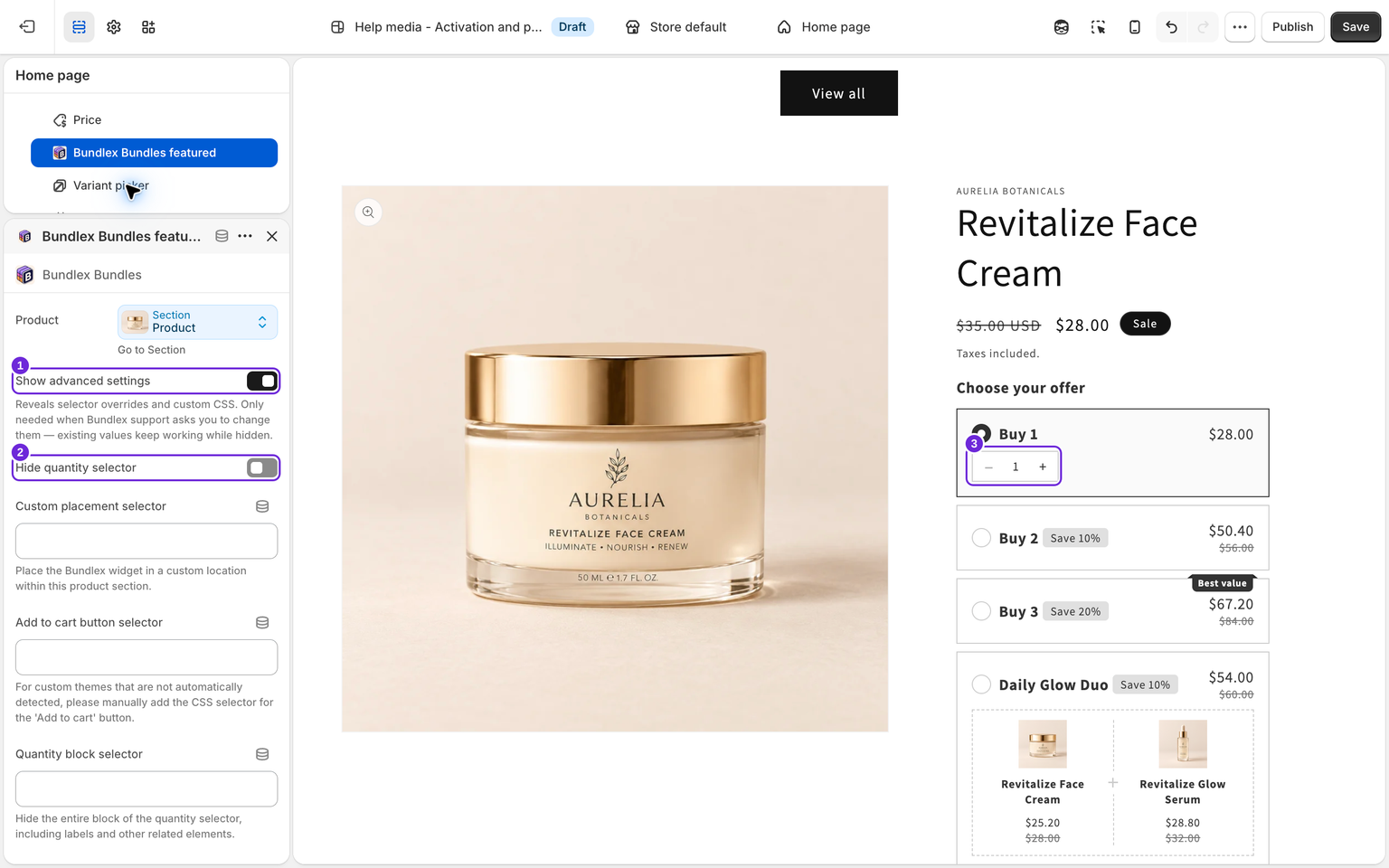
Nasconde il controllo della quantità del tema mentre è selezionata un'offerta. Non rimuove il blocco del tema né modifica le quantità dello sconto. Se l'etichetta o i pulsanti +/- rimangono visibili, l'assistenza può aiutarti a identificare l'intero controllo dall'URL del prodotto. Evita di indovinare i selettori CSS avanzati.
Perché potrebbe essere nascosto con l'impostazione disattivata
Quando lo sconto fornisce il Selettore di quantità di Bundlex, Bundlex nasconde automaticamente il controllo della quantità del tema per evitare due campi in conflitto. Deselezionare la casella del tema non annulla questo comportamento.
Anche un override della visibilità configurato dall'assistenza può avere la precedenza sull'impostazione del tema. Se il risultato differisce da quello della casella e non stai usando il selettore di quantità di Bundlex, invia all'assistenza l'URL del prodotto e il tema o il blocco che hai modificato.
Se lo mantieni visibile
Senza il Selettore di quantità di Bundlex o una configurazione con quantità esatta abilitata dal supporto, il campo quantità del tema passa da un livello configurato all'altro. Digitando la quantità esatta di un livello, puoi selezionare quella offerta. Digitando un numero intermedio, invece, l'offerta selezionata o la quantità aggiunta al carrello potrebbero non cambiare.
Ad esempio, se l'offerta selezionata è Acquista 6, digitando 8 nel campo del tema è comunque possibile aggiungere 6 unità. Questo non significa automaticamente aggiungere due unità extra o due bundle completi.
Per quantità flessibili, usa il Selettore di quantità di Bundlex nella scheda Componenti aggiuntivi quando lo sconto lo supporta. Quando il selettore è attivo, il campo del tema riflette la quantità del widget e non costituisce un secondo controllo indipendente. Funziona anche con gli sconti con abbonamenti.
Alcuni negozi dispongono di una configurazione abilitata dal supporto che conserva la quantità esatta del tema per le offerte idonee basate solo sulla quantità. Non dare per scontato che questo comportamento sia attivo per ogni sconto. Se ti serve, contatta il supporto indicando l'URL del prodotto.
Quando non è selezionata alcuna offerta
Se La selezione dell'offerta è facoltativa è abilitata e non è selezionata alcuna offerta, i controlli di quantità e variante del tema funzionano normalmente. Modificando la quantità del tema non viene selezionata un'offerta in questo stato. Gli sconti basati solo sulla quantità possono comunque essere applicati al checkout se il carrello risultante soddisfa i requisiti. Consulta selezione facoltativa dell'offerta.
Nella modalità solo componenti aggiuntivi, il tema gestisce la quantità e le varianti del prodotto principale. Bundlex lascia visibili questi controlli invece di applicare le impostazioni per nasconderli.
Se i pulsanti +/- del tema non selezionano il livello corrispondente mentre un'offerta è attiva, consulta la risoluzione dei problemi dei pulsanti della quantità.
Questo articolo è stato utile?
Il tuo feedback ci aiuta a migliorare la documentazione.