
Regali progressivi: ricompense che si sbloccano con offerte di quantità maggiori
I regali progressivi premiano i clienti che scelgono un'offerta più vantaggiosa. Configura una serie di regali, ognuno dei quali si sblocca con un'offerta scelta, e i clienti vedono un indicatore di avanzamento sotto le offerte che mostra ciò che hanno ottenuto e ciò che è ancora bloccato. I regali sbloccati vengono aggiunti gratuitamente al carrello.
A differenza dei regali gratuiti associati a una singola offerta, i regali progressivi vengono configurati una sola volta per l'intero bundle e mostrati in un blocco dedicato. In questo modo il cliente può vedere la ricompensa successiva diventare raggiungibile mentre passa a offerte di livello superiore.
Attiva i regali progressivi
- Apri il bundle e vai alla scheda Add-ons.
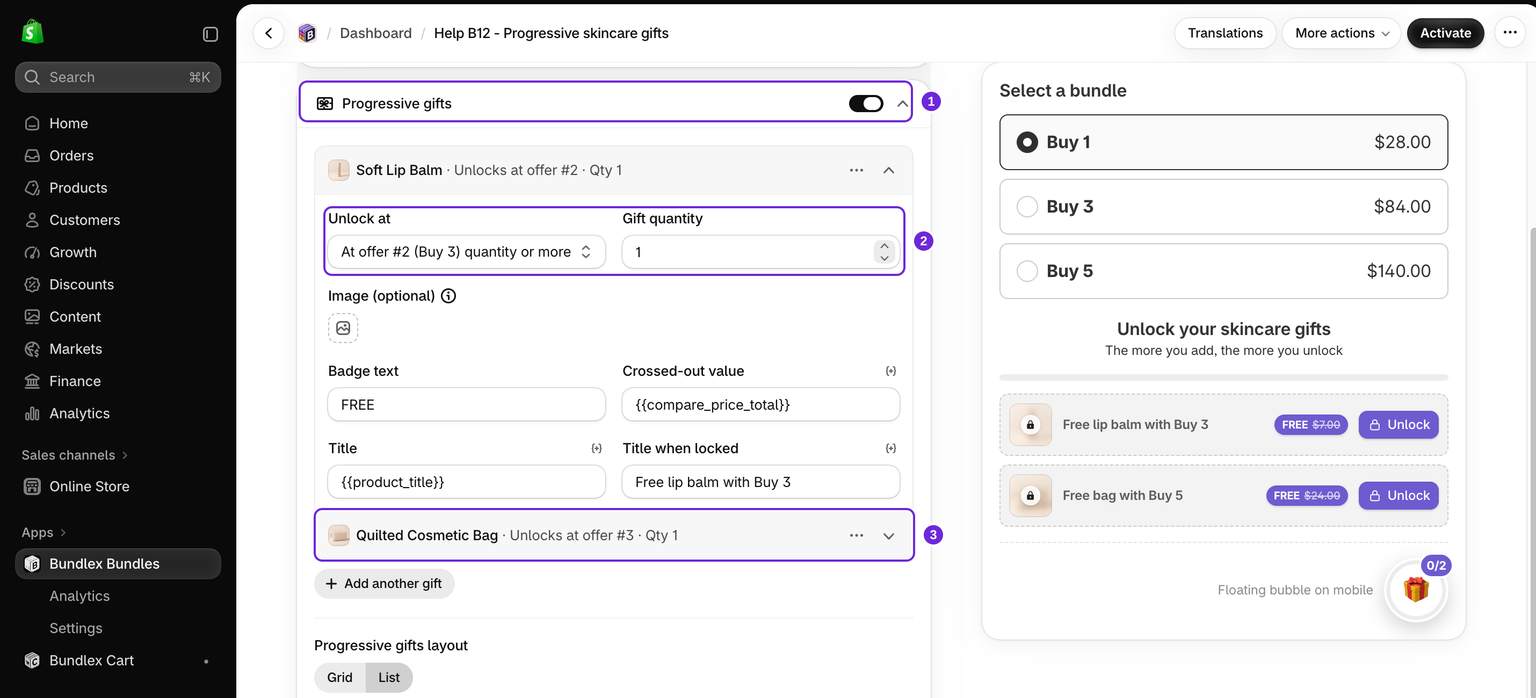
- Attiva Regali progressivi.
- Fai clic su Aggiungi regalo e scegli uno o più prodotti o varianti specifiche. Puoi configurare fino a 10 regali.
- Assegna al blocco un Titolo e un Sottotitolo facoltativo, ad esempio "Più aggiungi, più sblocchi". Questi campi vengono visualizzati dopo l'aggiunta del primo regalo.
Configurazione di ogni regalo
Ogni regalo ha le proprie impostazioni:
- Prodotto e, facoltativamente, una variante specifica. Scegli una variante specifica quando la ricompensa deve avere un determinato colore o una determinata taglia. In caso contrario, Bundlex utilizza una variante disponibile.
- Quantità del regalo, ovvero il numero di unità ricevute dal cliente.
- Sblocca a, ovvero la quantità dell'offerta che permette di ottenere questo regalo. Il menu a discesa mostra "All'offerta n. 2 (Acquista 3), quantità o superiore".
- Titolo e Titolo quando bloccato, per consentire al regalo di avere un testo diverso prima di essere ottenuto.
- Testo del badge (di solito "GRATIS") e un Valore barrato che mostra il valore del regalo.
Come funziona lo sblocco
Per un livello di quantità semplice, un regalo si sblocca quando il cliente raggiunge la quantità dell'offerta a cui lo hai associato. Con il selettore di quantità di Bundlex attivato, viene conteggiata anche la quantità effettiva selezionata. Il sistema segue la quantità, non la posizione dell'offerta nell'elenco, quindi puoi riordinare liberamente le offerte senza modificare il momento in cui si sblocca ciascun regalo.
Con le offerte Acquista 1, Acquista 3 e Acquista 5 e i regali impostati per sbloccarsi con Acquista 3 e Acquista 5:
- Selezionando Acquista 1: entrambi i regali rimangono bloccati.
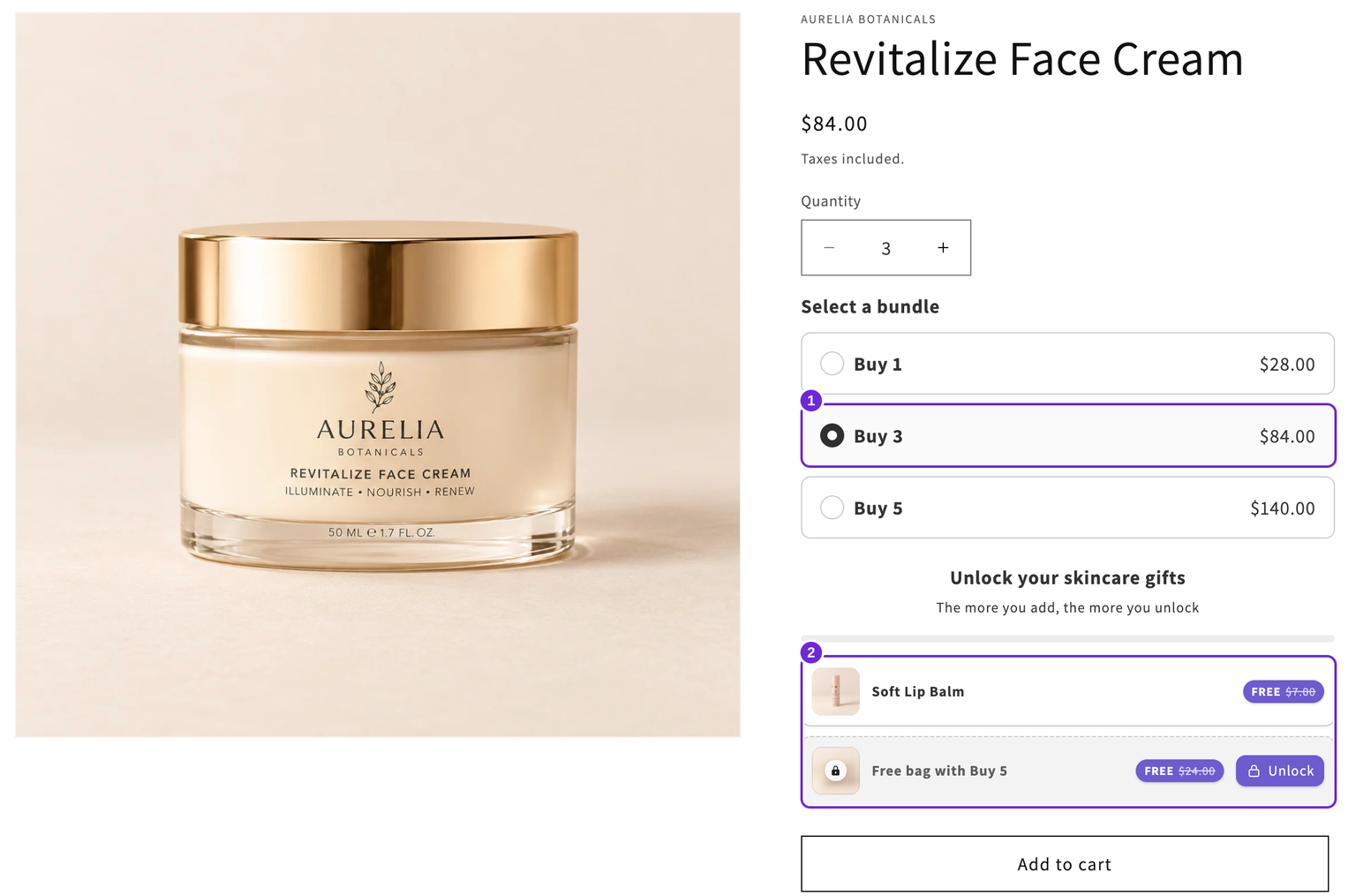
- Selezionando Acquista 3: il regalo Acquista 3 si sblocca.
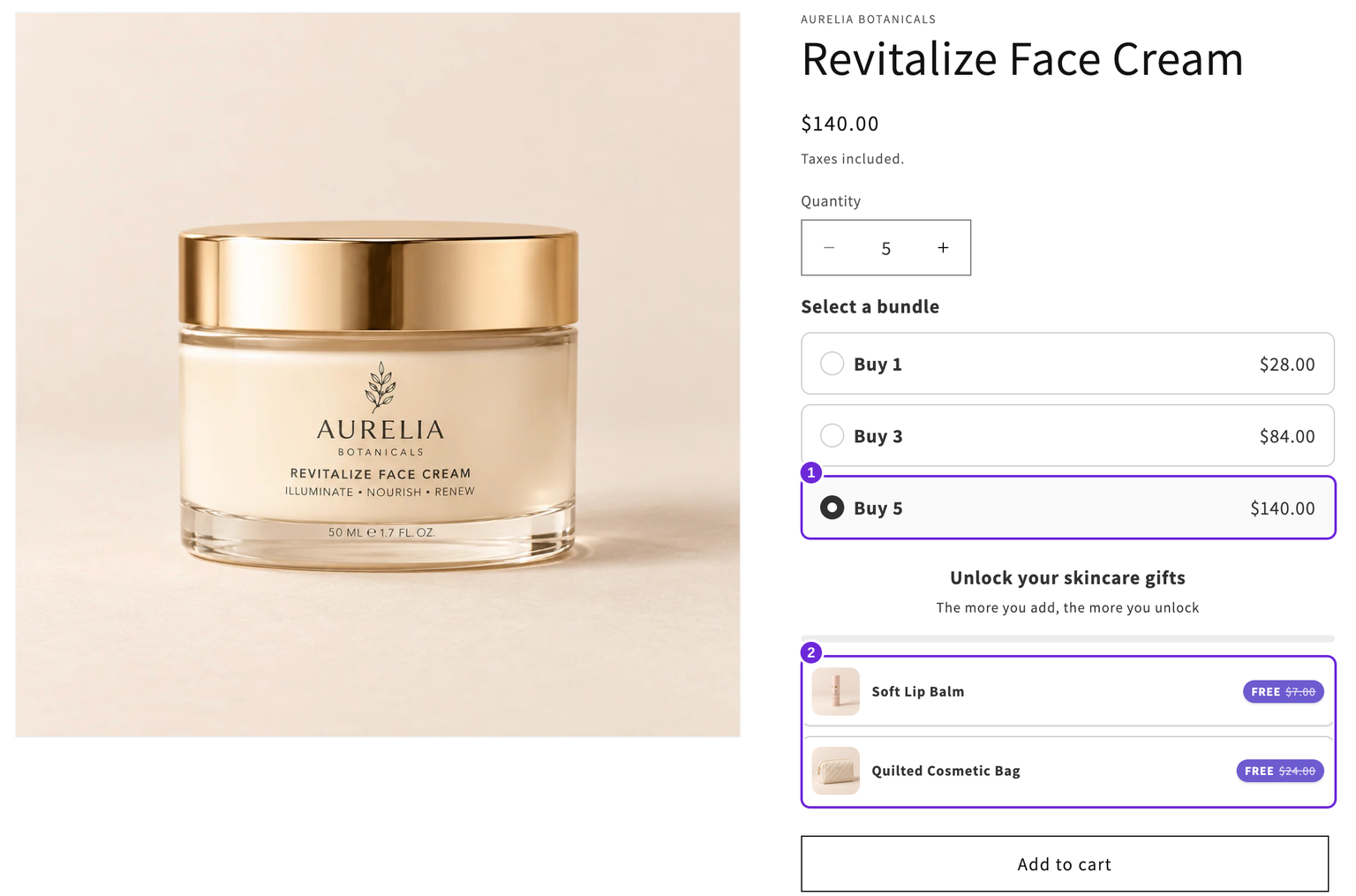
- Selezionando Acquista 5: entrambi i regali si sbloccano, perché Acquista 5 supera entrambe le soglie.
Nell'esempio seguente, Acquista 3 dà diritto a un Soft Lip Balm. Acquista 5 dà diritto al balsamo e a una Quilted Cosmetic Bag color Ivory, taglia Small. Le creme rimangono al prezzo normale di $28; i regali gratuiti sono la ricompensa.
Se il regalo si sblocca con un'offerta bundle
Quando l'offerta a cui hai associato un regalo è un bundle anziché un semplice livello di quantità, il cliente deve selezionare esattamente quel bundle per ottenere il regalo e deve riempire tutti gli slot Mix & match inclusi. Un'offerta diversa con una quantità maggiore non lo sblocca.
Layout e bolla regalo mobile
Scegli Griglia o Elenco per le schede regalo. Il layout a elenco aggiunge una barra di avanzamento e uno stepper che mostrano i progressi del cliente.
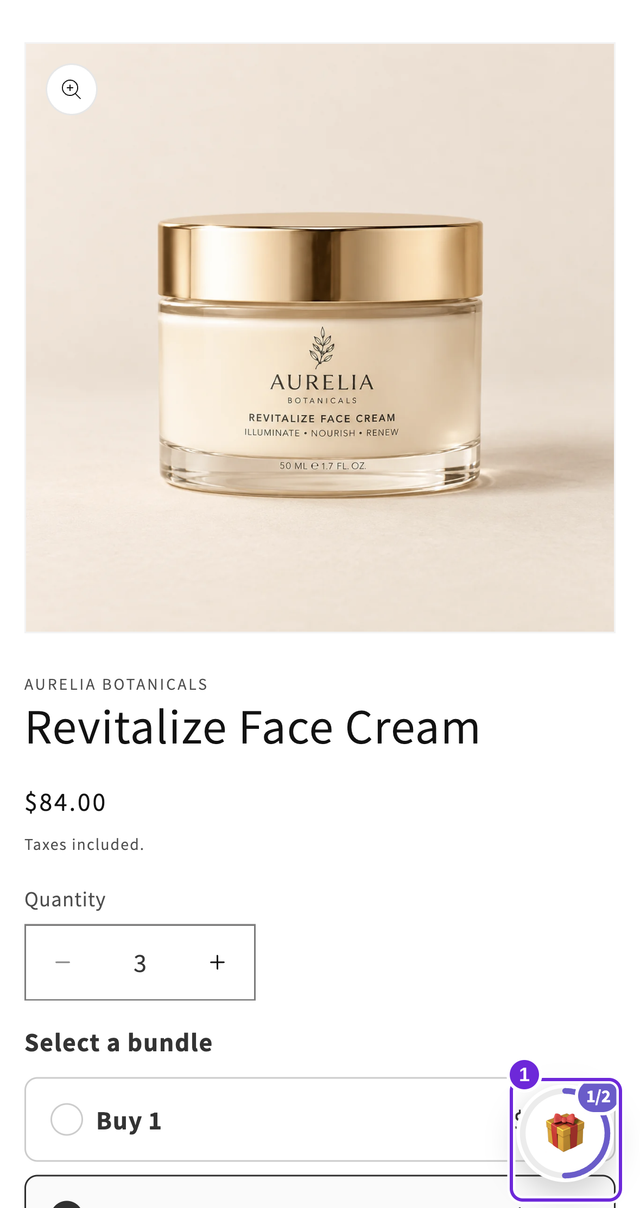
Sui dispositivi mobili puoi anche attivare la Bolla regalo mobile, un anello di avanzamento fluttuante che appare quando il blocco dei regali esce dall'area visibile. Toccandolo, si torna ai regali. Scompare quando tutto è sbloccato e ricompare se il cliente passa a un'offerta più piccola. Puoi posizionarlo a sinistra o a destra.
Stile
Il gruppo Stile regali controlla il colore in evidenza, gli sfondi delle schede selezionate e bloccate, nonché i colori e i caratteri dell'intestazione e dei titoli delle schede. Le schede regalo utilizzano il raggio degli angoli delle schede delle offerte del widget, così i due elementi risultano parte dello stesso design.
Addebiti ai clienti
Usa Aggiungi al carrello per aggiungere insieme gli articoli principali e i regali sbloccati. I regali idonei ricevono uno sconto del 100% al checkout. In questo esempio, tre creme e un balsamo gratuito totalizzano $84; cinque creme, il balsamo gratuito e la pochette gratuita totalizzano $140.
Quando il carrello scende sotto una soglia, Bundlex tenta di rimuovere i regali che non sono più idonei. Un tema può mostrare temporaneamente righe o totali dei regali non aggiornati dopo una modifica della quantità. Aggiorna il carrello e controlla il checkout prima di considerare quella visualizzazione come l'addebito finale. In questo esempio, riducendo cinque creme a quattro dovrebbe rimanere solo il balsamo gratuito; riducendo a due non dovrebbe rimanere alcun regalo. Prova entrambe le riduzioni nel tuo tema e conferma il risultato al checkout.
Acquista ora è normalmente nascosto quando è necessario aggiungere altri articoli regalo all'acquisto. I negozi con il supporto agli articoli aggiuntivi di Bundlex attivato possono mantenerlo visibile. Prova separatamente questo percorso se lo utilizzi; gli esempi qui usano Aggiungi al carrello.
La quantità del regalo è un valore fisso per carrello. Non viene moltiplicata se il cliente usa un selettore di quantità per acquistare più set. Le unità regalo aggiuntive aggiunte oltre alla quantità gratuita configurata non sono automaticamente gratuite.
Se lo stesso prodotto è sia un regalo gratuito a livello di offerta sia un regalo progressivo, i due premi sono separati e possono sommarsi. Evita di configurare entrambe le opzioni, a meno che tu non voglia offrire entrambe le quantità.
Regali esauriti o eliminati
Un regalo il cui prodotto è esaurito o eliminato viene nascosto completamente dal negozio online, invece di essere mostrato come una scheda danneggiata o non disponibile. Il tracker dei progressi conta solo i regali effettivamente visibili ai clienti, quindi un regalo nascosto non lascia un passaggio visibile aggiuntivo.
La dashboard può mostrare una nota con il nome dei regali non disponibili. Un prodotto eliminato richiede una sostituzione; per un prodotto esaurito è necessario ripristinarne la disponibilità. Tieni presente che l'anteprima della dashboard può occasionalmente mostrare un regalo che il negozio online nasconde, perché la disponibilità dipende dal mercato, dal canale di vendita e dal luogo di evasione in cui il cliente sta navigando. Il negozio online attivo è la visualizzazione corretta.
Se elimini un'offerta
I regali associati a un'offerta che hai eliminato non possono mai sbloccarsi. L'editor mostra un avviso con il nome di questi regali, così puoi associarli a un'offerta diversa. Nel frattempo restano bloccati e non causano errori.
Prima di pubblicare
- Salva almeno un regalo prima di lasciare attivi i regali progressivi. Conferma che ogni offerta di sblocco esista ancora.
- Prova l'offerta più bassa, ogni soglia di premio e una riduzione al di sotto di una soglia.
- Verifica i prodotti regalo, le varianti fissate, le quantità e i prezzi pari a zero nel checkout effettivo.
- Controlla il mercato di destinazione e il negozio online mobile, incluso il promemoria fluttuante.
Articoli correlati
- Regali gratuiti su una singola offerta, per un regalo associato a un solo livello anziché a una progressione.
- Upsell su un'offerta, per extra a pagamento opzionali anziché premi gratuiti.
Questo articolo è stato utile?
Il tuo feedback ci aiuta a migliorare la documentazione.