
Brindes progressivos: recompensas desbloqueadas em ofertas maiores
Os brindes progressivos recompensam os clientes por escolherem uma oferta maior. Você configura uma linha de brindes, cada um desbloqueado em uma oferta escolhida, e os clientes veem um indicador de progresso abaixo das ofertas mostrando o que ganharam e o que ainda está bloqueado. Os brindes desbloqueados são adicionados gratuitamente ao carrinho.
Diferentemente dos brindes gratuitos vinculados a uma única oferta, os brindes progressivos são configurados uma vez para todo o pacote e exibidos em seu próprio bloco. Isso permite que o cliente acompanhe a próxima recompensa à medida que avança pelos níveis de oferta.
Ative os brindes progressivos
- Abra seu pacote e acesse a aba Add-ons.
- Ative Brindes progressivos.
- Clique em Adicionar brinde e escolha um ou mais produtos ou variantes específicas. Você pode configurar até 10 brindes.
- Dê ao bloco um Título e um Subtítulo opcional, por exemplo, "Quanto mais você adiciona, mais desbloqueia". Esses campos aparecem depois que o primeiro brinde é adicionado.
Configurando cada brinde
Cada brinde tem suas próprias configurações:
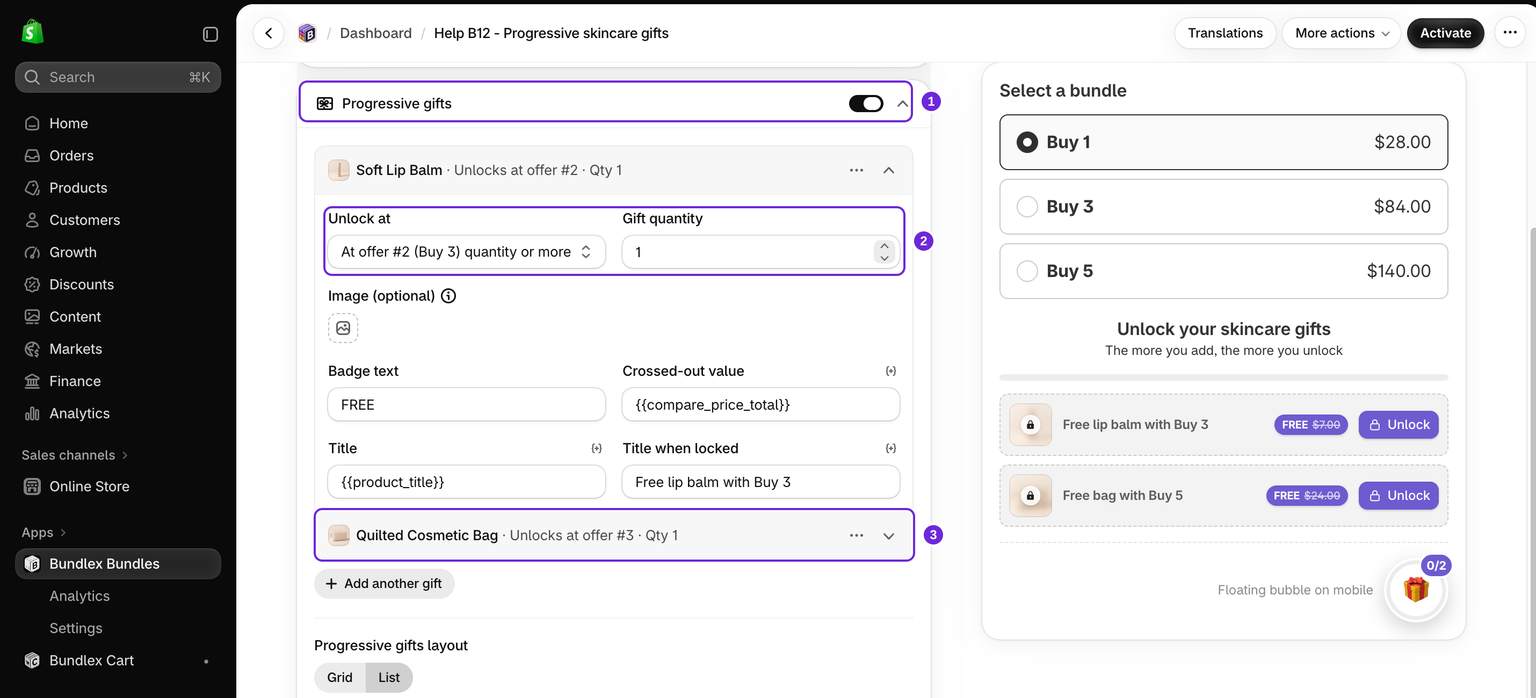
- Produto e, opcionalmente, uma variante específica. Escolha uma variante específica quando a recompensa precisar ter uma determinada cor ou tamanho. Caso contrário, o Bundlex usará uma variante disponível.
- Quantidade do brinde, quantas unidades o cliente recebe.
- Desbloquear em, a oferta que concede este brinde. O menu suspenso exibe "Na oferta nº 2 (Compre 3), quantidade ou mais".
- Título e Título quando bloqueado, para que o brinde possa ter um texto diferente antes de ser conquistado.
- Texto do selo (geralmente "GRÁTIS") e um Valor riscado mostrando quanto vale o brinde.
Como funciona o desbloqueio
Em um nível simples de quantidade, um brinde é desbloqueado quando o cliente atinge a quantidade da oferta à qual você vinculou o brinde. Com o Seletor de quantidade do Bundlex ativado, a quantidade real selecionada em etapas também conta. O desbloqueio segue a quantidade, não a posição da oferta na lista, então você pode reordenar suas ofertas livremente sem alterar quando cada brinde é desbloqueado.
Com as ofertas Compre 1, Compre 3 e Compre 5, e brindes configurados para serem desbloqueados em Compre 3 e Compre 5:
- Selecionando Compre 1: os dois brindes permanecem bloqueados.
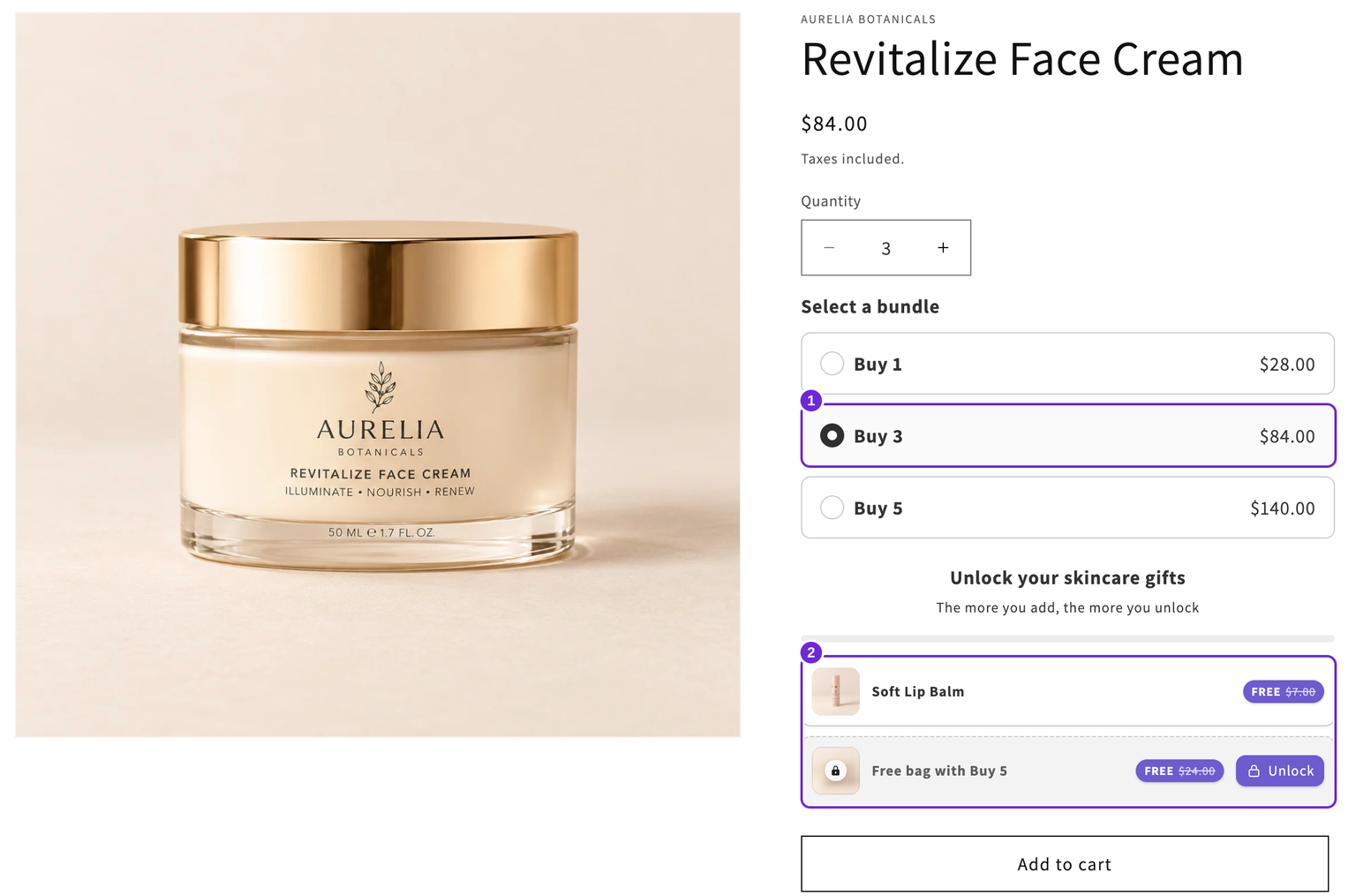
- Selecionando Compre 3: o brinde de Compre 3 é desbloqueado.
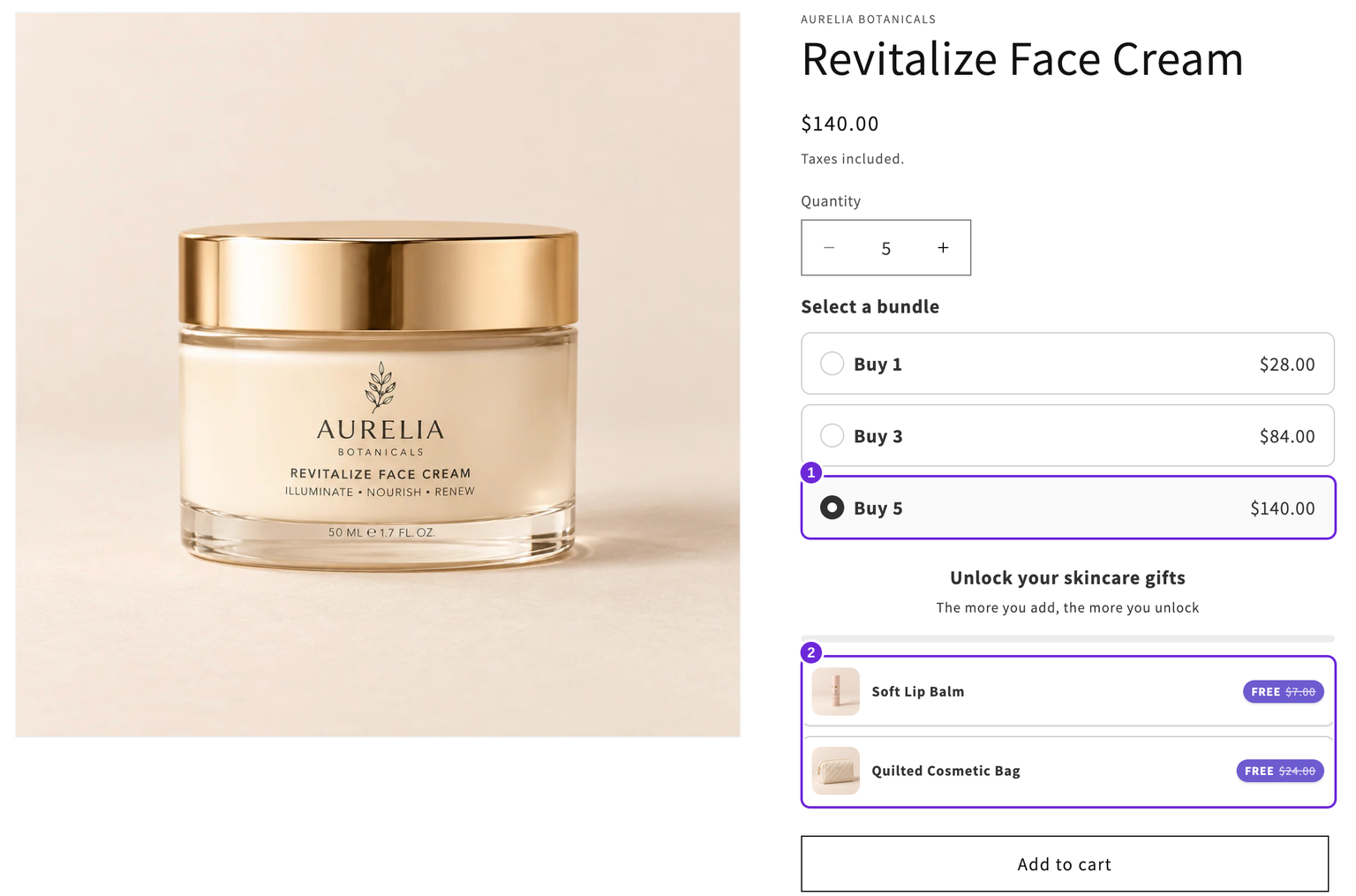
- Selecionando Compre 5: os dois brindes são desbloqueados, porque Compre 5 atinge os dois limites.
No exemplo abaixo, Compre 3 concede um Soft Lip Balm. Compre 5 concede o bálsamo e uma Quilted Cosmetic Bag em Ivory / Small. Os cremes permanecem com o preço normal de $28; os brindes gratuitos são a recompensa.
Se o brinde for desbloqueado em uma oferta de pacote
Quando a oferta à qual você vinculou um brinde é um pacote, e não apenas um nível de quantidade, o cliente precisa selecionar exatamente esse pacote para receber o brinde, e todos os espaços de Mix & match nele devem ser preenchidos. Uma oferta diferente com uma quantidade maior não o desbloqueia.
Layout e bolha para dispositivos móveis
Escolha Grade ou Lista para os cartões de brindes. O layout em lista adiciona uma barra de progresso e um indicador de etapas que mostram o progresso do cliente.
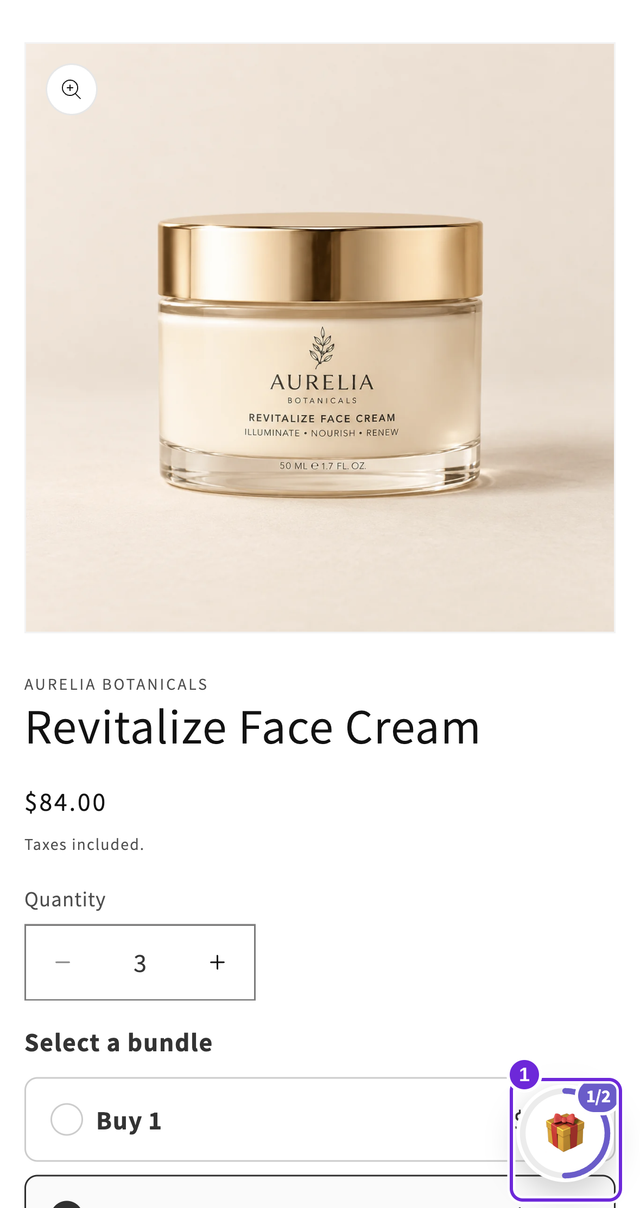
Em dispositivos móveis, você também pode ativar a Bolha de brinde para dispositivos móveis, um anel de progresso flutuante que aparece quando o bloco de brindes sai da área visível. Tocar nele rola a página de volta até os brindes. Ele desaparece quando tudo é desbloqueado e volta a aparecer se o cliente passar para uma oferta menor. Você pode posicioná-lo à esquerda ou à direita.
Estilo
O grupo Estilo dos brindes controla a cor de destaque, os fundos dos cartões selecionados e bloqueados, além das cores e fontes do cabeçalho e dos títulos dos cartões. Os cartões de brindes usam o mesmo raio de canto dos cartões de ofertas do seu widget, fazendo com que os dois pareçam parte do mesmo design.
O que é cobrado dos clientes
Use Adicionar ao carrinho para adicionar os itens principais e os brindes desbloqueados juntos. Os brindes qualificados recebem 100% de desconto no checkout. Neste exemplo, três cremes e um bálsamo gratuito totalizam US$ 84; cinco cremes, o bálsamo gratuito e a bolsa gratuita totalizam US$ 140.
Quando o carrinho fica abaixo de um limite, o Bundlex tenta remover os brindes que não são mais qualificados. Um tema pode exibir temporariamente linhas de brindes ou totais desatualizados após uma alteração de quantidade. Atualize o carrinho e verifique o checkout antes de considerar essa exibição como a cobrança final. Neste exemplo, reduzir cinco cremes para quatro deve deixar apenas o bálsamo gratuito; reduzir para dois não deve deixar nenhum brinde. Teste as duas reduções no seu tema e confirme o resultado no checkout.
Comprar agora normalmente fica oculto quando itens de brinde adicionais precisam acompanhar a compra. Lojas com o suporte a itens adicionais do Bundlex ativado podem mantê-lo visível. Teste esse fluxo separadamente se você o utilizar; os exemplos aqui usam Adicionar ao carrinho.
A quantidade de brindes é um valor fixo por carrinho. Ela não é multiplicada se o cliente usar um seletor de quantidade para comprar vários conjuntos. Unidades adicionais de brindes adicionadas além da quantidade gratuita configurada não são gratuitas automaticamente.
Se o mesmo produto for um brinde gratuito no nível da oferta e também um brinde progressivo, as duas recompensas são separadas e podem ser acumuladas. Evite configurar os dois, a menos que você queira oferecer ambas as quantidades.
Brindes esgotados e excluídos
Um brinde cujo produto está esgotado ou foi excluído fica completamente oculto na vitrine, em vez de aparecer como um cartão quebrado ou indisponível. O rastreador de progresso conta apenas os brindes que os clientes podem realmente ver, portanto, um brinde oculto não deixa uma etapa visível extra.
O painel pode exibir uma observação indicando quais brindes estão indisponíveis. Um produto excluído precisa ser substituído; um produto esgotado precisa voltar a estar disponível. Saiba que a prévia do painel pode ocasionalmente mostrar um brinde que sua vitrine oculta, porque a disponibilidade depende do mercado, do canal de vendas e do local de processamento em que o cliente está navegando. Sua vitrine ativa é a visualização correta.
Se você excluir uma oferta
Brindes vinculados a uma oferta que você excluiu não podem ser desbloqueados. O editor exibe um aviso indicando esses brindes para que você possa vinculá-los a outra oferta. Enquanto isso, eles permanecem bloqueados, sem causar um erro.
Antes de publicar
- Salve pelo menos um brinde antes de deixar os brindes progressivos ativados. Confirme se cada oferta de desbloqueio ainda existe.
- Teste a oferta mais baixa, cada limite de recompensa e uma redução para abaixo de um limite.
- Verifique os produtos de brinde, as variantes fixadas, as quantidades e os preços zerados no checkout real.
- Verifique seu mercado-alvo e a vitrine para dispositivos móveis, incluindo o lembrete flutuante.
Relacionados
- Brindes gratuitos em uma única oferta, para um brinde vinculado a um nível, e não a uma progressão.
- Upsells em uma oferta, para extras pagos opcionais, e não recompensas gratuitas.
Este artigo foi útil?
Seu feedback nos ajuda a melhorar nossa documentação.