
Como funcionam os níveis de oferta
Uma oferta é uma opção no seu widget do Bundlex. Por exemplo, os clientes podem escolher Comprar 1, Comprar 2 com 10% de desconto ou um conjunto de creme e sérum. Uma oferta de pacote pode conter até 10 ofertas, e cada oferta tem seus próprios produtos ou quantidade, preço e texto.
Escolha o tipo certo de oferta
- Desconto por quantidade: uma economia baseada na quantidade do produto principal, como Compre 2 e economize 10%.
- Compre X, ganhe Y: uma promoção como Compre 2, ganhe 1 grátis. O cliente precisa atingir a quantidade total de itens comprados e recebidos.
- Pacote de produtos: um conjunto que contém o produto principal e os produtos obrigatórios do pacote, como um creme e um sérum.
Você pode combinar esses tipos em uma única oferta. Brindes, upsells pagos opcionais e marcadores de benefícios são recursos que você adiciona a uma oferta. Para obter ajuda na escolha, consulte Escolha uma configuração de pacote ou desconto.
Cada oferta tem seu próprio título, subtítulo, selo e etiqueta de desconto. Alguns campos aceitam variáveis como {{saved_percentage}}, que exibem os valores atuais da oferta.

O nível pré-selecionado, ou padrão
Normalmente, uma oferta é pré-selecionada quando o cliente abre a página do produto. Abra essa oferta na aba Ofertas e marque Oferta pré-selecionada. Muitos lojistas escolhem um nível intermediário ou de maior quantidade para exibir primeiro a economia correspondente.

Permita que os clientes deixem todas as ofertas desmarcadas
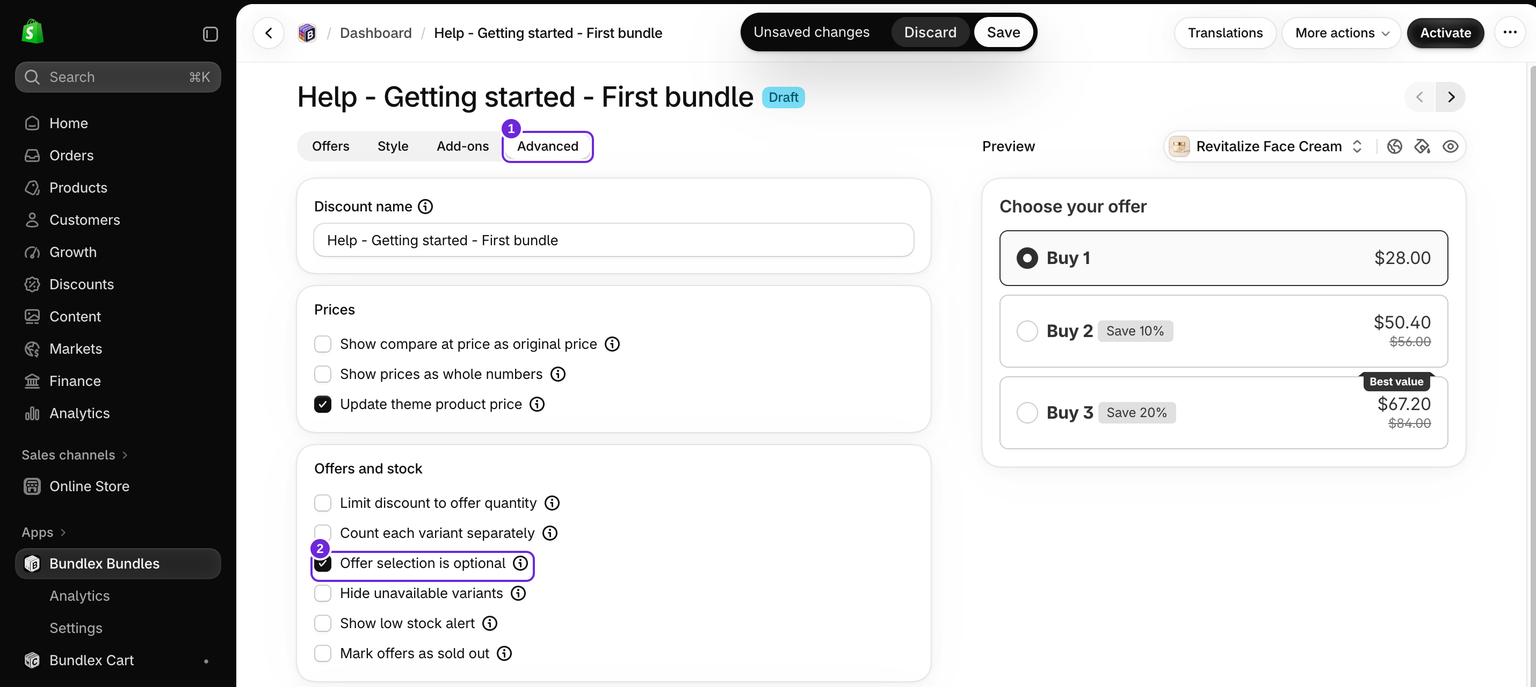
Ative A seleção da oferta é opcional em Avançado > Ofertas e estoque. Os clientes poderão clicar novamente na oferta selecionada para desmarcá-la.
- Abra a aba Avançado e ative A seleção da oferta é opcional.
- Para começar sem nada selecionado, acesse a aba Ofertas, abra cada oferta e desmarque Oferta pré-selecionada em todas elas.
- Salve e teste a página do produto, tanto antes de escolher uma oferta quanto depois de selecionar e desmarcar uma.
Você também pode manter uma oferta pré-selecionada e permitir que os clientes a desmarquem. Sem nenhuma oferta selecionada, os próprios controles de compra do tema gerenciam o produto principal. Os brindes da oferta e os produtos obrigatórios do pacote não são adicionados. As ofertas de upsell adicionais configuradas separadamente ainda podem ser selecionadas e adicionadas com o produto.
Desmarcar não significa optar por não participar de todos os descontos no checkout. Um pacote de produtos desmarcado não é adicionado automaticamente, mas os níveis simples por quantidade ainda podem ser aplicados quando a quantidade no carrinho do cliente atende aos critérios. Para um conjunto de produtos estritamente opcional, use uma oferta de Pacote de produtos.
Esta configuração vem desativada por padrão e não se aplica a descontos somente de adicionais. Desativá-la restaura a exigência de uma oferta pré-selecionada.
Ordenação e reorganização
As ofertas são exibidas no widget na ordem em que aparecem no editor do pacote, de cima para baixo. Para reorganizar a sequência, por exemplo, para colocar seu nível de "melhor custo-benefício" no meio, recolha a oferta aberta, passe o cursor sobre uma linha até que o ícone se transforme em uma alça e arraste a linha para cima ou para baixo. Você também pode duplicar uma oferta pelo menu ... (a cópia é inserida logo após a original e nunca é marcada como padrão) ou excluir uma. Consulte como adicionar, reorganizar e remover níveis de oferta.
A ordem diz respeito apenas à forma como a sequência é apresentada. Ela não precisa corresponder à quantidade crescente, embora listar os níveis da menor para a maior quantidade seja a disposição mais comum e clara.
Duas ofertas podem compartilhar o mesmo limite de quantidade, por exemplo, "Comprar 1" e "Comprar 1 + brinde". Dê títulos claros a elas para que os clientes consigam diferenciar as opções.
O que acontece no carrinho
Quando um cliente seleciona uma oferta e usa a opção de adicionar ao carrinho, o Bundlex adiciona os produtos e as quantidades configurados. Em seguida, o desconto é verificado com base no conteúdo real do carrinho. Sempre teste a página do produto, o carrinho e o checkout depois de alterar uma oferta.
Nos níveis comuns por quantidade, alterar a quantidade no carrinho pode levar o cliente a um nível elegível diferente. Os pacotes de produtos obrigatórios dependem da presença do conjunto selecionado. Se um item obrigatório for removido, a economia do pacote poderá ser perdida. Os brindes gratuitos são diferentes: remover um brinde não remove, por si só, a economia da oferta principal.
Os itens do carrinho podem conter informações privadas do Bundlex usadas para identificar a oferta. Se você notar códigos em um pedido ou no tema, consulte Códigos de pedido do Bundlex.
Quantidades entre os níveis
Com o Seletor de quantidade do Bundlex ativado, os clientes podem escolher um número exato em ofertas de quantidade elegíveis e avançar para um nível melhor ao atingir seu limite. Pacotes e conjuntos com preço exato contam conjuntos completos. Consulte o guia do seletor de quantidade.
A caixa de quantidade nativa do tema é diferente. Na configuração usual de navegação por níveis, uma quantidade exata de um nível seleciona essa oferta, mas um valor intermediário pode deixar a oferta anterior selecionada e adicionar a quantidade configurada nela. Não adicione dezenas de níveis apenas para contornar isso. Verifique primeiro a configuração compatível com o seletor de quantidade. Consulte quantidades digitadas e sincronização de níveis.
Um ponto de partida simples
Comece com três opções claras de quantidade e adicione outro tipo de oferta somente quando isso ajudar os clientes. Mantenha os títulos, as quantidades reais e as economias consistentes. Siga Crie seu primeiro pacote para ver um exemplo completo com verificações no carrinho.
Este artigo foi útil?
Seu feedback nos ajuda a melhorar nossa documentação.