
So funktionieren Angebotsstufen
Ein Angebot ist eine Auswahlmöglichkeit in deinem Bundlex-Widget. Kundinnen und Kunden könnten zum Beispiel „1 kaufen“, „2 kaufen und 10 % sparen“ oder ein Creme- und Serum-Set auswählen. Ein Bundle-Angebot kann bis zu 10 Angebote enthalten, und jedes Angebot hat eigene Produkte oder Mengen, Preise und Texte.
Den richtigen Angebotstyp auswählen
- Mengenrabatt: eine mengenbasierte Ersparnis auf das Hauptprodukt, zum Beispiel „2 kaufen und 10 % sparen“.
- X kaufen, Y erhalten: eine Aktion wie „2 kaufen, 1 gratis erhalten“. Die Kundin oder der Kunde benötigt die gesamte Kauf- und Erhaltsmenge.
- Produkt-Bundle: ein Set mit dem Hauptprodukt und den erforderlichen Bundle-Produkten, zum Beispiel einer Creme und einem Serum.
Du kannst diese Typen in einem Angebot kombinieren. Geschenke, optionale kostenpflichtige Upsells und Vorteilspunkte sind Funktionen, die du einem Angebot hinzufügst. Hilfe bei der Auswahl findest du unter Bundle- oder Rabattkonfiguration auswählen.
Jedes Angebot hat einen eigenen Titel, Untertitel, Badge und ein Rabattlabel. Einige Felder unterstützen Variablen wie {{saved_percentage}}, die die aktuellen Werte des Angebots anzeigen.

Die vorausgewählte Standardstufe
Normalerweise ist ein Angebot vorausgewählt, wenn eine Kundin oder ein Kunde die Produktseite öffnet. Öffne dieses Angebot im Tab Angebote und aktiviere Vorausgewähltes Angebot. Viele Händler wählen eine mittlere oder höhere Mengenstufe, um deren Ersparnis zuerst zu zeigen.

Kundinnen und Kunden jedes Angebot abwählen lassen
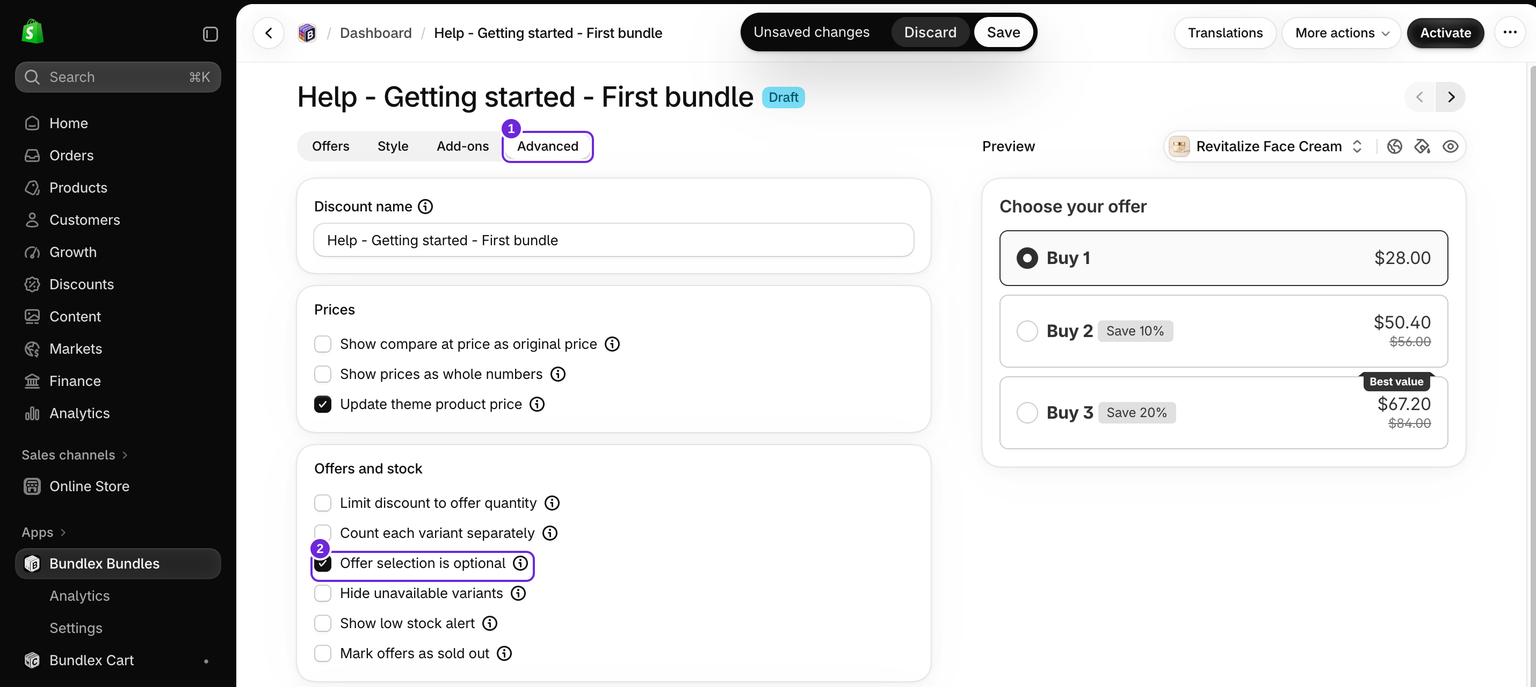
Aktiviere Angebotsauswahl ist optional unter Erweitert > Angebote und Bestand. Kundinnen und Kunden können dann das ausgewählte Angebot erneut anklicken, um es abzuwählen.
- Öffne den Tab Erweitert und aktiviere Angebotsauswahl ist optional.
- Wenn anfangs nichts ausgewählt sein soll, gehe zum Tab Angebote, öffne jedes Angebot und deaktiviere bei allen Vorausgewähltes Angebot.
- Speichere die Produktseite und teste sie sowohl vor der Auswahl eines Angebots als auch nach dem Auswählen und Abwählen eines Angebots.
Du kannst auch ein vorausgewähltes Angebot beibehalten und Kundinnen und Kunden erlauben, es abzuwählen. Wenn kein Angebot ausgewählt ist, steuern die eigenen Kaufoptionen des Themes das Hauptprodukt. Geschenke des Angebots und erforderliche Bundle-Produkte werden nicht hinzugefügt. Separat konfigurierte Upsell-Angebot-Erweiterungen können weiterhin ausgewählt und zusammen mit dem Produkt hinzugefügt werden.
Das Abwählen ist kein Opt-out von jedem Checkout-Rabatt. Ein nicht ausgewähltes Produkt-Bundle wird nicht automatisch hinzugefügt, aber einfache Mengenstufen können weiterhin gelten, wenn die Warenkorbmenge der Kundin oder des Kunden die entsprechende Voraussetzung erfüllt. Für ein Produktset, dem ausdrücklich zugestimmt werden muss, verwende ein Produkt-Bundle-Angebot.
Diese Einstellung ist standardmäßig deaktiviert und gilt nicht für Rabatte, die nur aus Add-ons bestehen. Wenn du sie deaktivierst, ist wieder ein vorausgewähltes Angebot erforderlich.
Angebote anordnen und neu anordnen
Die Angebote werden im Widget in der Reihenfolge angezeigt, in der sie im Bundle-Editor von oben nach unten erscheinen. Um die Reihenfolge zu ändern, zum Beispiel um deine Stufe mit dem „besten Preis-Leistungs-Verhältnis“ in die Mitte zu setzen, klappe das geöffnete Angebot zu, bewege den Mauszeiger über eine Zeile, bis sich das Symbol in einen Griff verwandelt, und ziehe die Zeile nach oben oder unten. Du kannst ein Angebot auch über das Menü ... duplizieren. Die Kopie wird direkt nach dem Original eingefügt und nie als Standard markiert. Du kannst ein Angebot auch löschen. Siehe Angebotsstufen hinzufügen, neu anordnen und entfernen.
Die Reihenfolge betrifft ausschließlich die Darstellung der Stufen. Sie muss nicht der aufsteigenden Menge entsprechen, obwohl die Auflistung von der niedrigsten zur höchsten Menge am häufigsten verwendet wird und am übersichtlichsten ist.
Zwei Angebote können dieselbe Mengenschwelle haben, zum Beispiel „1 kaufen“ und „1 kaufen + Geschenk“. Verwende eindeutige Titel, damit Kundinnen und Kunden die Auswahlmöglichkeiten unterscheiden können.
Was im Warenkorb passiert
Wenn eine Kundin oder ein Kunde ein Angebot auswählt und „In den Warenkorb“ verwendet, fügt Bundlex die konfigurierten Produkte und Mengen hinzu. Anschließend wird der Rabatt anhand des tatsächlichen Warenkorbinhalts geprüft. Teste die Produktseite, den Warenkorb und den Checkout immer, nachdem du ein Angebot geändert hast.
Bei gewöhnlichen Mengenstufen kann eine Änderung der Warenkorbmenge dazu führen, dass die Kundin oder der Kunde zu einer anderen berechtigten Stufe wechselt. Erforderliche Produkt-Bundles hängen davon ab, dass das ausgewählte Set vorhanden ist. Wenn ein erforderlicher Artikel entfernt wird, kann die Bundle-Ersparnis entfallen. Gratisgeschenke funktionieren anders: Das Entfernen eines Geschenks entfernt die Ersparnis des Hauptangebots nicht automatisch.
Warenkorbartikel können private Bundlex-Informationen enthalten, die zur Identifizierung ihres Angebots verwendet werden. Wenn du Codes in einer Bestellung oder einem Theme bemerkst, siehe Bundlex-Bestellcodes.
Mengen zwischen den Stufen
Wenn die Mengenauswahl von Bundlex aktiviert ist, können Kundinnen und Kunden bei berechtigten Mengenangeboten eine genaue Anzahl auswählen und zu einer besseren Stufe wechseln, sobald sie deren Schwelle erreichen. Bundles und Pakete mit festem Preis zählen stattdessen vollständige Sets. Siehe Anleitung zur Mengenauswahl.
Das native Mengenfeld des Themes ist etwas anderes. Bei der üblichen Einrichtung zur Stufennavigation wählt eine genaue Stufenmenge das entsprechende Angebot aus, aber ein Zwischenwert kann dazu führen, dass das vorherige Angebot ausgewählt bleibt und dessen konfigurierte Menge hinzugefügt wird. Füge nicht Dutzende Stufen hinzu, nur um dies zu umgehen. Prüfe zuerst die unterstützte Einrichtung der Mengenauswahl. Siehe Eingegebene Mengen und Synchronisierung der Stufen.
Ein einfacher Ausgangspunkt
Beginne mit drei klaren Mengenauswahlen und füge einen anderen Angebotstyp nur hinzu, wenn er Kundinnen und Kunden hilft. Halte Titel, tatsächliche Mengen und Ersparnisse konsistent. Folge Dein erstes Bundle erstellen, um ein vollständiges Beispiel mit Warenkorbprüfungen zu sehen.
War dieser Artikel hilfreich?
Dein Feedback hilft uns, unsere Dokumentation zu verbessern.