
Upsells zu einem Angebot hinzufügen
Upsells sind optionale kostenpflichtige Produkte, die ein Kunde durch Aktivieren zu seiner Bestellung hinzufügen kann. Sie werden innerhalb eines Angebots neben den anderen Artikeln angezeigt. Jeder Upsell hat seinen eigenen Preis, Rabatt und Variantenwähler. Das Aktivieren oder Deaktivieren eines Upsells ändert nicht, ob das Hauptangebot die Voraussetzungen erfüllt.
Verwende sie für den naheliegenden ergänzenden Kauf: eine Tragetasche zum Gerät, eine Nachfüllpackung zum Starterset oder Geschenkverpackung zu beliebigen Produkten.
Upsells gehören zu einem einzelnen Angebot. Wenn optionale Produkte unter allen deinen Angeboten angezeigt werden sollen, handelt es sich um eine separate Funktion. Siehe den Upsell-Angebotsblock.
Upsell hinzufügen
- Öffne dein Bundle und bearbeite das Angebot, dem du den Upsell hinzufügen möchtest.
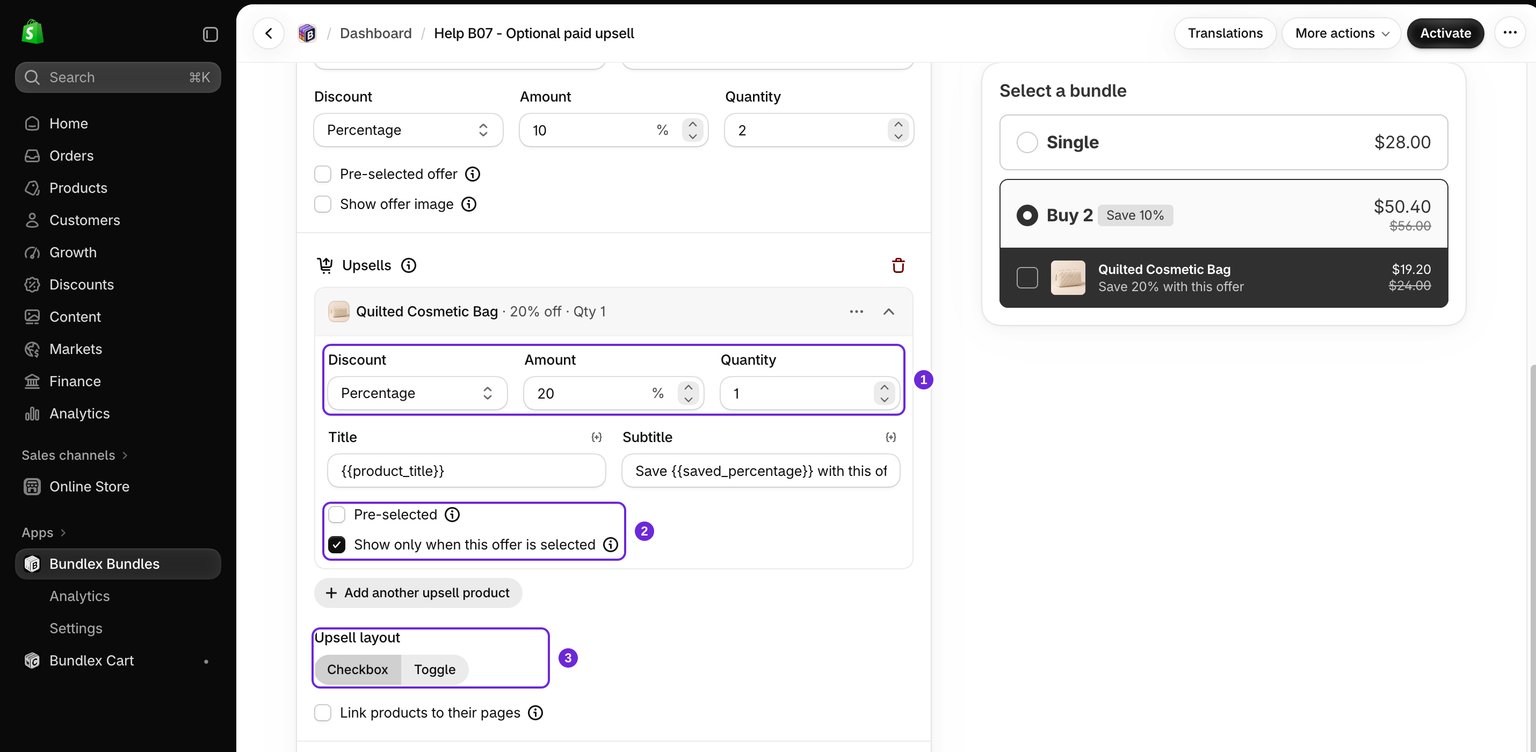
- Klicke unten im Angebot auf die Funktionsschaltfläche Upsells und wähle im Auswahlfeld ein oder mehrere Produkte aus. Jedes ausgewählte Produkt wird zu einer eigenen Upsell-Zeile. Sobald der Abschnitt vorhanden ist, kannst du über dessen Hinzufügen-Steuerung weitere Upsells hinzufügen.
- Lege den Rabatt für diesen Upsell fest: Prozentsatz, Betrag pro Artikel, Fester Gesamtpreis oder Keiner, wenn du ihn zum vollen Preis anbieten möchtest.
- Passe Titel, Untertitel und Menge an, wenn der Text vom produk eigenen Text abweichen soll.
Ein Beispiel
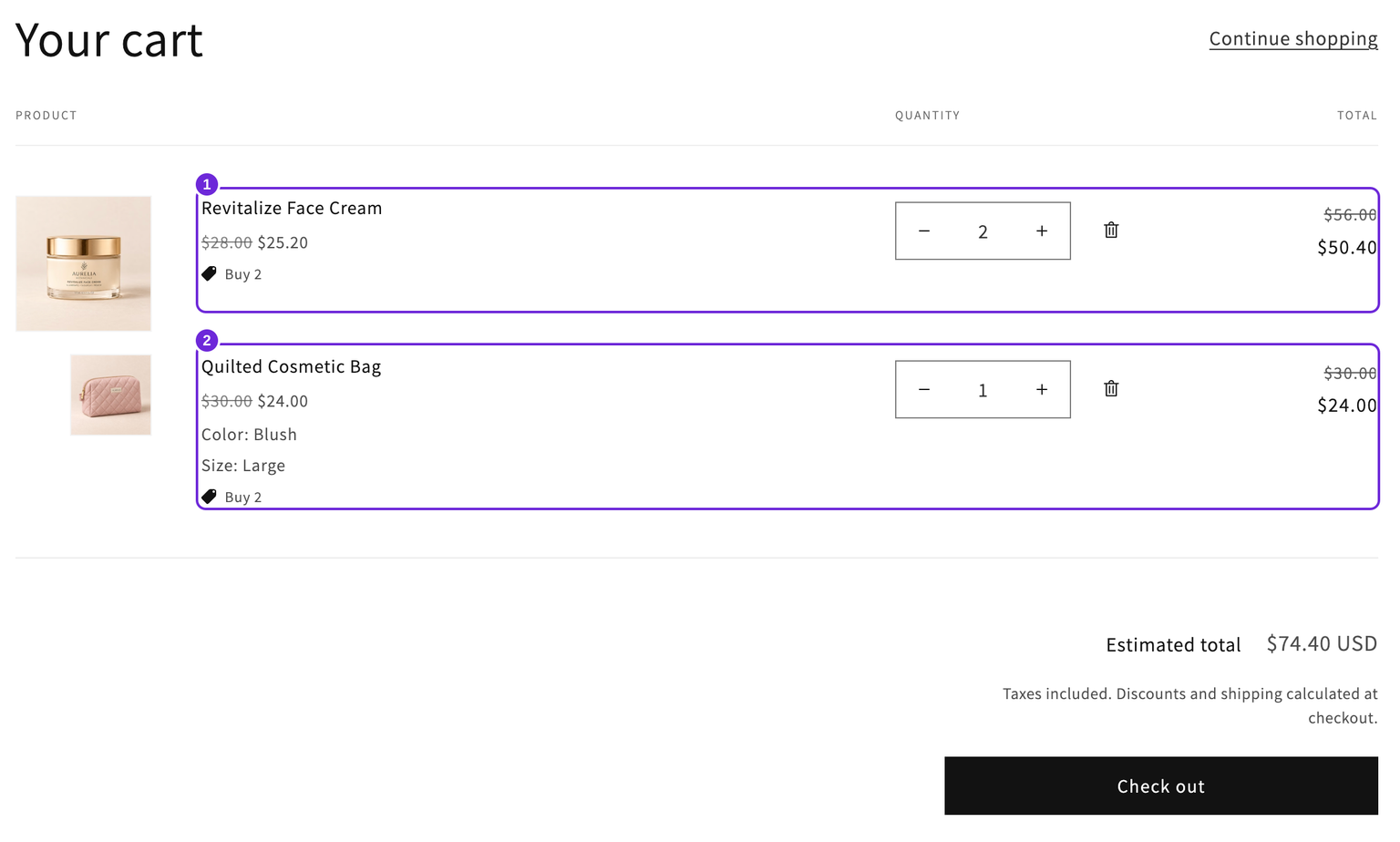
Wähle bei Revitalize Face Cream für 28 $ ein Single-Angebot zum vollen Preis aus und füge ein Angebot „2 kaufen“ mit Menge 2 und Prozentsatz 10 hinzu. Die beiden Cremes kosten insgesamt 50,40 $. Füge dem Angebot „2 kaufen“ eine gesteppte Kosmetiktasche als Upsell hinzu, mit Menge 1 und Prozentsatz 20. Die Screenshots aus Shop und Warenkorb verwenden eine Tasche in Blush / Large zum Preis von 30 $. Mit 20 % Rabatt kostet sie 24 $, wodurch sich zusammen mit den beiden Cremes ein Produktgesamtpreis von 74,40 $ ergibt. Eine Tasche in Ivory / Small zum Preis von 24 $ würde stattdessen 19,20 $ hinzufügen, wodurch sich ein Gesamtpreis von 69,60 $ ergibt.
Die Tasche hat ihren eigenen Rabatt. Sie ist nicht erforderlich, um den Rabatt von 10 % auf die Creme zu erhalten. Deaktiviere für dieses Beispiel Vorausgewählt und aktiviere Nur anzeigen, wenn dieses Angebot ausgewählt ist. Das zusätzliche Produkt erscheint, wenn Kunden „2 kaufen“ auswählen.
So sehen Kunden sie
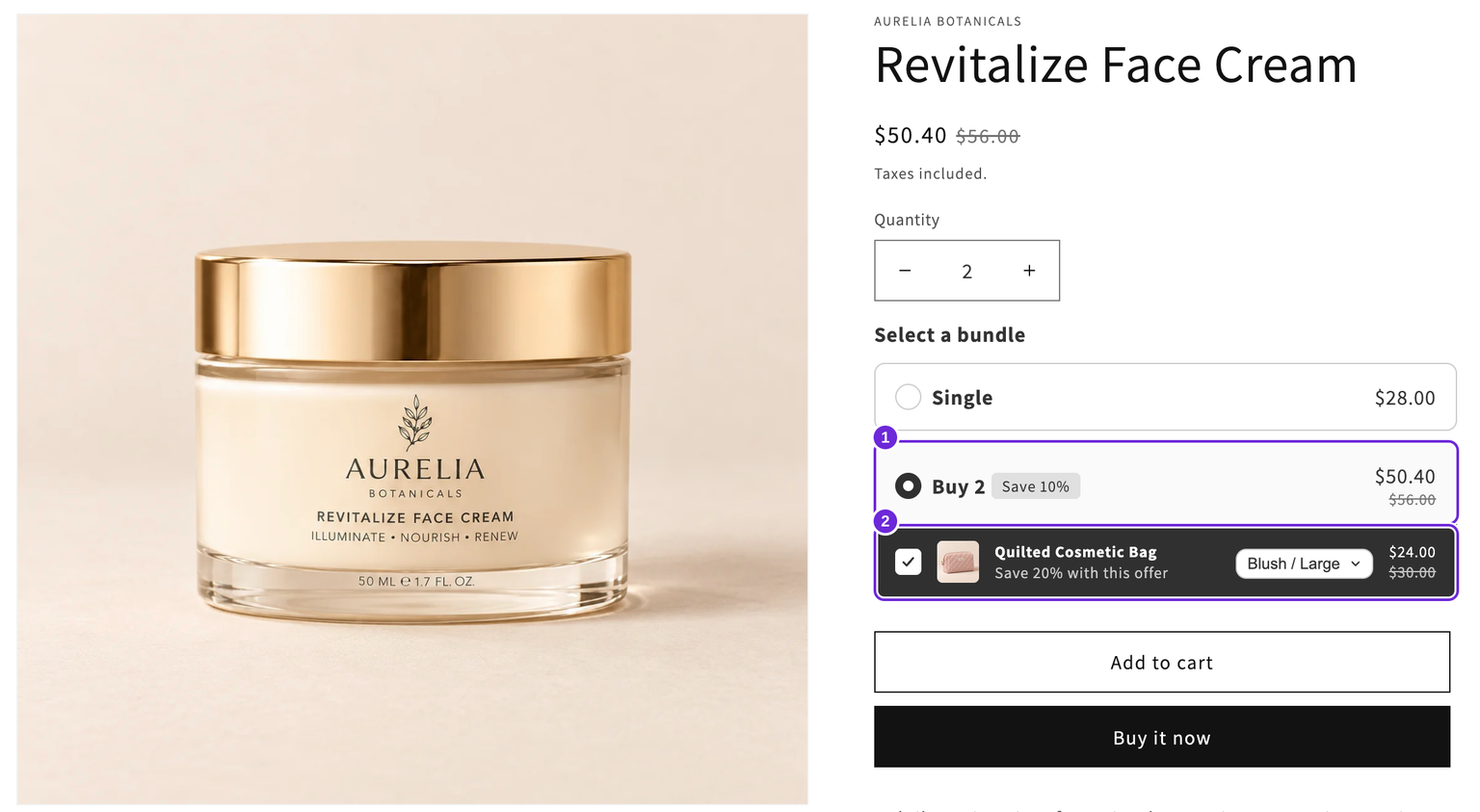
Upsells erscheinen als optionale Zeile unter den anderen Artikeln des Angebots. Wähle für die Steuerung Checkbox oder Schalter, je nachdem, was zu deinem Design passt.
Wenn das Upsell-Produkt Varianten hat, wählt der Kunde Größe oder Farbe direkt in dieser Zeile aus, ohne das Widget zu verlassen.
Optionen pro Upsell
- Vorausgewählt aktiviert die Checkbox standardmäßig. Kunden können die Auswahl weiterhin aufheben. Deaktiviere die Option, wenn Kunden das zusätzliche Produkt aktiv auswählen sollen.
- Nur anzeigen, wenn dieses Angebot ausgewählt ist blendet den Upsell aus, bis der Kunde genau dieses Angebot auswählt, damit deine anderen Angebote übersichtlich bleiben.
- Produkte mit ihren Seiten verknüpfen, eine Checkbox für alle Upsells des Angebots, verknüpft Bild und Titel jedes Upsells mit der jeweiligen Produktseite.
Upsells machen das Angebot niemals ungültig
Das ist das wichtige Verhalten. Ein Upsell ist immer optional, daher gilt:
- Das Deaktivieren eines Upsells verringert oder entfernt den Rabatt des Angebots nicht.
- Das Hinzufügen eines Upsells macht aus einer einfachen Mengenstaffel kein Bundle.
- Wenn die Upsell-Zeile später aus dem Warenkorb entfernt wird, bleibt der Rest der Bestellung wie gewohnt rabattiert.
Das unterscheidet ein Upsell von einem Bundle-Cross-Sell. Ein Cross-Sell ist ein erforderlicher Bestandteil des Bundles, und der Rabatt hängt davon ab. Ein Upsell ist ein Bonus, den der Kunde hinzufügen kann oder nicht.
Ausverkaufte Upsells
Ein Upsell, dessen Produkt nicht vorrätig ist, wird deaktiviert und nicht ausgewählt angezeigt, statt das Angebot zu blockieren. Der Kunde kann das Bundle weiterhin hinzufügen. Wenn der Upsell mehrere Varianten hat, wählen Kunden eine verfügbare Kombination aus. Eine Variante, deren Verkauf bei fehlendem Bestand fortgesetzt werden darf, kann auch bei einem erfassten Bestand von null verfügbar bleiben.
Angebot speichern und testen
Speichere Änderungen an einem bestehenden aktiven Angebot oder klicke auf Aktivieren, wenn es sich um einen neuen Entwurf handelt. Aktiviere das Bundlex-Embed oder den App-Block im Theme und teste die tatsächlich ausgewählte Produktseite. Vermeide sich überschneidende Aktionen während des Tests.
- Wähle „2 kaufen“ aus und lasse die Tasche deaktiviert. Füge die Produkte zum Warenkorb hinzu und bestätige zwei Cremes für 50,40 $.
- Beginne mit einem leeren Warenkorb. Wähle „2 kaufen“ aus, aktiviere die Tasche und wähle eine verfügbare Variante. Bestätige Menge, Variante und rabattierten Preis im Warenkorb und im Checkout.
- Entferne die Tasche aus dem Warenkorb. Die beiden Cremes sollten weiterhin 50,40 $ kosten.
- Teste Kombinationen aus Bestand und Varianten. Ein nicht verfügbares optionales Upsell sollte das Hauptangebot nicht blockieren.
Diese Gesamtbeträge schließen andere Rabatte sowie zusätzliche Steuern oder Versandkosten aus. Die Angebotskarte zeigt den Preis des Hauptangebots. Ausgewählte Extras werden separat zum Gesamtbetrag hinzugefügt.
Abonnements
Upsells auf Angebotsebene bleiben einmalige Käufe, auch wenn das Hauptprodukt abonniert wird. Für ein optionales Produkt, das Kunden separat abonnieren können, verwende den Upsell-Angebotsblock und dessen Abonnementseinstellungen.
Im Warenkorb und im Checkout
Standardmäßig zeigt eine Upsell-Zeile im Checkout den Namen des Angebots statt ihres eigenen Titels, damit die gesamte Bestellung wie ein einziger Rabatt und nicht wie eine Liste unabhängiger Namen wirkt. Du kannst dies pro Zeile überschreiben, wenn eine andere Darstellung gewünscht ist. Siehe Rabattbezeichnung für den Checkout festlegen.
Verwandte Inhalte
- Der Upsell-Angebotsblock für optionale Produkte, die unter jedem Angebot angezeigt werden.
- Cross-Sells für Produkte, die fester Bestandteil des Bundles sind.
- Gratisgeschenke für Artikel, die verschenkt und nicht verkauft werden.
War dieser Artikel hilfreich?
Dein Feedback hilft uns, unsere Dokumentation zu verbessern.