
Dodawanie upselli do oferty
Upselle to opcjonalne płatne produkty, które klient może zaznaczyć, aby dodać je do zamówienia. Są wyświetlane w ramach oferty obok pozostałych produktów. Każdy z nich ma własną cenę, rabat i selektor wariantu, a zaznaczenie lub odznaczenie upsella nie wpływa na to, czy główna oferta spełnia warunki.
Używaj ich jako naturalnych produktów uzupełniających: etui do urządzenia, wkład uzupełniający do zestawu startowego lub pakowanie prezentowe do dowolnego produktu.
Upselle należą do jednej oferty. Jeśli chcesz wyświetlać opcjonalne produkty poniżej wszystkich ofert, jest to osobna funkcja. Zobacz blok oferty upsell.
Dodaj upsell
- Otwórz zestaw i edytuj ofertę, do której chcesz dodać upsell.
- Kliknij przycisk funkcji Upselle u dołu oferty i wybierz jeden lub więcej produktów w selektorze. Każdy wybrany produkt stanie się osobnym wierszem upsella. Gdy sekcja już istnieje, użyj znajdującego się w niej przycisku dodawania, aby dodać kolejne upselle.
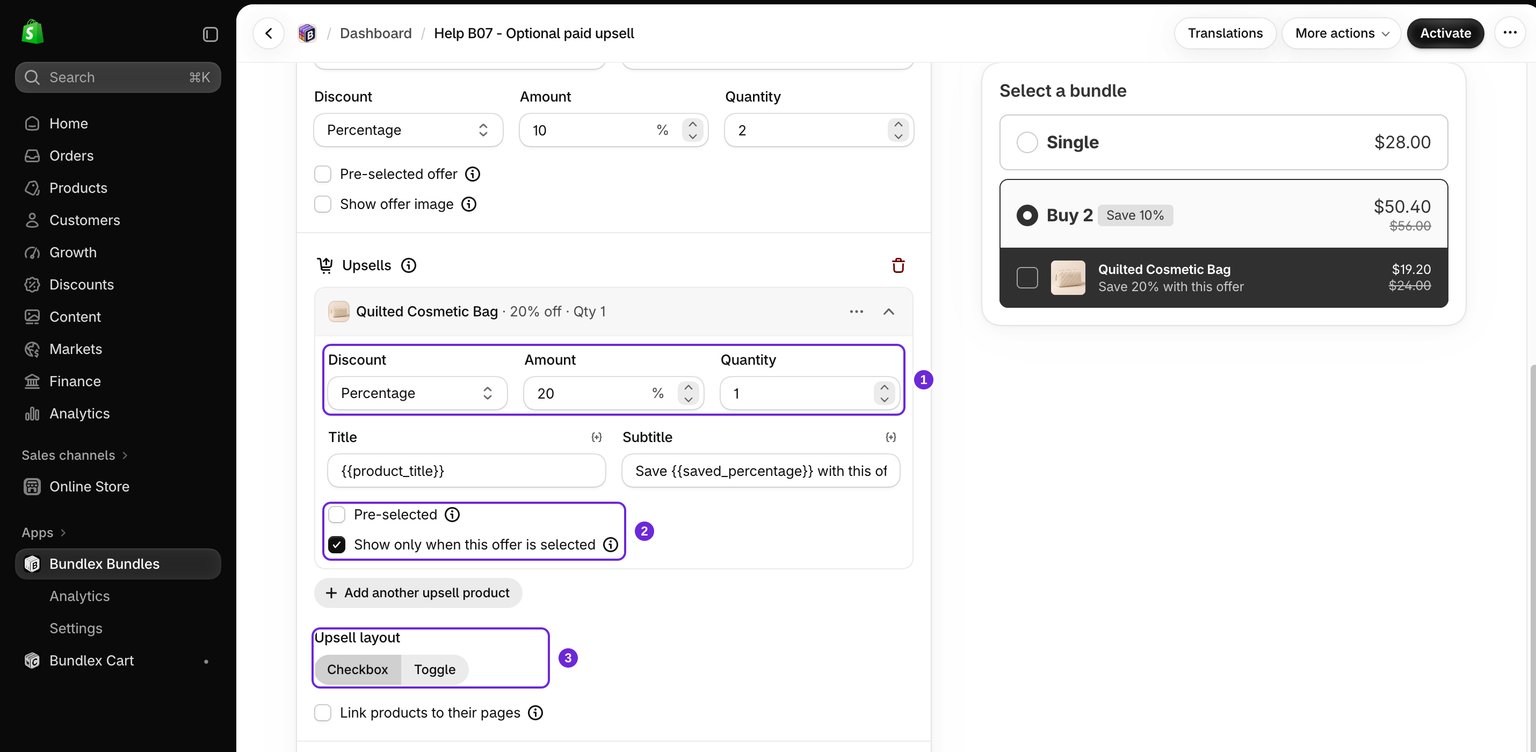
- Ustaw rabat dla tego upsella: Procent, Kwota rabatu na sztukę, Stała cena łączna lub Brak, jeśli ma być oferowany w pełnej cenie.
- Dostosuj tytuł, podtytuł i ilość, jeśli chcesz użyć treści innej niż treść produktu.
Przykład
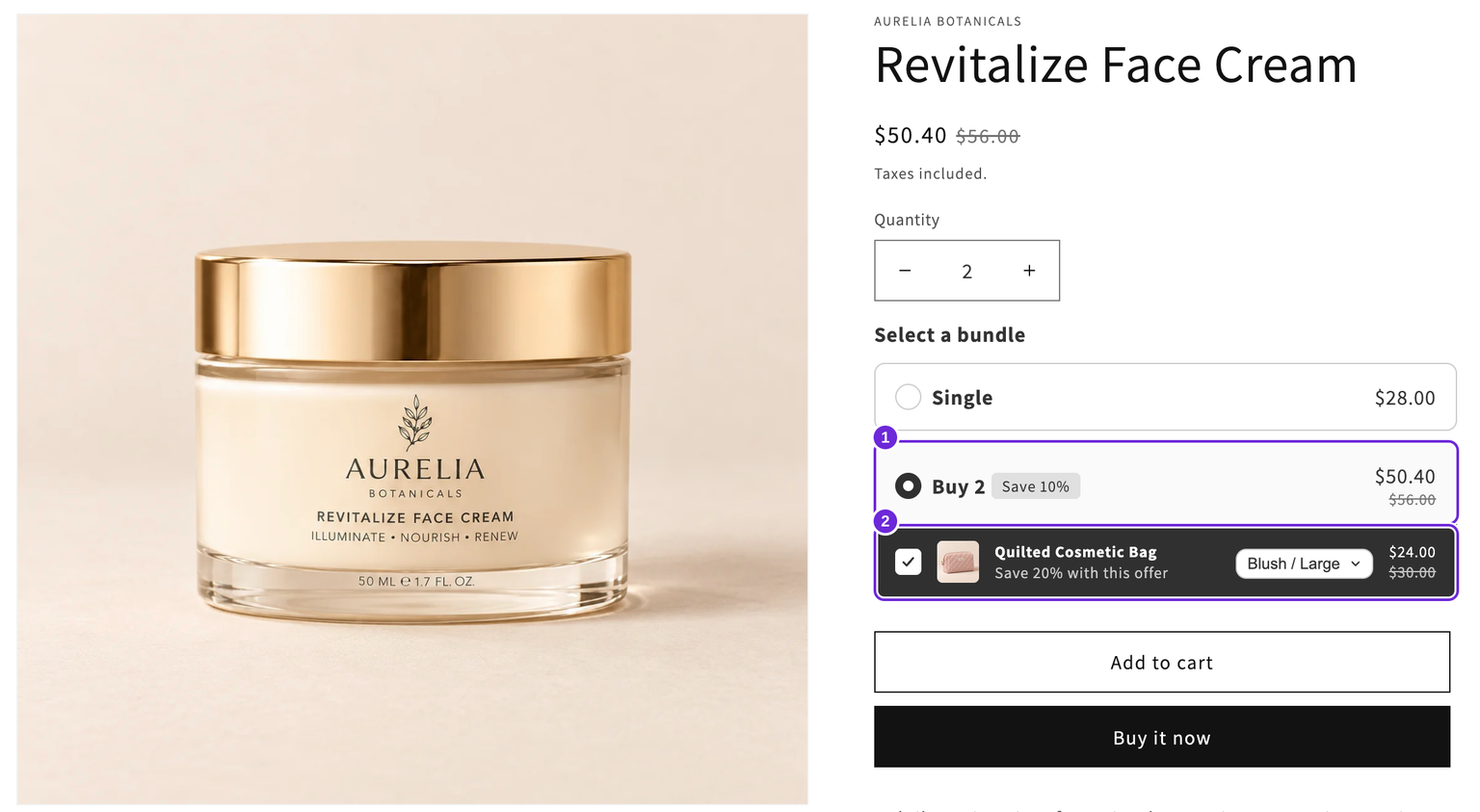
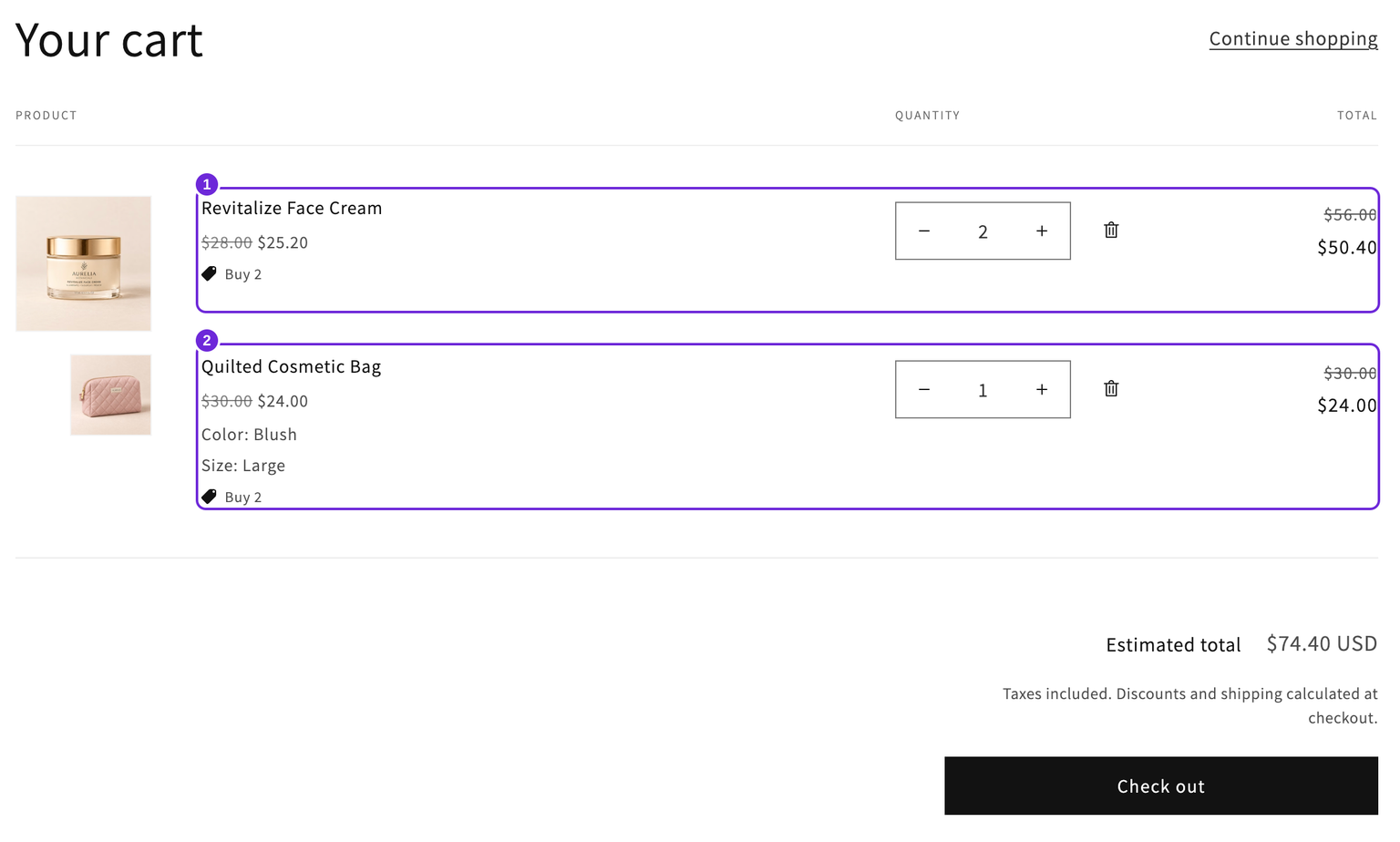
Dla produktu Krem do twarzy Revitalize w cenie $28 pozostaw ofertę Pojedynczy w pełnej cenie i dodaj ofertę Kup 2 z Ilością 2 oraz Procentem 10. Łączna cena dwóch kremów wynosi $50.40. Do oferty Kup 2 dodaj Pikowaną kosmetyczkę jako upsell, z Ilością 1 i Procentem 20. Zrzuty ekranu sklepu i koszyka używają kosmetyczki w wariancie Blush / Large, której cena wynosi $30. Rabat 20% obniża jej cenę do $24, co daje łączną cenę produktów $74.40 wraz z dwoma kremami. Kosmetyczka w wariancie Ivory / Small, której cena wynosi $24, dodałaby natomiast $19.20, dając łączną kwotę $69.60.
Kosmetyczka ma własny rabat. Nie jest wymagana, aby uzyskać rabat 10% na kremy. Na potrzeby tego przykładu pozostaw opcję Wstępnie zaznaczone wyłączoną i włącz Pokaż tylko po wybraniu tej oferty. Dodatek pojawi się, gdy klienci wybiorą Kup 2.
Jak klienci je widzą
Upselle pojawiają się jako wiersz z opcją wyboru poniżej pozostałych produktów oferty. Wybierz Pole wyboru lub Przełącznik jako element sterujący, zależnie od projektu.
Jeśli produkt upsell ma warianty, klient wybiera rozmiar lub kolor bezpośrednio w tym wierszu, bez opuszczania widgetu.
Opcje poszczególnych upselli
- Wstępnie zaznaczone powoduje, że pole wyboru jest zaznaczone od początku. Klienci nadal mogą zrezygnować. Pozostaw tę opcję wyłączoną, jeśli chcesz, aby klient samodzielnie wybrał dodatek.
- Pokaż tylko po wybraniu tej oferty ukrywa upsell do momentu wybrania przez klienta konkretnej oferty, dzięki czemu pozostałe oferty nie są przeładowane.
- Linkuj produkty do ich stron, jedno pole wyboru dotyczące wszystkich upselli oferty, sprawia, że obraz i tytuł każdego upsella prowadzą do jego własnej strony produktu.
Upselle nigdy nie unieważniają oferty
To ważne zachowanie. Upsell jest zawsze opcjonalny, dlatego:
- Odznaczenie upsella nie zmniejsza ani nie unieważnia rabatu oferty.
- Dodanie upsella nie zmienia zwykłego progu ilościowego w zestaw.
- Późniejsze usunięcie wiersza upsella z koszyka pozostawia pozostałą część zamówienia z zachowanym standardowym rabatem.
To odróżnia upsell od cross-sella w zestawie. Cross-sell jest wymaganym elementem zestawu, a rabat zależy od jego dodania. Upsell to dodatek, który klient może wybrać lub pominąć.
Upselle niedostępne
Upsell, którego produkt jest niedostępny, jest wyświetlany jako niezaznaczony i nieaktywny, zamiast blokować ofertę, dzięki czemu klient nadal może dodać sam zestaw. Jeśli upsell ma kilka wariantów, kupujący wybiera dostępną kombinację. Wariant dopuszczony do dalszej sprzedaży może pozostać dostępny nawet wtedy, gdy jego śledzony stan magazynowy wynosi zero.
Zapisz i przetestuj ofertę
Zapisz zmiany w istniejącej aktywnej ofercie lub kliknij Aktywuj, gdy oferta jest nowym szkicem. Włącz osadzenie Bundlex lub blok aplikacji w motywie i przetestuj rzeczywistą stronę docelowego produktu. Na czas testu wyłącz nakładające się promocje.
- Wybierz Kup 2 i pozostaw kosmetyczkę niezaznaczoną. Dodaj produkty do koszyka i potwierdź obecność dwóch kremów za $50.40.
- Zacznij z pustym koszykiem. Wybierz Kup 2, zaznacz kosmetyczkę i wybierz dostępny wariant. Potwierdź jej ilość, wariant i obniżoną cenę w koszyku oraz przy kasie.
- Usuń kosmetyczkę z koszyka. Cena dwóch kremów powinna nadal wynosić $50.40.
- Przetestuj kombinacje stanów magazynowych i wariantów. Niedostępny opcjonalny upsell nie powinien blokować głównej oferty.
Te sumy nie uwzględniają innych rabatów ani dodatkowych podatków lub kosztów wysyłki. Karta oferty pokazuje cenę głównej oferty, a wybrane dodatki są doliczane osobno do łącznej kwoty.
Subskrypcje
Upselle na poziomie oferty pozostają zakupami jednorazowymi, nawet gdy główny produkt jest objęty subskrypcją. W przypadku opcjonalnego produktu, który klienci mogą subskrybować osobno, użyj bloku oferty upsell i jego ustawień subskrypcji.
W koszyku i przy kasie
Domyślnie wiersz upsella przy kasie pokazuje nazwę oferty zamiast własnego tytułu, dzięki czemu całe zamówienie jest przedstawione jako jedna oferta rabatowa, a nie lista niezwiązanych ze sobą nazw. Możesz zmienić to ustawienie dla każdego wiersza, jeśli chcesz wyświetlać go inaczej. Zobacz ustawianie etykiety rabatu wyświetlanej przy kasie.
Powiązane
- Blok oferty upsell, dla opcjonalnych produktów wyświetlanych poniżej każdej oferty.
- Cross-selle, dla produktów będących wymaganym elementem zestawu.
- Darmowe prezenty, dla produktów przekazywanych bezpłatnie, a nie sprzedawanych.
Czy ten artykuł był pomocny?
Twoja opinia pomaga nam ulepszać dokumentację.