
Ograniczanie zestawu do określonych rynków Shopify
Jeśli sprzedajesz w więcej niż jednym kraju lub regionie za pośrednictwem Shopify Markets, możesz zdecydować, na których z tych rynków działa zestaw. Wybierz rynki, na których ma się pojawiać, lub te, na których ma pozostać ukryty, a Bundlex zajmie się resztą zarówno na stronie produktu, jak i przy kasie.
Jest to przydatne, gdy oferta ma sens biznesowy tylko w niektórych regionach: na przykład darmowy prezent dostępny wyłącznie na rynku krajowym, promocja, której nie możesz prowadzić tam, gdzie wysyłka kosztuje więcej, lub rabat, który obniżyłby ceny poniżej poziomu lokalnego dystrybutora.
Gdzie znaleźć to ustawienie
- Otwórz zestaw, który chcesz edytować.
- Przejdź do karty Advanced.
- W sekcji Who sees the widget zaznacz Limit to specific markets.
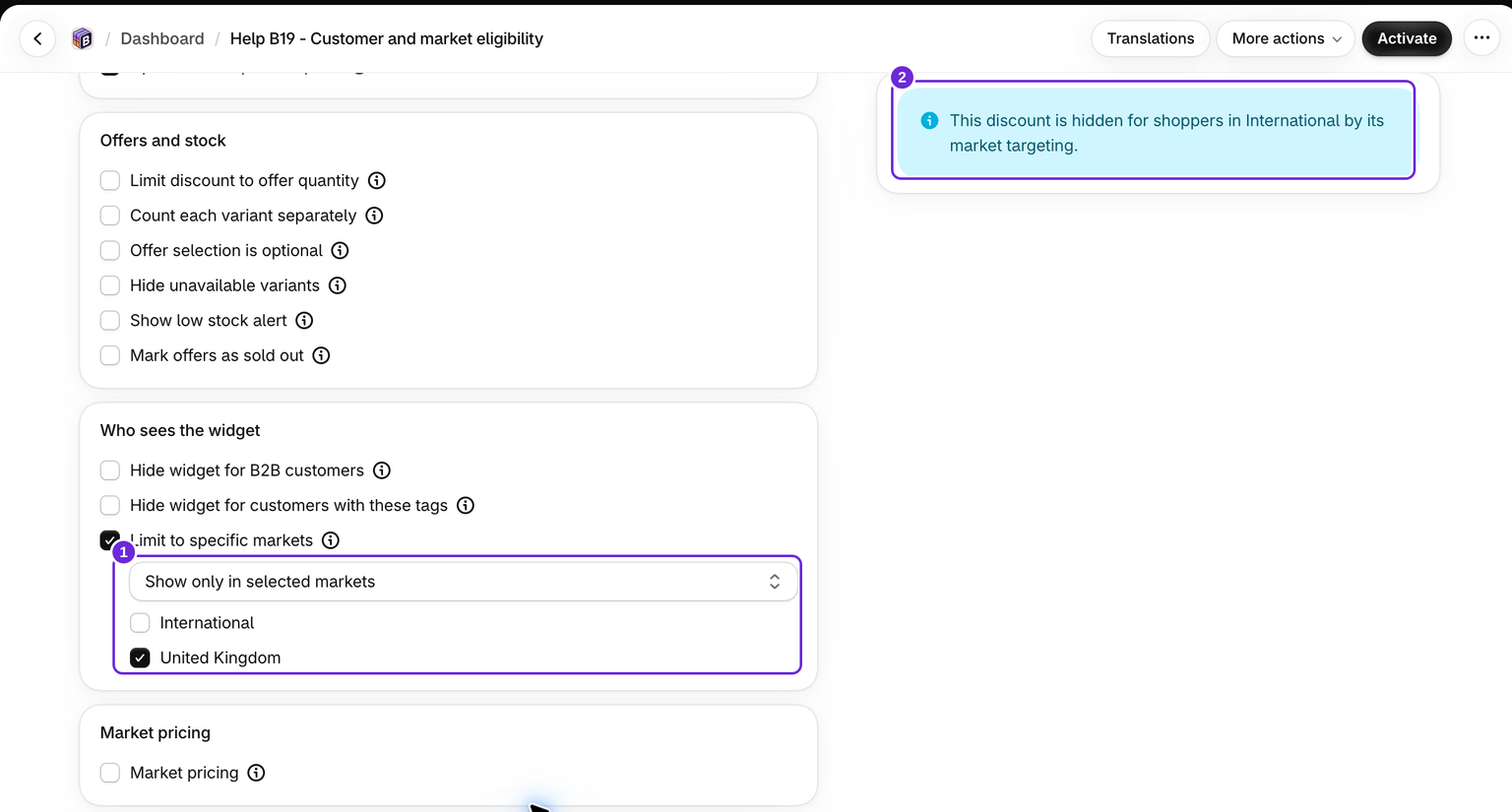
Domyślnie pole wyboru jest wyłączone, więc nie ma ograniczenia rynków. Nadal obowiązują kierowanie produktów i wykluczenia klientów.
Wybór rynków
Po włączeniu pola wyboru pojawi się lista rozwijana z dwoma trybami oraz pole, w którym możesz wyszukiwać i wybierać rynki:
- Show only in selected markets - zestaw działa na wybranych rynkach i nigdzie indziej.
- Hide in selected markets - zestaw działa wszędzie poza wybranymi rynkami.
Wybierz opcję, której utrzymanie będzie prostsze. Jeśli sprzedajesz na kilkunastu rynkach i chcesz wykluczyć jeden, użyj Hide in selected markets, aby nowe rynki dodawane później były automatycznie uwzględniane. Jeśli oferta jest przeznaczona tylko dla jednego regionu, użyj Show only in selected markets, aby nowe rynki nie zostały przypadkowo objęte ofertą.
Lista rynków pochodzi z Shopify
Rynki dostępne w polu pochodzą z sekcji Markets w panelu administracyjnym Shopify. Bundlex nie tworzy ani nie zarządza własnymi rynkami. Jeśli brakuje rynku, sprawdź, czy istnieje i jest aktywny w Shopify, a następnie ponownie otwórz zestaw.
Można wybierać tylko aktywne rynki. Rynki robocze nie pojawią się, dopóki nie aktywujesz ich w Shopify.
Co widzą kupujący
Gdy kupujący przegląda sklep na rynku, którego zestaw nie obejmuje, dzieją się jednocześnie dwie rzeczy:
- Widżet nie jest wyświetlany na stronie produktu, więc nie ma oferty, którą można kliknąć.
- Rabat przy kasie dla tego zestawu nie jest stosowany, również w przypadku koszyka utworzonego w inny sposób. Inne kwalifikujące się ceny i rabaty są niezależne od tego ustawienia.
Kupujący na rynku objętym ofertą widzą zestaw dokładnie tak jak wcześniej. Nic nie zmienia się w ofercie, jej progach ani cenach; ustawienie rynku decyduje tylko o tym, czy oferta w ogóle obowiązuje.
Warto wiedzieć
Bundlex może poprosić o nowe uprawnienie
Wyświetlanie listy rynków wymaga uprawnienia Shopify, o które Bundlex wcześniej nie prosił. Jeśli zamiast pola wyboru rynku widzisz ten komunikat:
Bundlex potrzebuje nowego uprawnienia, aby wyświetlić listę rynków. Zamknij i ponownie otwórz aplikację, zatwierdź zaktualizowane uprawnienia, a lista zostanie załadowana.
Zamknij Bundlex i ponownie otwórz go z panelu administracyjnego Shopify. Gdy pojawi się monit, przejrzyj i zatwierdź zaktualizowane uprawnienia, a następnie ponownie otwórz zestaw. Uprawnienie dotyczące rynków pozwala Bundlex odczytywać konfigurację rynków, ale nie pozwala aplikacji tworzyć ani zmieniać rynków.
Oba tryby ograniczeń wymagają co najmniej jednego rynku
Gdy włączona jest opcja Limit to specific markets, przed zapisaniem wybierz co najmniej jeden rynek w dowolnym trybie. Aby usunąć wszystkie ograniczenia rynku, wyłącz Limit to specific markets zamiast pozostawiać pole puste.
Sprawdź widoczność w podglądzie edytora
Użyj przełącznika kraju w podglądzie, aby sprawdzić widoczność na rynku. Gdy wybrany kraj należy do wykluczonego rynku, podgląd pokazuje, że zestaw jest tam ukryty. Jest to tylko kontrola w podglądzie, dlatego sprawdź również opublikowaną ofertę w sklepie i przy kasie.
Przetestuj rynek objęty ofertą i wykluczony
- Wybierz tryb i co najmniej jeden aktywny rynek, a następnie zapisz zestaw.
- W podglądzie edytora wybierz kraj należący do rynku objętego ofertą oraz kraj należący do rynku wykluczonego. Sprawdź, czy zestaw jest odpowiednio widoczny lub ukryty.
- W przypadku opublikowanej oferty otwórz kwalifikujący się produkt w sklepie i wybierz zamierzony kraj lub region za pomocą selektora kraju lub regionu w sklepie.
- Dodaj kwalifikującą się ilość i sprawdź sumę częściową produktu przy kasie. Potwierdź również kraj lub region przy kasie, ponieważ istniejąca sesja kasy może przywrócić inną lokalizację.
- Powtórz test dla wykluczonego rynku. Rabat dla tego zestawu nie powinien być stosowany, nawet jeśli koszyk zawierał już kwalifikujące się produkty przed zmianą rynku.
Nazwy rynków i krajów nie są wymienne. Rynek może obejmować kilka krajów, a Bundlex dopasowuje rynek Shopify przypisany do kupującego. Sama zmiana wyświetlanej waluty nie potwierdza zmiany rynku przez kupującego.
Zmiana nazwy rynku jest bezpieczna, usunięcie rynku już nie
Bundlex śledzi każdy rynek na podstawie jego identyfikatora Shopify, a nie nazwy, dlatego zmiana nazwy rynku w Shopify nie zmieni Twojego wyboru.
Usunięcie rynku to inna sytuacja. W trybie Ukrywaj na wybranych rynkach usunięty rynek nie powoduje problemów. W trybie Pokazuj tylko na wybranych rynkach, jeśli usuniesz jedyny rynek z listy, zestaw nie będzie już pasować nigdzie i przestanie się wyświetlać. Jeśli zestaw przestanie być widoczny po reorganizacji rynków, najpierw otwórz go i sprawdź to ustawienie. Rynki, które już nie istnieją, pozostają w polu i są oznaczone jako (niedostępny). Usuń je, klikając x.
Jak łączy się z innymi ustawieniami kierowania
Kierowanie na rynki działa niezależnie od innych sposobów określania zakresu zestawu, a wszystkie te warunki muszą być spełnione, aby klient zobaczył ofertę:
- Pokazuj widget na określa, na których produktach pojawia się zestaw.
- Wykluczenia klientów określają, którzy klienci mogą skorzystać z oferty.
- Kierowanie na rynki określa, w których regionach oferta działa.
Kierowanie na rynki dotyczy wyłącznie kwalifikowania do oferty. Nie ustawia różnych cen dla poszczególnych rynków. Ceny nadal są zgodne z ustawieniami cen i walut Shopify Markets, a Bundlex konwertuje je na potrzeby wyświetlania. Zobacz ceny w wielu walutach. Aby zamiast tego wprowadzić własne stałe ceny dla każdej waluty, użyj karty Ceny rynkowe na karcie Zaawansowane.
Czy ten artykuł był pomocny?
Twoja opinia pomaga nam ulepszać dokumentację.