
Jak działa dodawanie zestawu do koszyka
Gdy klient wybierze ofertę i kliknie przycisk Dodaj do koszyka na stronie produktu, Bundlex doda wybrane produkty, ilości i kwalifikujące się dodatki. Standardowe dodanie obejmuje je razem, a podczas realizacji zakupu koszyk jest sprawdzany w celu obliczenia rabatu.
Co klient powinien zobaczyć
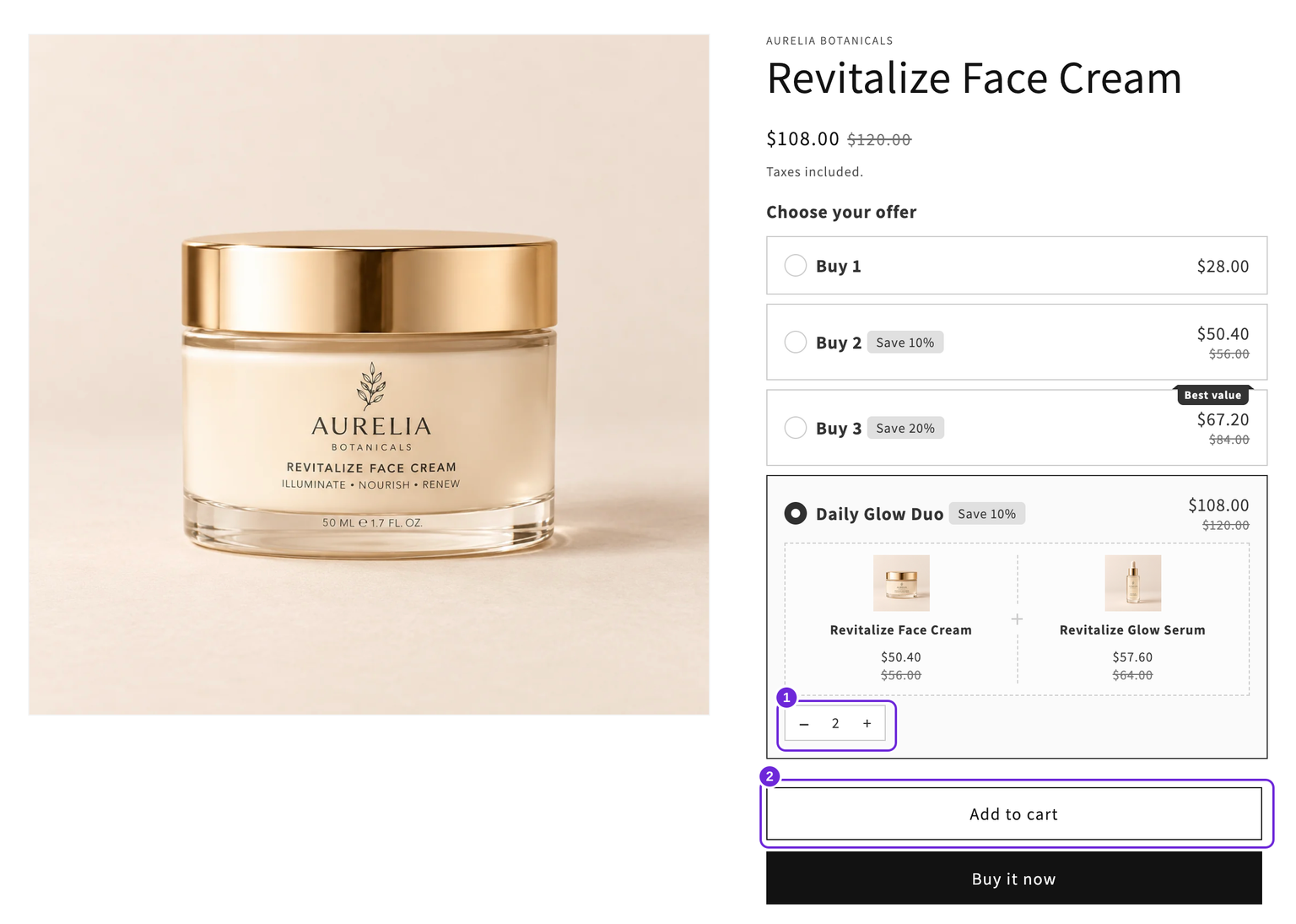
W przypadku zestawu zawierającego jeden krem do twarzy i jedno serum ilość Bundlex równa 2 oznacza dwa kompletne zestawy: dwa kremy i dwa sera. W tym przykładzie jeden zestaw Daily Glow Duo kosztuje $54, a dwa zestawy kosztują $108 przed doliczeniem kosztów wysyłki.
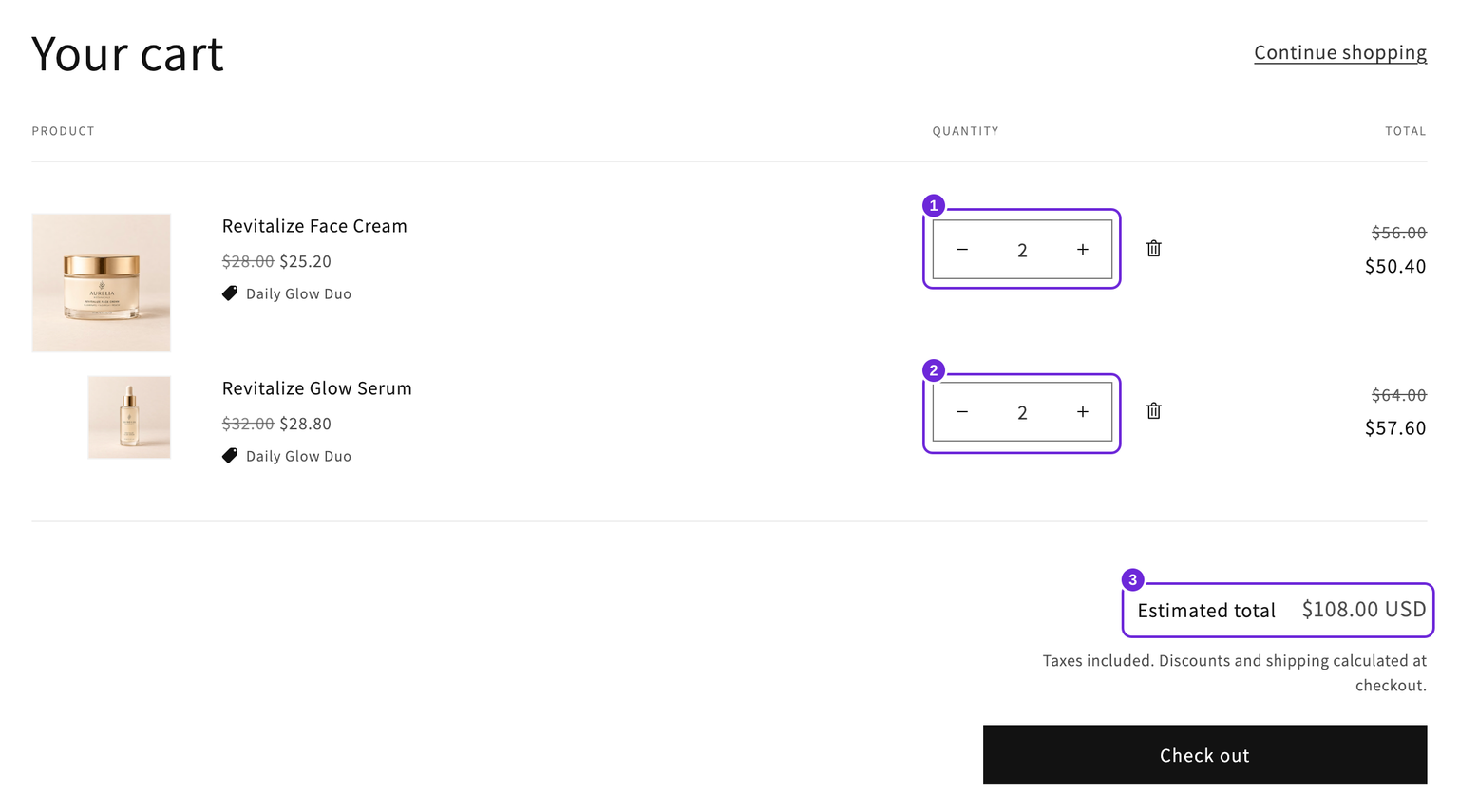
Po kliknięciu Dodaj do koszyka sprawdź każdy produkt i jego ilość. Ten koszyk zawiera dwa kremy za $50.40 i dwa sera za $57.60, co daje łącznie $108. Obie pozycje pokazują rabat Daily Glow Duo. Twój motyw może wyświetlać wysuwany koszyk, stronę koszyka lub inne potwierdzenie, ale najważniejsze są zawartość koszyka i suma częściowa podczas realizacji zakupu.
Przejdź do kasy, aby potwierdzić te same produkty i rabat przed złożeniem zamówienia. Wysyłka, podatki i inne kwalifikujące się rabaty mogą wpłynąć na końcową sumę. Jeśli brakuje dodatku, nie zakładaj, że komunikat o pomyślnym dodaniu oznacza, że cały zestaw trafił do koszyka.
Jak Bundlex rozpoznaje formularz produktu
Widget dodaje ukryty znacznik bx-product-form do formularza produktu i obserwuje żądania kierowane do punktu końcowego Shopify /cart/add. Znacznik jest standardowym sposobem rozpoznawania przesłania zestawu.
Niektóre motywy tworzą żądanie ponownie i usuwają ukryte pola. Bundlex ma również ograniczoną ścieżkę odzyskiwania dla niedawnej czynności dodania do koszyka w oznaczonym formularzu, gdy żądany wariant i bieżący wybór nadal się zgadzają. Brak znacznika jest przydatną wskazówką diagnostyczną, ale sam w sobie nie oznacza, że zestawu nie można dodać.
Odzyskiwanie nie dotyczy każdego niestandardowego żądania. W trybie tylko dodatków, gdy motyw lub skrypt aplikacji dodaje tylko produkt główny bezpośrednio po kliknięciu klienta, Bundlex może dodać zaznaczone dodatki po zakończeniu tego dodawania. Niektóre konfiguracje nadal je usuwają, więc jeśli zaznaczone dodatki znikają, skontaktuj się z pomocą techniczną, podając link do strony produktu, a my to sprawdzimy. Jeśli widoczna oferta dodaje nieprawidłowe produkty, zobacz rozwiązywanie problemów z dodawaniem do koszyka.
Dodawanie wybranych produktów
Bundlex odczytuje wybrane przez klienta warianty, ilości i opcjonalne dodatki, a następnie tworzy dane zestawu. Produkty są dodawane razem, a nie w wyniku serii osobnych kliknięć klienta.
Jeśli Shopify odrzuci zagnieżdżone dodanie, Bundlex może ponowić próbę bez relacji nadrzędnych. Jeśli dodatek nadal będzie niedostępny, odzyskiwanie może ponowić próbę dodania głównych produktów, zachowując informacje o ich rabacie. Odrzucone dodanie nie zawsze skutkuje dodaniem jednego produktu w pełnej cenie, a wynik zależy od tego, która ponowna próba się powiedzie i czy pozostała zawartość koszyka spełnia wymagania.
Jak kasa rozpoznaje ofertę
Pozycje koszyka zawierają prywatną właściwość _bundlex, która identyfikuje rabat, ofertę i ewentualny dodatek. Dzięki temu można odróżnić oferty o tej samej ilości, zachować możliwość identyfikacji osobno skonfigurowanych dodatków i odizolować oznaczone pozycje od innych rabatów Bundlex.
Podczas realizacji zamówienia sprawdzana jest rzeczywista zawartość koszyka, w tym ilości, wymagane produkty i kwalifikacja. Tag obsługuje również przypisywanie przychodów. Shopify ukrywa prywatne właściwości pozycji koszyka podczas realizacji zamówienia, dlatego motyw i kod niestandardowego szablonu muszą filtrować je w innym miejscu. Zobacz kody zamówień Bundlex.
Właściwości niestandardowe i subskrypcje
Integracja obsługuje typowe żądania dodawania produktów w formatach JSON, FormData i zakodowanym w adresie URL. Właściwości tekstowe, takie jak wiadomości do grawerowania, są kopiowane do pierwszej pozycji głównego produktu. Nie są automatycznie powielane dla każdego komponentu zestawu. Obsługiwane wartości planów sprzedaży są przetwarzane osobno, zgodnie z planem dostępnym dla danego produktu.
Przesyłanie plików wymaga sprawdzenia zgodności. Standardowe odtwarzanie żądania zestawu nie zachowuje wartości typu File jako przesłanych plików, dlatego nie zakładaj, że aplikacja do przesyłania plików lub personalizacji będzie działać tylko dlatego, że działają jej pola tekstowe. Przetestuj cały proces i skontaktuj się z pomocą techniczną, podając adres URL produktu.
Niestandardowe przyciski zakupu i Kup teraz
Oddzielna aplikacja do zakupu lub płatności za pobraniem może omijać standardowy formularz produktu i żądanie koszyka Shopify. Bundlex nie może zagwarantować, że wymagane produkty zestawu, prezenty lub upselle zostaną przekazane tą ścieżką. Pozostaw w motywie dostępny przycisk dodawania do koszyka i przetestuj alternatywny przycisk z kompletną ofertą.
Kup teraz to również inna ścieżka niż dodawanie do koszyka. Nie zakładaj, że obejmuje każdy komponent zestawu tylko dlatego, że standardowy koszyk działa poprawnie. Jeśli chcesz, aby standardowe dodawanie prowadziło bezpośrednio do realizacji zamówienia, użyj opcji Pomiń koszyk i przejdź do realizacji zamówienia i sprawdź wynik procesu.
Jaka ilość trafia do koszyka
- Aktywny selektor ilości Bundlex: element sterujący widżetu ustawia ilość, a pole motywu odzwierciedla ten wynik.
- Typowa konfiguracja nawigacji po progach: dokładna ilość ustawiona w natywnym polu może wybrać pasujący próg. Wartość pomiędzy progami może pozostawić wybraną poprzednią ofertę, dlatego do koszyka może zostać dodana ilość skonfigurowana dla tej oferty.
- Natywna ilość włączona przez zespół pomocy technicznej dla prostych progów: niektóre sklepy korzystają z oddzielnej konfiguracji, która zachowuje ilość wpisaną przez klienta.
Po włączeniu opcjonalnego wyboru, gdy nie wybrano żadnej oferty, elementy sterujące motywu działają normalnie, a prezenty lub dodatki z oferty nie są dodawane. Zwykłe rabaty ilościowe nadal mogą zostać zastosowane podczas realizacji zamówienia, jeśli koszyk spełnia warunki. Usunięcie zaznaczenia oferty nie oznacza rezygnacji ze wszystkich rabatów.
Zobacz działanie ilości w motywie oraz selektor ilości Bundlex, aby wybrać potrzebną konfigurację.
Czy ten artykuł był pomocny?
Twoja opinia pomaga nam ulepszać dokumentację.