
Pozwól klientom wybrać zestaw, mix & match
Zestaw Mix & match pozwala klientowi zdecydować, co znajdzie się w zestawie. Zamiast samodzielnie przypisywać każdy produkt, udostępniasz w danym miejscu listę produktów lub całą kolekcję, a klient wybiera jeden produkt, aby je uzupełnić, bezpośrednio na stronie produktu. Rabat na zestaw zostanie zastosowany do kwalifikujących się wyborów po uzupełnieniu wszystkich wymaganych miejsc.
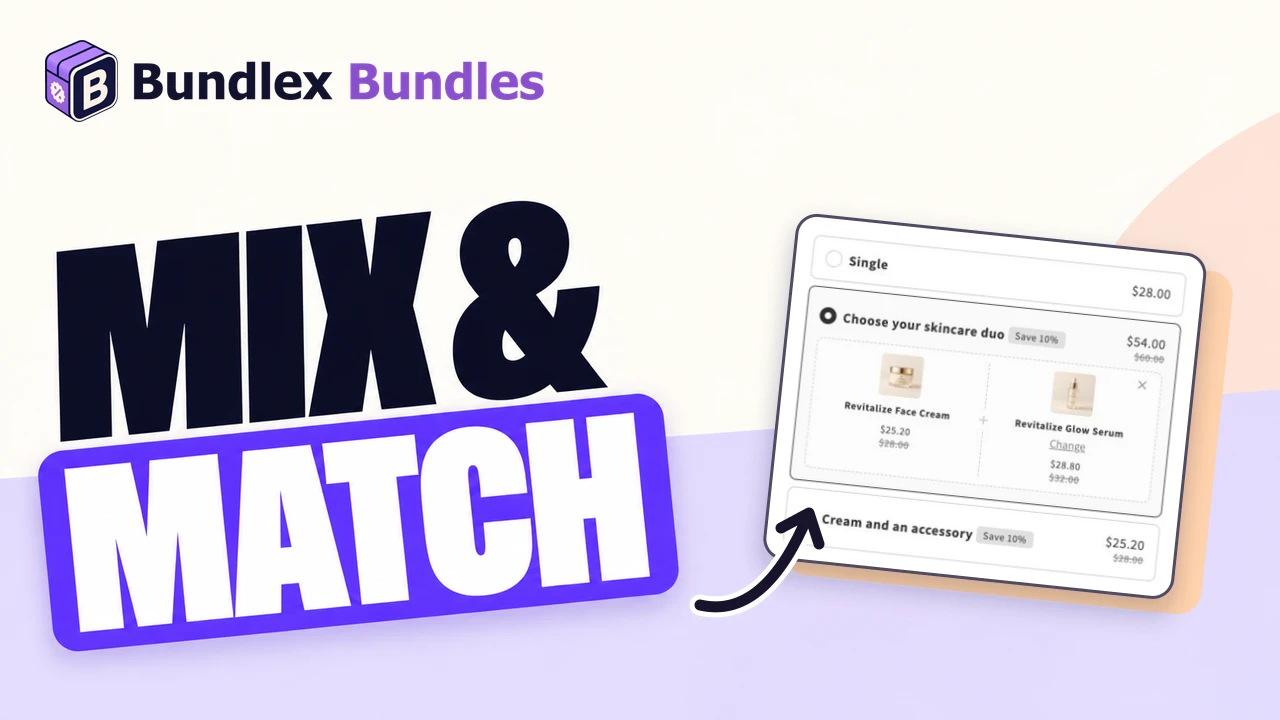
Nie jest to osobny typ oferty. To opcja dotycząca produktów w ofercie Zestaw produktów, dlatego nadal obowiązują wszystkie zasady opisane w sekcji Wyświetlanie oferty jako zestawu.
Skonfiguruj miejsce wybierane przez klienta
- Otwórz kartę Oferty i utwórz lub edytuj ofertę Zestaw produktów.
- Jeśli wybrany jest skrót dotyczący połączonego zestawu, wybierz Wybierz produkty zestawu ręcznie. W sekcji produktów zestawu kliknij Dodaj produkty. Każdy dodany wiersz to miejsce w zestawie.
- W menu wybierz sposób uzupełnienia miejsca: Wybierz produkty, Mix & match z Twoich produktów lub Mix & match z kolekcji.
- Wybierz produkty lub kolekcje w selektorze, ustaw wartości domyślne miejsca i rabat na zestaw, a następnie zapisz. Jeśli rabat ma nadal status Wersja robocza, aktywuj go, aby przetestować go w sklepie.
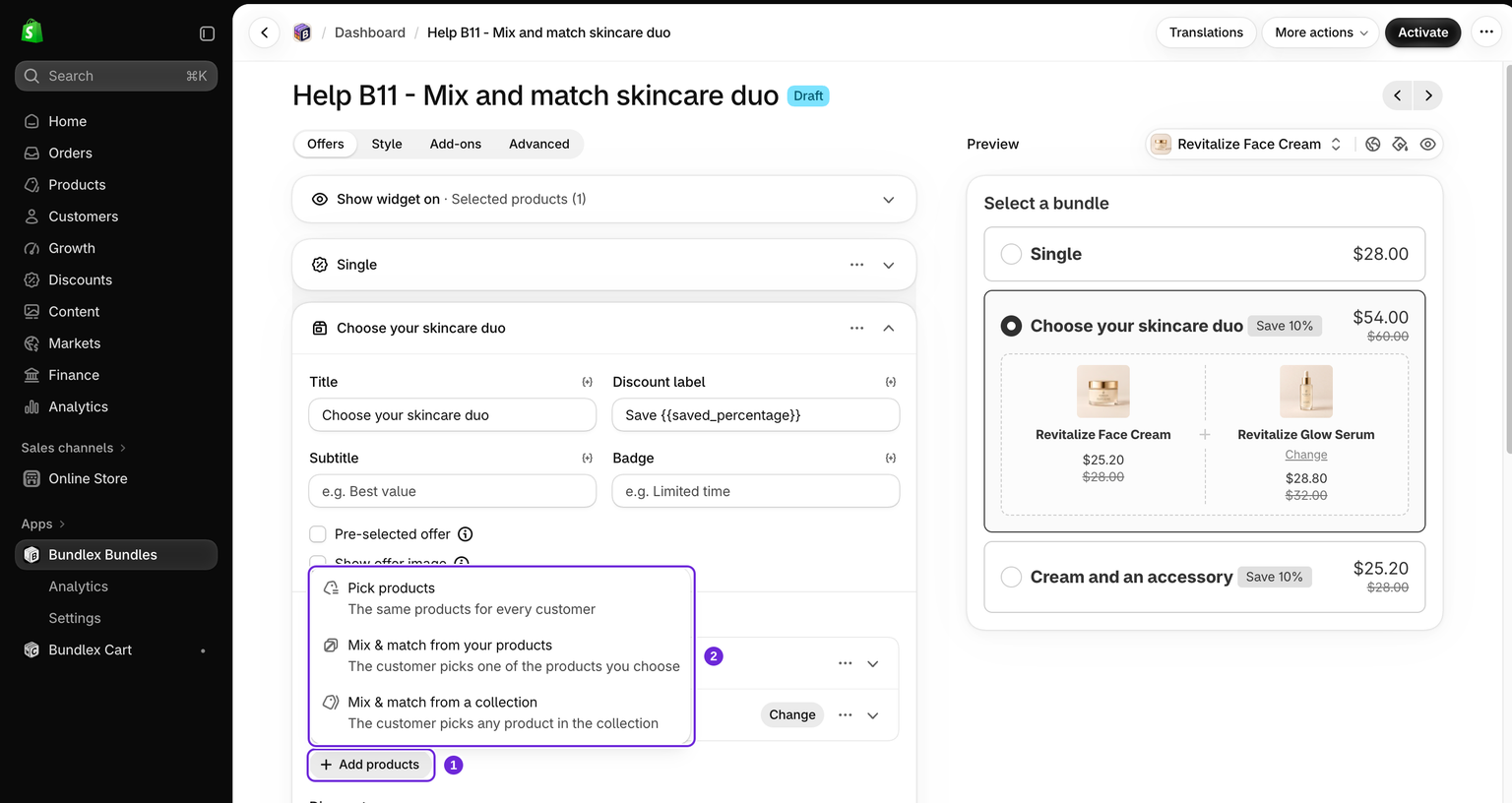
Trzy rodzaje miejsc
- Wybierz produkty - ten sam produkt dla każdego klienta. Każdy wybrany produkt staje się zwykłym produktem stałego zestawu, bez możliwości wyboru.
- Mix & match z Twoich produktów - wybierasz oferowane produkty, a klient wybiera jeden z nich. W jednym miejscu można umieścić maksymalnie 100 produktów.
- Mix & match z kolekcji - dostępny jest każdy produkt z wybranych kolekcji. Lista podąża za kolekcją, więc dodanie produktu do tej kolekcji w Shopify doda go do zestawu bez konieczności wprowadzania zmian w Bundlex.
Jedno miejsce odpowiada jednemu produktowi i wariantowi. Ilość miejsca równa 2 dodaje dwie sztuki tego samego wyboru. Jeśli chcesz, aby klient wybrał dwa różne produkty lub warianty, dodaj dwa miejsca, każde z własną listą.
Lista produktów lub kolekcja
Wybierz Mix & match z Twoich produktów, gdy wybór obejmuje krótką, starannie wyselekcjonowaną listę, nad którą chcesz mieć pełną kontrolę, na przykład trzy opcje zapachowe. Wybierz Mix & match z kolekcji, gdy wybór oznacza „cokolwiek z tej kategorii” i wolisz zarządzać nim w Shopify, a nie w Bundlex.
Te opcje wzajemnie się wykluczają w ramach jednego miejsca: miejsce korzysta z produktów albo z kolekcji, nigdy z obu jednocześnie. W jednym miejscu możesz wybrać maksymalnie 50 kolekcji.
Jak rozpoczyna się działanie miejsca
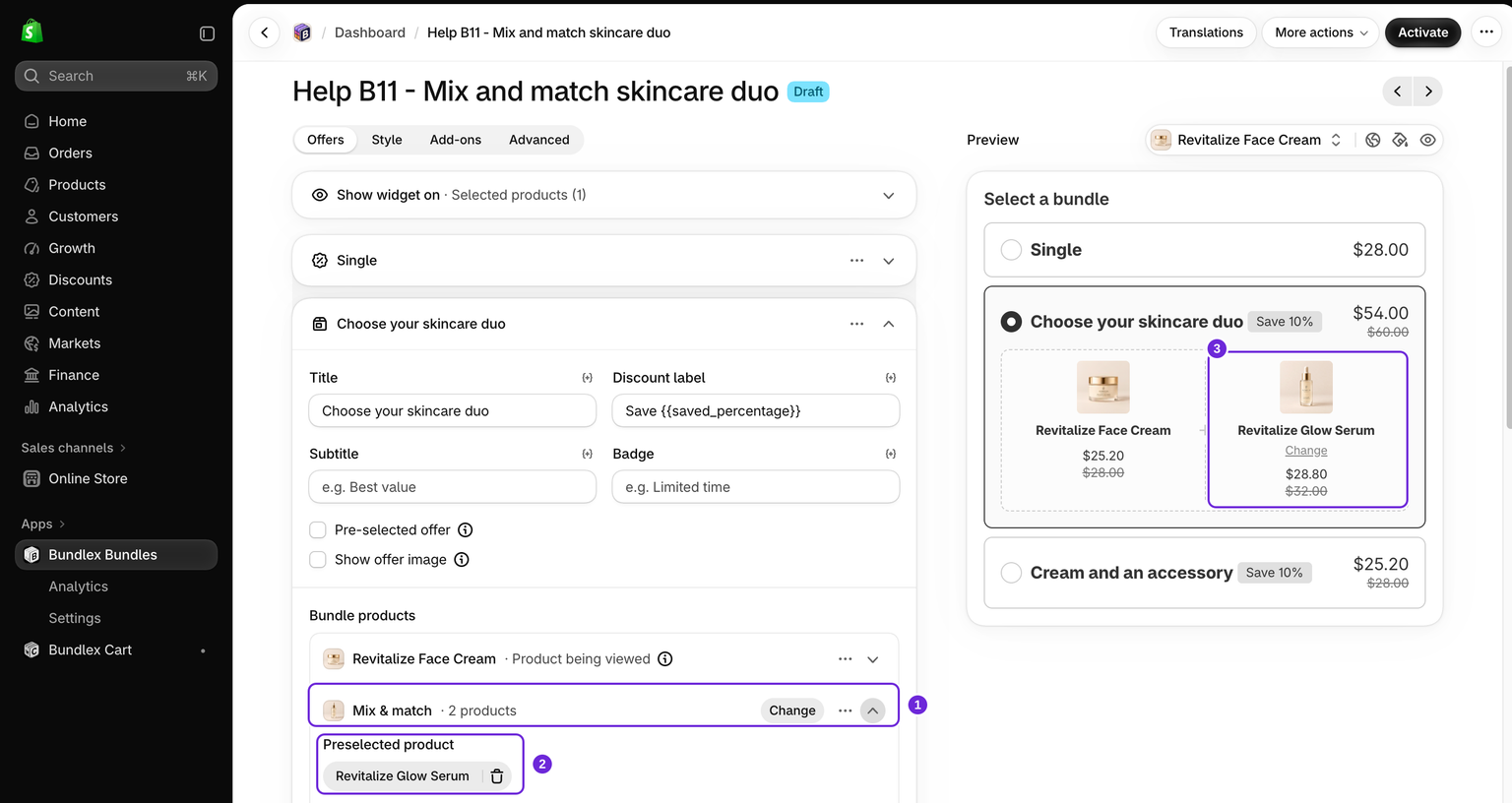
Miejsce wyboru własnego pozostaje puste, dopóki nie ustawisz wartości domyślnej. Otwórz wiersz miejsca, klikając strzałkę na jego końcu, i użyj pola Wstępnie wybrany produkt:
- Z wstępnie wybranym produktem. Kliknij Wybierz produkt i wybierz jeden z produktów dostępnych w tym miejscu. Miejsce zostanie otwarte już z wybranym produktem, dzięki czemu zestaw od początku będzie wyświetlać pełną cenę. Klient może zamienić go na inną opcję, ale nie może pozostawić miejsca pustego.
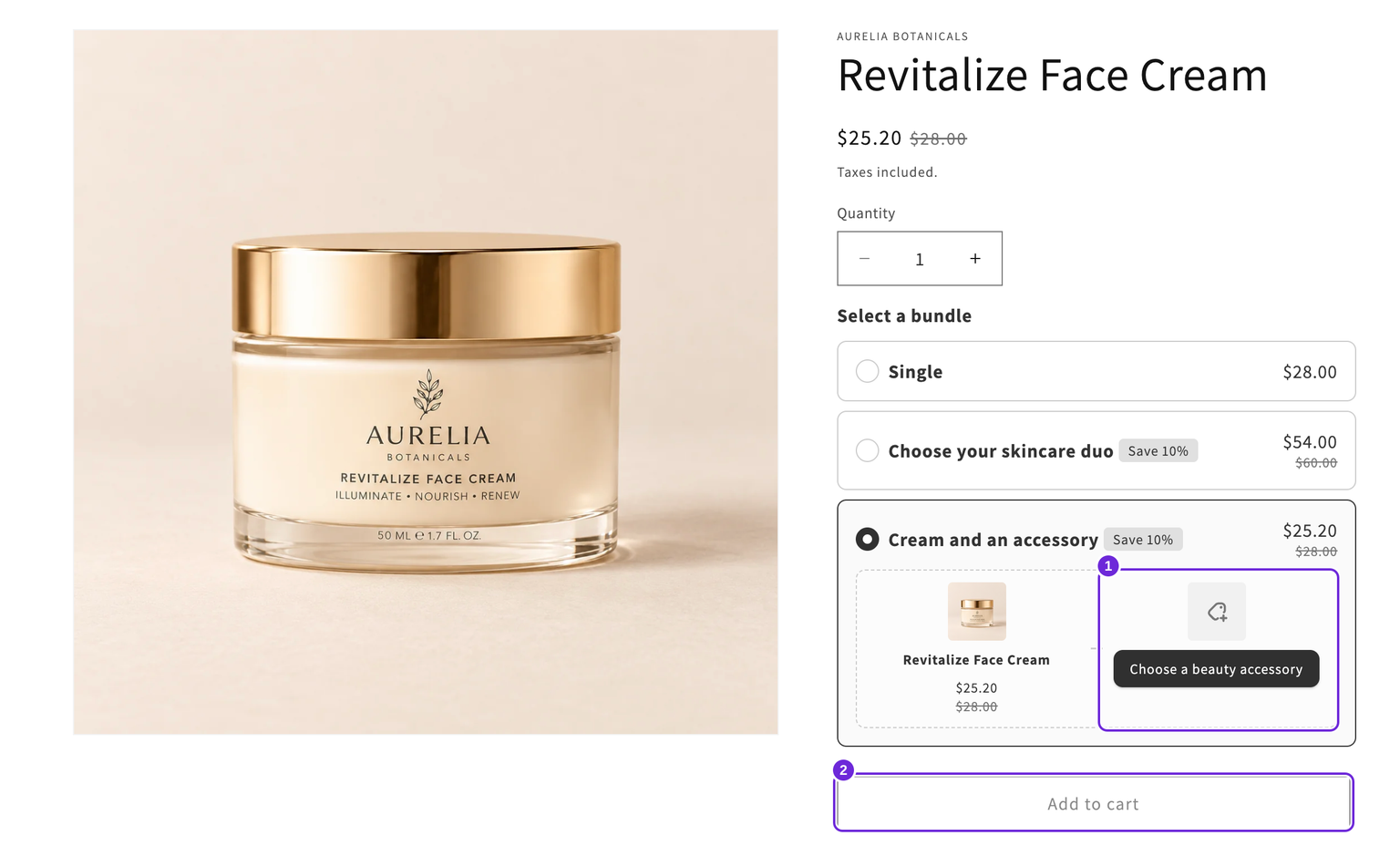
- Bez wstępnie wybranego produktu. Miejsce wyświetla tekst Wybierz produkt (domyślnie „Wybierz produkt”), a przycisk Dodaj do koszyka pozostaje nieaktywny, dopóki klient czegoś nie wybierze.
Użyj wstępnie wybranego produktu, jeśli chcesz wyświetlać kompletną cenę początkową. Pozostaw miejsce puste, jeśli chcesz, aby klient świadomie dokonał wyboru. Wyświetlana suma pustego miejsca nie obejmuje jeszcze brakującego produktu.
Połącz ze sobą zestaw produktów
Dla typowej sytuacji, w której kilka produktów powinno tworzyć zestaw ze sobą, dostępny jest skrót. Ustaw Pokaż widżet na na od 2 do 8 konkretnych produktów, a następnie w sekcji produktów zestawu wybierz Połącz produkty z pola „Pokaż widżet na”.
Każdy z tych produktów będzie wtedy wyświetlać ten sam zestaw na własnej stronie: oglądany produkt jest głównym elementem, a pozostałe wypełniają miejsca. Trzy połączone produkty oznaczają trzy strony produktów, z których każda pokazuje tę samą trójkę, w ramach jednego zestawu zamiast trzech niemal identycznych zestawów.
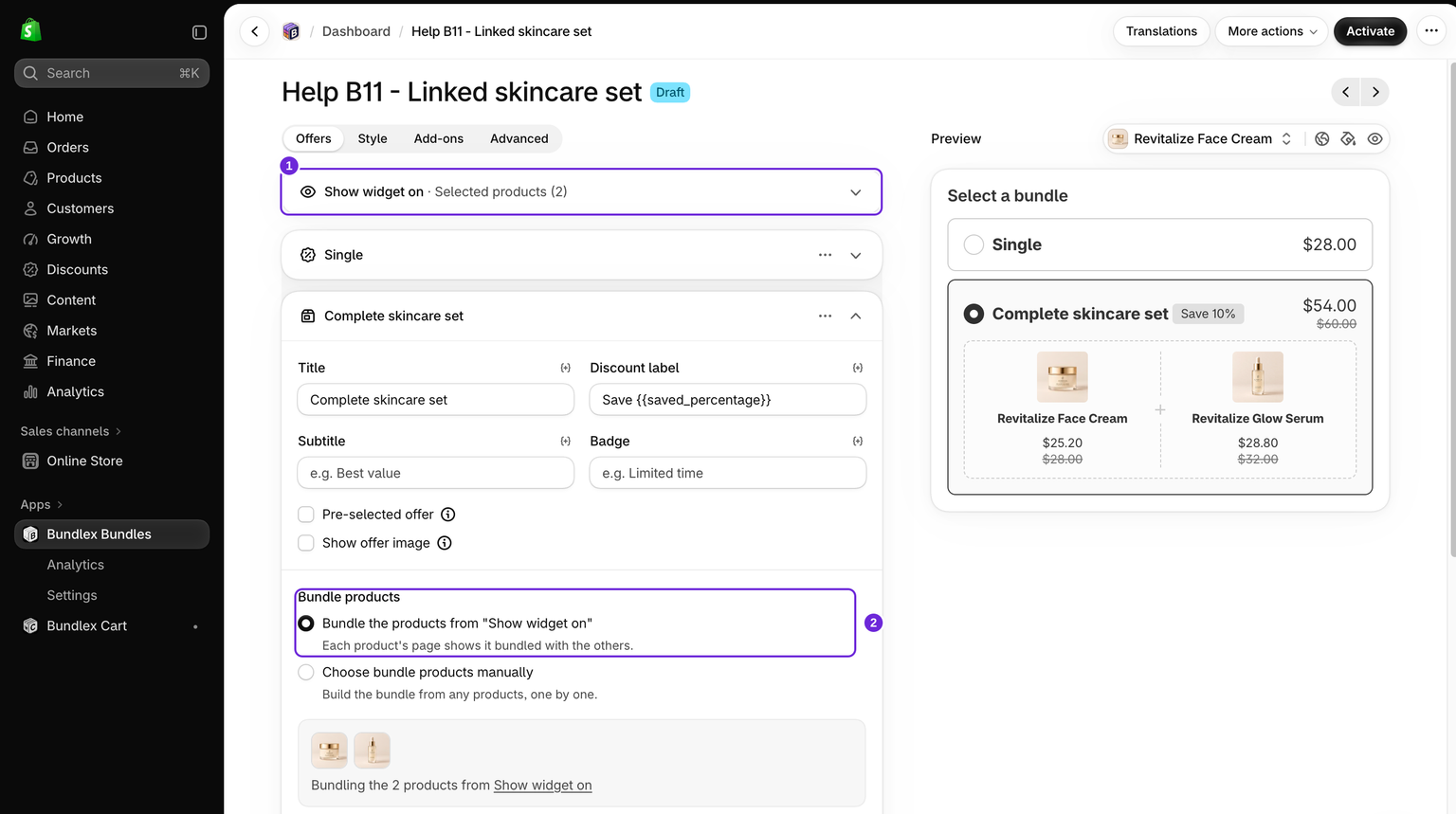
Automatycznie uwzględnia produkty docelowe
Nic nie jest kopiowane. Dodaj produkt do pola Pokaż widżet na lub go z niego usuń, a każda strona zostanie zaktualizowana przy następnym opublikowaniu. Dzięki temu połączone strony pozostają spójne bez konieczności utrzymywania osobnych kopii oferty.
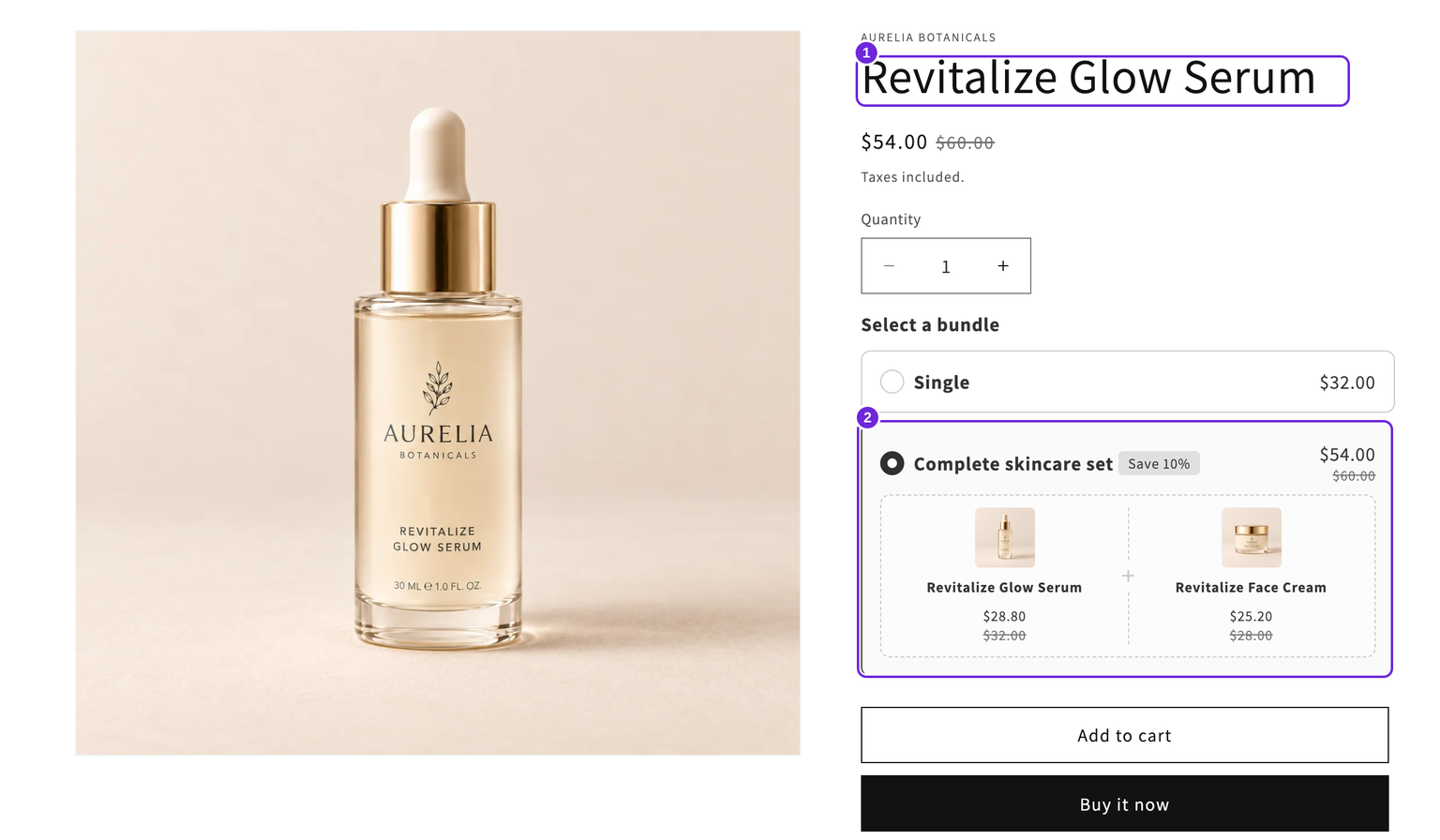
Wymagania
- Pokaż widżet na ustawione na od 2 do 8 konkretnych produktów.
- Główny produkt wyświetlany w ofercie.
- Prosty rabat: brak rabatu, wartość procentowa lub stała kwota na produkt.
- Na tej ofercie nie dodano ręcznie żadnych produktów zestawu. Przełączenie na tę opcję usunie te produkty, a edytor najpierw poprosi o potwierdzenie. Darmowe prezenty i upselle zostaną zachowane.
- Brak produktu, który można kupić wyłącznie w ramach subskrypcji.
Skład zestawu jest stały, więc klienci nie mogą zamieniać połączonych produktów. Jeśli chcesz umożliwić im wybór, użyj listy produktów lub miejsca kolekcji.
Publikowanie nie powiedzie się, jeśli jeden z połączonych produktów zostanie usunięty, ustawiony jako wersja robocza lub wycofany z publikacji w sklepie internetowym, a Bundlex wskaże nazwę tego produktu. Bardzo duże zestawy również mogą zostać odrzucone: 8 produktów, z których każdy ma wiele wariantów, może przekroczyć limit Shopify dotyczący liczby elementów rabatu. Rozwiązaniem jest użycie mniejszej liczby produktów lub produktów z mniejszą liczbą wariantów.
Wybierz układ
W tym przykładzie użyj opcji Siatka w sekcji Układ zestawu, aby główny produkt i miejsce wyboru klienta znajdowały się obok siebie. Sprawdź też podgląd sklepu na urządzeniu mobilnym, gdzie dostępna jest mniejsza ilość miejsca. Układ zmienia sposób prezentacji, a nie listę wymaganych produktów.
Jeden rabat na cały zestaw
Opcja Rabat znajdująca się pod produktami zestawu określa sposób wyceny zestawu. Wybierz Inny rabat dla każdego produktu, aby ustawić rabaty i ilości osobno dla każdego wiersza. Wybierz Jeden rabat na cały zestaw, aby wrócić do jednego wspólnego rabatu dla zestawu.
Przejście na jeden wspólny rabat resetuje rabaty i ilości ustawione dla poszczególnych produktów. Jeśli te ustawienia się różnią, edytor poprosi o potwierdzenie za pomocą opcji Resetuj i kontynuuj. W razie potrzeby ponownie wybierz Inny rabat dla każdego produktu, aby przywrócić szczegółowe ustawienia.
Łączenie produktu z samym sobą
Jeśli miejsce wskazuje ten sam produkt, na którym wyświetlany jest widżet, strona tego produktu wyświetlałaby go dwukrotnie. Edytor wykrywa tę sytuację i oferuje opcję Pozwól klientowi wybrać, która jednym kliknięciem zmienia miejsce w wybór dla kupującego. Gdy produkty w polu Pokaż widżet na mogą tworzyć zestaw ze sobą, edytor oferuje zamiast tego opcję Połącz wszystkie, czyli opisany powyżej połączony zestaw. Wybierz opcję odpowiadającą zamierzonemu składowi zestawu. Celowe powtórzenie produktu zachowaj tylko wtedy, gdy chcesz utworzyć zestaw „kup dwa takie produkty”.
Co widzi klient
- Puste miejsce wyświetla tekst zastępczy i obraz do momentu dokonania wyboru.
- Dotknięcie miejsca otwiera selektor z dostępnymi produktami. Klient wybiera produkt, a następnie jego wariant.
- Cena zestawu aktualizuje się natychmiast po wypełnieniu miejsca.
- Przycisk Dodaj do koszyka pozostaje wyłączony, dopóki którekolwiek miejsce jest puste, dzięki czemu nikt nie przejdzie do kasy z niepełnym zestawem.
- Niedostępne opcje są filtrowane lub blokowane zgodnie z dostępnością produktu i wariantu. Po zmianach stanu magazynowego lub publikacji ponownie sprawdź selektor w sklepie, szczególnie jeśli wstępnie wybrany produkt stanie się niedostępny.
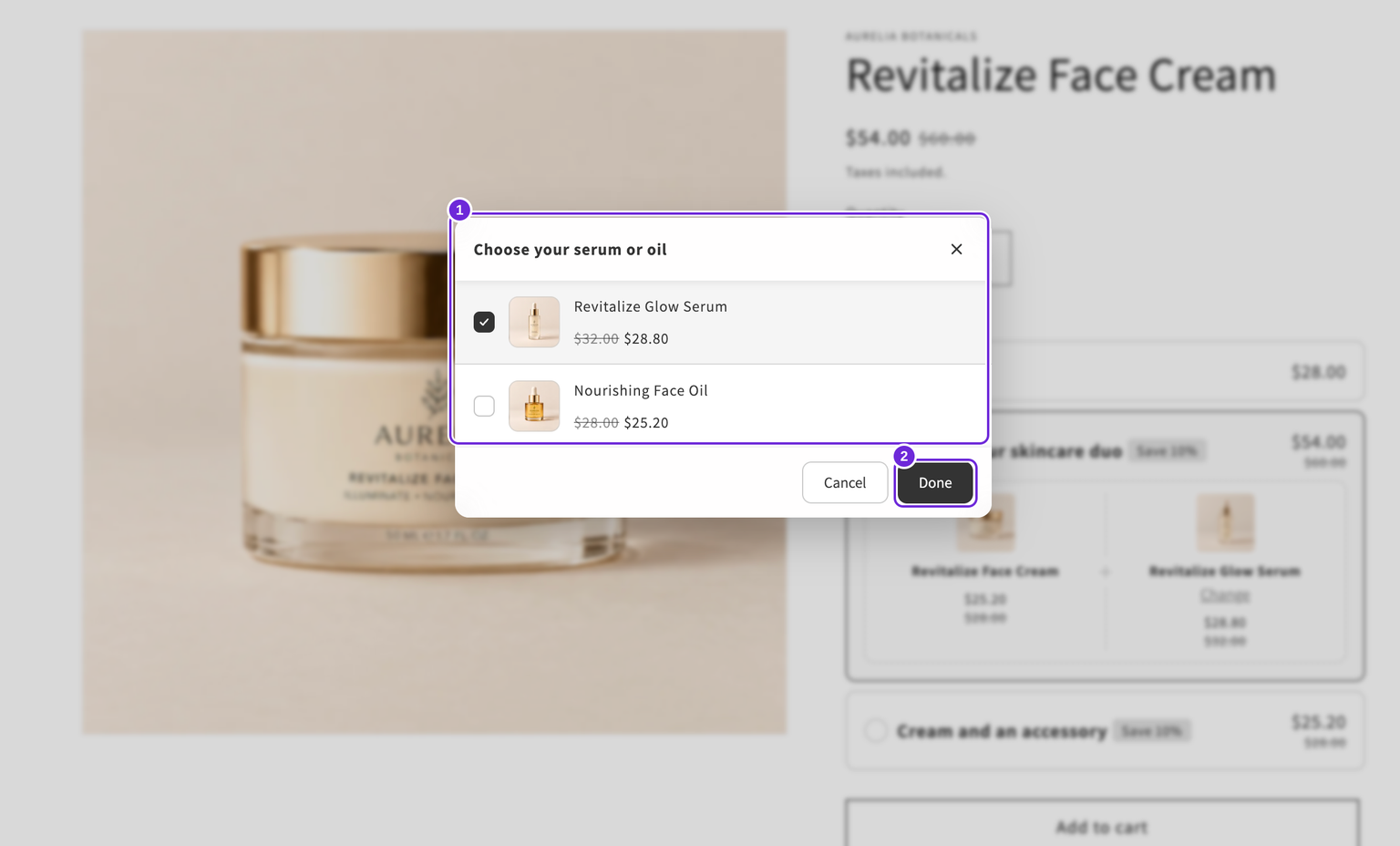
Przykłady
W przykładzie w USD użyj kremu za 28 USD oraz jednego z dwóch produktów: serum za 32 USD lub olejku do twarzy za 28 USD. Przy rabacie 10% krem i serum kosztują 54 USD, a krem i olejek 50,40 USD. Osobne miejsce kolekcji pozwala klientowi wybrać akcesorium kosmetyczne. Wybór torby Blush / Large za 30 USD daje łączną cenę kremu i torby wynoszącą 52,20 USD. Przed użyciem własnej oferty sprawdź wybrane warianty i ceny przy kasie.
Warto wiedzieć
- Miejsca kolekcji wczytują początkową stronę, a następnie nadal wczytują kolejne produkty w sklepie. Wczytywanie jest ograniczone do 1 000 różnych produktów na miejsce, dlatego bardzo duże kolekcje mogą nie wyświetlić się w całości. Używaj konkretnych kolekcji i sprawdzaj selektor w sklepie.
- Produkty dostępne wyłącznie w ramach subskrypcji nie mogą pojawić się w miejscu zestawu, ponieważ zestaw można również kupić jednorazowo, a tego produktu nie można kupić jednorazowo. Zestawy, których wszystkie produkty mają standardowy plan subskrypcji, mogą być subskrybowane jako całość. Zobacz subskrypcje.
- Miejsca Mix & match są częścią zestawu, dlatego są wymagane. Opcjonalne płatne dodatki to inna funkcja. Zobacz dodawanie upselli do oferty.
- Selektor i komunikat „Wybierz produkt” można tłumaczyć, podobnie jak pozostałe elementy widżetu. Zobacz tłumaczenie zestawu.
Przed publikacją
- Użyj podglądu edytora, aby sprawdzić układ i początkowe wybory. Wczytuje on tylko początkową stronę kolekcji, a dodatkowe produkty kolekcji są wczytywane w sklepie, dlatego sprawdź również selektor na żywo.
- Otwórz prawdziwą stronę produktu i wypełnij każde miejsce, a następnie potwierdź, że suma przy kasie odpowiada kwocie wyświetlanej przez widżet.
- Jeśli połączono zestaw produktów, otwórz więcej niż jedną z ich stron i sprawdź, czy każda z nich pokazuje pozostałe produkty.
Czy ten artykuł był pomocny?
Twoja opinia pomaga nam ulepszać dokumentację.