
Korzystanie z Bundlex z kreatorem stron, GemPages, PageFly lub Shogun
Jeśli strona produktu została utworzona za pomocą kreatora stron, takiego jak GemPages, PageFly lub Shogun, użyj fragmentu kotwicy, aby wybrać miejsce wyświetlania widgetu Bundlex. Wklej go do niestandardowego bloku HTML na stronie produktu. Jeśli widget całkowicie zniknął, sprawdź również osadzenie aplikacji, opublikowany zestaw i formularz produktu, ponieważ kotwica steruje wyłącznie umiejscowieniem.
Dlaczego kreator stron potrzebuje kotwicy
Zwykle widget wykrywa formularz produktu i wstawia się przed jego kontenerem. Kreator stron może zmienić ten układ. Kotwica wskazuje widgetowi konkretne miejsce renderowania, ale Bundlex nadal musi znaleźć formularz dodawania produktu do koszyka, aby połączyć ofertę z przyciskiem zakupu.
Pobierz fragment
Kotwica to gotowy do skopiowania fragment dostępny w edytorze zestawu.
- Otwórz w panelu Bundlex zestaw, który chcesz wyświetlić na stronie utworzonej w kreatorze stron.
- Otwórz kartę Zaawansowane.
- Znajdź opcję Używasz kreatora stron? i kliknij ją, aby rozwinąć.
- Kliknij Kopiuj, aby skopiować fragment do schowka.
Fragment zawsze wygląda tak samo:
<div data-bundlex-widget></div>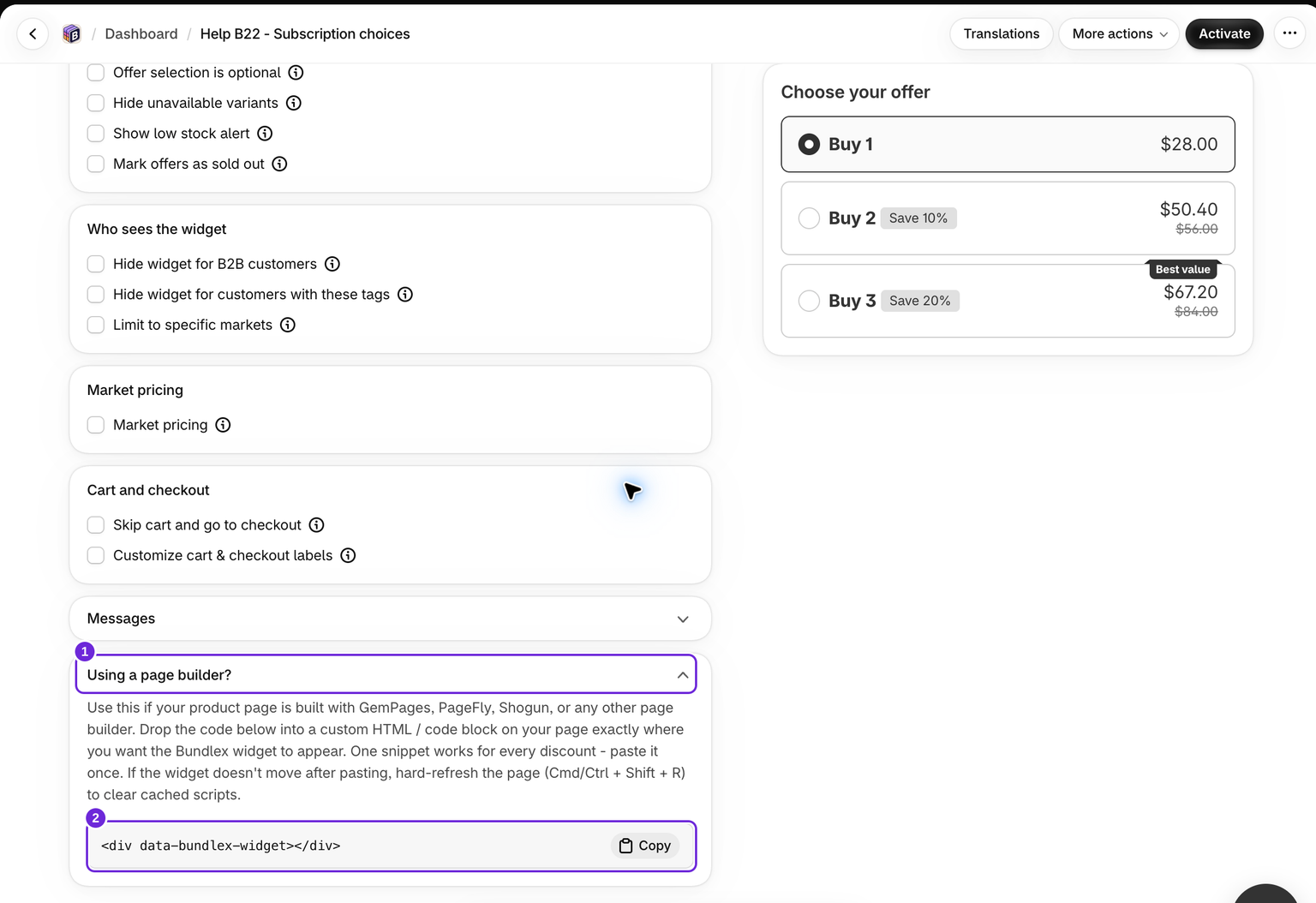
Wklej go do kreatora stron
- Otwórz stronę produktu w edytorze kreatora stron, na przykład GemPages, PageFly, Shogun lub innego kreatora.
- Dodaj blok niestandardowego HTML lub kodu dokładnie w miejscu, w którym chcesz wyświetlić widget, na przykład tuż pod ceną lub nad przyciskiem dodawania do koszyka.
- Wklej fragment do tego bloku.
- Wyświetl podgląd strony produktu, a następnie zapisz ją i opublikuj, gdy widget znajdzie się we właściwym miejscu.
Gdy osadzenie aplikacji jest aktywne i żaden pasujący niestandardowy cel umiejscowienia nie ma wyższego priorytetu, widget renderuje się wewnątrz pierwszej kotwicy. Blok aplikacji renderuje się natomiast w swoim własnym miejscu. Umieść kotwicę w obszarze produktu na stronie, w pobliżu elementów zakupu.
Jeden fragment działa dla każdego zestawu
Nie potrzebujesz osobnego fragmentu dla każdego zestawu. Dokładnie ten sam <div data-bundlex-widget></div> jest używany dla wszystkich zestawów. Bundlex decyduje, który zestaw wyświetlić na podstawie produktu widocznego na stronie, więc kotwica steruje wyłącznie tym, gdzie pojawi się widget, a nigdy tym, który zestaw zostanie wyświetlony. Wklej go raz na każdej stronie produktu utworzonej w kreatorze stron, na której ma być dostępny.
Umieść go tylko w odpowiednim miejscu
Dodaj kotwicę tylko do tej powierzchni strony, na której rzeczywiście chcesz wyświetlać widget. Jeśli ten sam fragment znajdzie się w więcej niż jednym miejscu ładowanym jednocześnie, na przykład w wysuwanym koszyku lub wyskakującym oknie szybkiego podglądu, które powiela oznaczenia produktu, widget zostanie przypisany do pierwszej kotwicy znalezionej na stronie. Aby zachować przewidywalne umiejscowienie, wstaw fragment w jednym odpowiednim miejscu zamiast rozrzucać go po szablonach.
Sprawdź układ na komputerze i telefonie. Niektóre kreatory przechowują osobne formularze produktu dla komputerów i urządzeń mobilnych na tej samej stronie. Selektor lub kotwica, która trafia do ukrytej kopii, może działać przy jednej szerokości i nie działać przy innej. Jeśli tak się dzieje, poproś pomoc techniczną o sprawdzenie obu układów.
Jeśli widget nie przenosi się po wklejeniu
Jeśli widget nie został przeniesiony w nowe miejsce:
- Sprawdź, czy używasz osadzenia aplikacji, a nie bloku aplikacji umieszczonego w innym miejscu. Pasujący niestandardowy selektor umiejscowienia w osadzeniu ma wyższy priorytet niż kotwica.
- Wymuś odświeżenie strony sklepu: Cmd/Ctrl + Shift + R. Może to ponownie załadować nieaktualne zasoby przeglądarki, ale nie opublikuje wersji roboczej strony ani nie naprawi nieprawidłowego selektora.
- Potwierdź, że strona jest opublikowana, a nie tylko zapisana w edytorze kreatora stron.
- Upewnij się, że fragment został wklejony dokładnie, bez dodatkowych znaków wokół niego.
Jeśli widget nadal w ogóle się nie pojawia
Kotwica wyłącznie umieszcza widget. Do jego załadowania nadal potrzebne są standardowe warunki:
- Osadzenie aplikacji Bundlex musi być włączone, aby użyć metody z kotwicą. Użyj bloku aplikacji, jeśli chcesz, aby umiejscowieniem sterował blok.
- Opublikowany zestaw musi pasować do produktu na tej stronie.
- Bundlex musi mieć możliwość wykrycia właściwego formularza produktu i przycisku dodawania do koszyka.
Jeśli osadzenie i pasujący rabat są aktywne, sprawdź priorytet umiejscowienia i wykrywanie formularza produktu. Jeśli kotwica nadal pozostaje pusta, skontaktuj się z pomocą techniczną i podaj adres URL produktu.
Strony docelowe działają inaczej
Fragment kotwicy działa wyłącznie na stronach produktów. Jeśli chcesz oferować zestawy na zwykłej stronie Shopify, czyli pod dowolnym adresem URL /pages/, dodaj sekcję Wyróżniony produkt z motywu i umieść w niej blok Wyróżnione zestawy Bundlex. Ustaw w bloku ten sam produkt co w sekcji lub zachowaj połączenie z produktem sekcji. Sekcja udostępnia formularz zakupu, a blok ładuje widget bez fragmentu kotwicy.
Sprawdź wynik
- Otwórz rzeczywisty, opublikowany adres URL produktu przy szerokości ekranu komputera i telefonu.
- Potwierdź, że w zamierzonym miejscu pojawia się jeden widget z właściwym produktem i cenami oferty.
- Wybierz ofertę i dodaj ją do koszyka. Sprawdź produkt główny, warianty, ilości i wszystkie wybrane dodatki.
- Przejdź do kasy i sprawdź rabat oraz sumę częściową przed złożeniem zamówienia. Jeśli działa tylko podgląd w kreatorze stron, wyślij pomocy technicznej opublikowany adres URL produktu.
Aby uzyskać pełny obraz tego, jak Bundlex wybiera miejsce umieszczenia, w tym blok wyróżnionego produktu dla stron docelowych, niestandardowy selektor umiejscowienia i blok aplikacji motywu, zobacz Gdzie pojawia się widget na stronie produktu.
Czy ten artykuł był pomocny?
Twoja opinia pomaga nam ulepszać dokumentację.