
Wybór układu widżetu i dekoracji tła
Ten przewodnik obejmuje trzy ustawienia wyglądu widżetu zestawu: ogólny układ, maksymalną szerokość kontenera oraz opcjonalną dekorację tła na wybranej ofercie. Otwórz kartę Style, aby uzyskać dostęp do ustawień układu, szerokości i dekoracji.
Ustaw układ widżetu
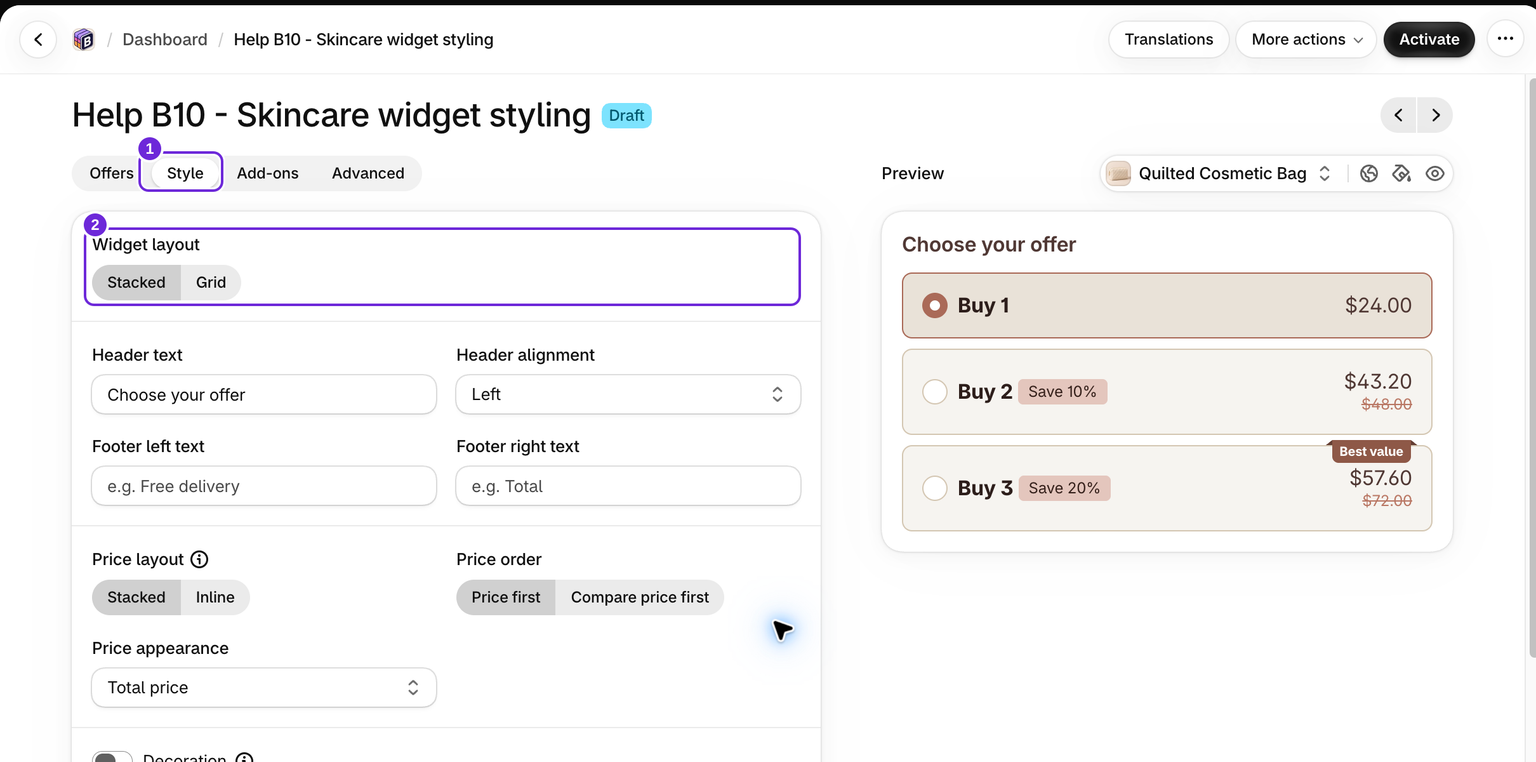
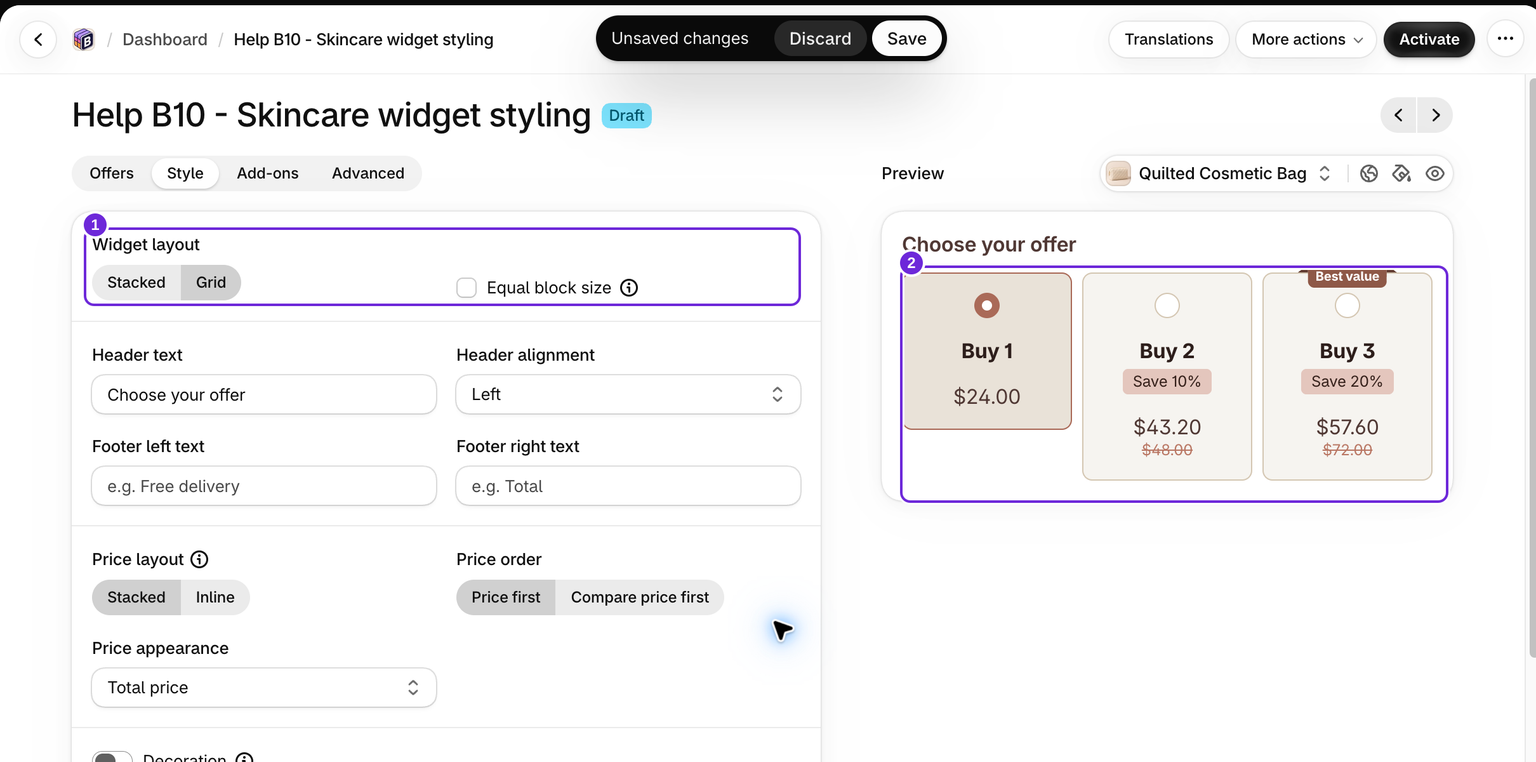
Układ określa sposób rozmieszczenia kart ofert, czyli poziomów ilości, w widżecie.
- Otwórz zestaw, który chcesz edytować.
- Otwórz kartę Style.
- W sekcji Widget layout wybierz jedną z opcji:
- Ułożone - karty ofert są umieszczone jedna nad drugą. To ustawienie domyślne.
- Siatka - karty ofert są umieszczone obok siebie.
Użyj podglądu na żywo, aby sprawdzić, który układ najlepiej pasuje do strony produktu.
To ustawienie rozmieszcza karty ofert. Aby rozmieścić produkty wewnątrz oferty będącej zestawem produktu, użyj osobnych ustawień układu zestawu tej oferty.
Wybierz maksymalną szerokość kontenera

Maksymalna szerokość określa, jak szeroki może być cały kontener widżetu na stronie produktu. Znajduje się ona w sekcji Container na karcie Style.
- Na karcie Style otwórz sekcję Container.
- Użyj listy rozwijanej Max width, aby wybrać jedną z opcji:
- Domyślna Shopify (44rem) - ogranicza widżet do 44rem w dostępnej przestrzeni.
- Pełna szerokość (100%) - widżet wypełnia dostępną przestrzeń w swojej kolumnie. To ustawienie domyślne dla nowych zestawów.
- Niestandardowa - ustaw własną wartość.
- Po wybraniu opcji Niestandardowa pojawi się pole Szerokość. Wprowadź wartość w pikselach (px).
Pełna szerokość wypełnia dostępną przestrzeń nadrzędnego kontenera, ale nie poszerza kolumny informacji o produkcie w motywie. Aby ustawić odstępy nad widżetem i pod nim, użyj opcji Margines górny i Margines dolny w tym samym panelu Kontener. Jeśli ograniczeniem jest układ otaczającego motywu, zobacz sekcję szerokość i wyrównanie widżetu.
Dodaj dekorację tła
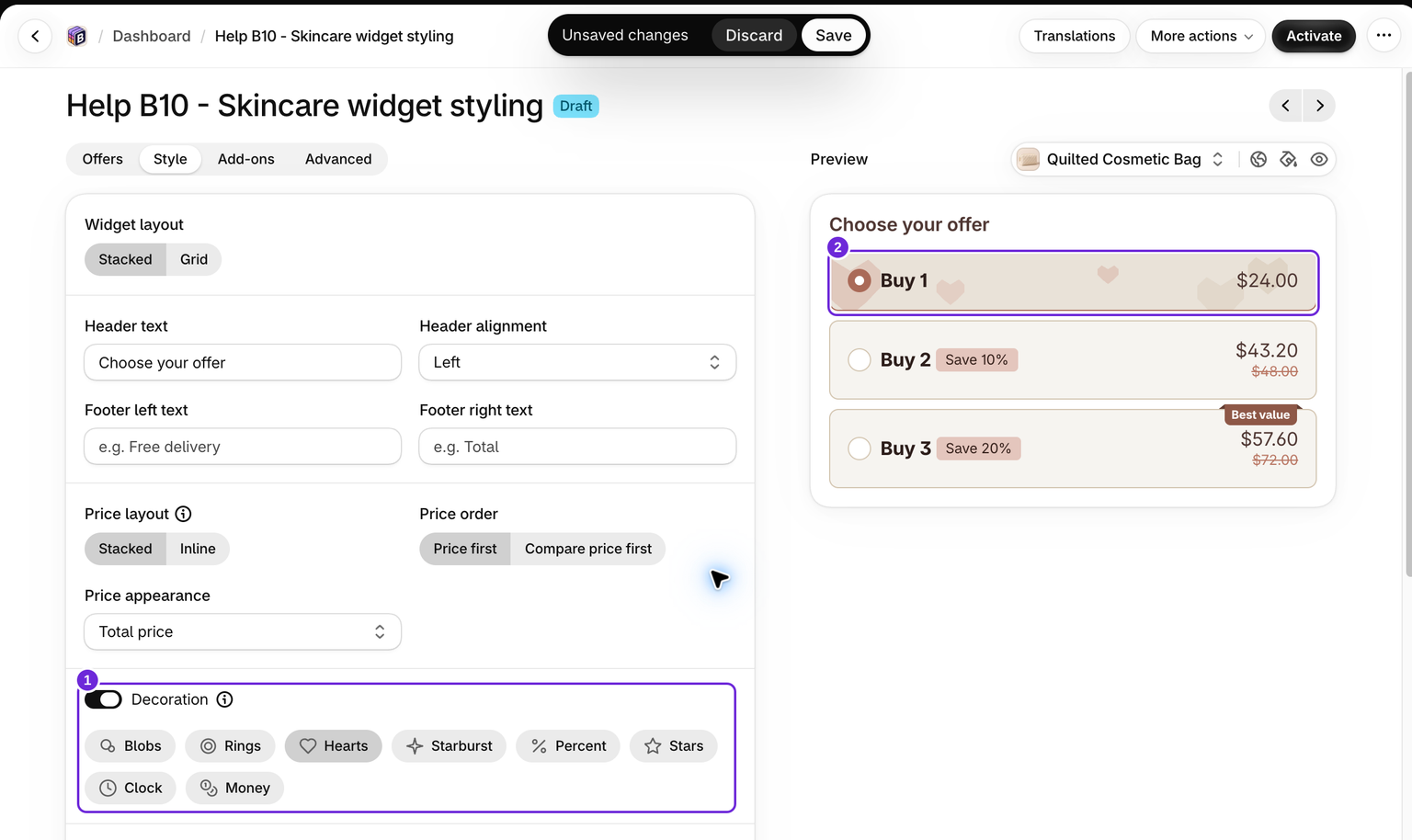
Dekoracja dodaje animowany efekt tła do karty oferty. Dekoracja jest odtwarzana tylko dla wybranej oferty, dzięki czemu przyciąga uwagę do poziomu wybranego przez klienta.
- Na karcie Styl włącz przełącznik Dekoracja. Domyślnie jest wyłączony, a jego wyłączenie usuwa dekorację.
- Wybierz jeden z dostępnych stylów:
- Plamy
- Pierścienie
- Serca
- Rozbłysk
- Procent
- Gwiazdki
- Zegar
- Pieniądze
Każda opcja ma własną ikonę w selektorze, dzięki czemu można odróżnić poszczególne style. Ikony to proste glify, a nie dokładne odwzorowanie efektu, dlatego sprawdź podgląd na żywo, aby zobaczyć rzeczywisty wygląd animacji i upewnić się, że dobrze prezentuje się na wybranym kolorze tła oferty.
Wskazówka: ustaw blok prezentu jako przezroczysty
Jeśli zestaw zawiera darmowy prezent i włączysz dekorację, blok prezentu może znaleźć się nad efektem i go zasłonić. W takiej sytuacji Bundlex wyświetla pod stylami dekoracji sugestię: Ustaw blok prezentu jako przezroczysty.
Kliknij Zastosuj przy tej sugestii, aby ustawić przezroczystość koloru tła wybranego prezentu i umożliwić wyświetlanie dekoracji za nim. Możesz też zrobić to ręcznie w sekcji Prezent i upsell, zmniejszając krycie koloru tła prezentu wybranej oferty.
Ta sugestia pojawia się tylko wtedy, gdy dekoracja jest aktywna, zestaw zawiera co najmniej jeden prezent, a kolor tła wybranego prezentu jest nadal całkowicie nieprzezroczysty, czyli nie ma jeszcze ustawionej przezroczystości.
Czy ten artykuł był pomocny?
Twoja opinia pomaga nam ulepszać dokumentację.