
選擇小工具版面配置與背景裝飾
本指南涵蓋組合商品小工具的三項外觀設定:整體版面配置、容器最大寬度,以及已選優惠的選用背景裝飾。開啟 Style分頁以使用版面配置、寬度和裝飾控制項。
設定小工具版面配置
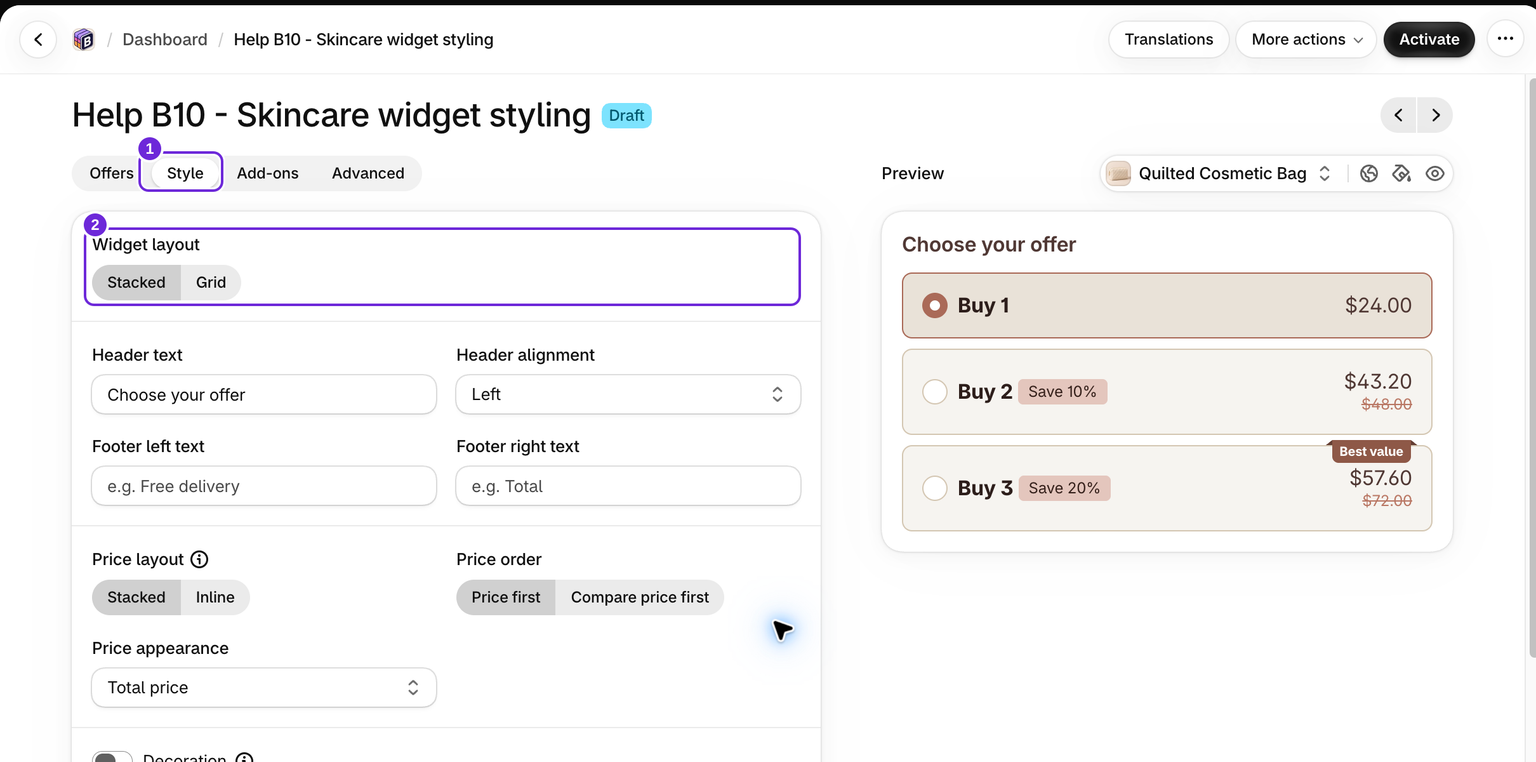
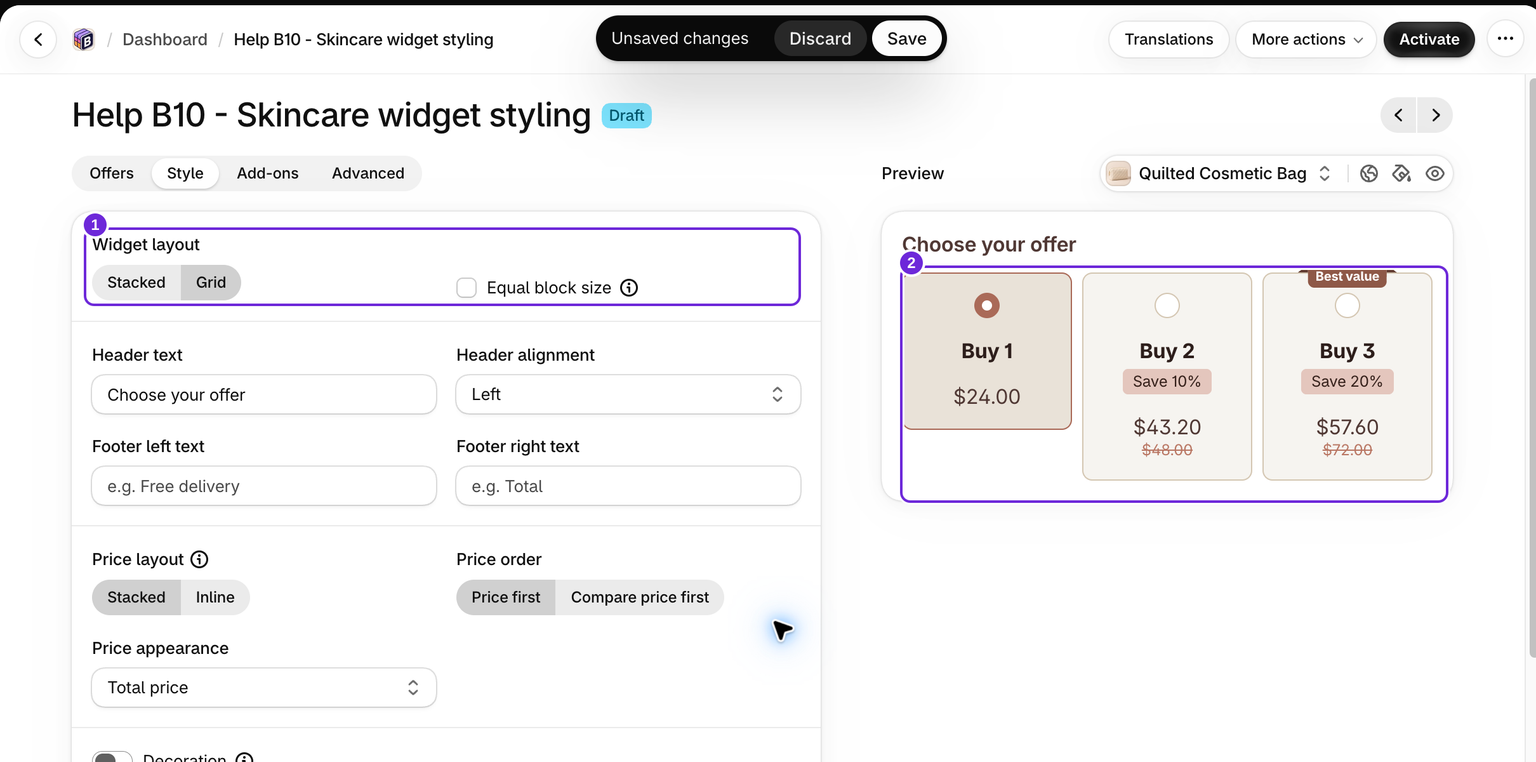
版面配置會控制優惠卡片(您的數量層級)在小工具中的排列方式。
- 開啟您要編輯的組合商品。
- 開啟 Style分頁。
- 在 Widget layout下,選擇其中一個選項:
- Stacked - 優惠卡片上下堆疊排列。這是預設選項。
- Grid - 優惠卡片並排排列。
使用即時預覽確認哪種排列方式最適合您的商品頁面。
此設定會排列優惠卡片。若要排列商品組合優惠中的商品,請使用該優惠獨立的 bundle layout控制項。
選擇容器最大寬度

最大寬度會設定整個小工具容器在商品頁面上可延伸的寬度。此設定位於 Container區段的 Style分頁中。
- 在 Style分頁中,開啟 Container區段。
- 使用 Max width下拉式選單,選擇以下其中一項:
- Shopify default (44rem) - 在可用空間內將小工具限制為 44rem。
- 全寬(100%),小工具會填滿其欄位中的可用空間。這是新組合的預設設定。
- 自訂,設定您自己的值。
- 如果您選取自訂,就會顯示寬度欄位。請輸入像素(px)值。
全寬會填滿可用的父容器,但不會加寬佈景主題的商品資訊欄。若要調整小工具上下方的間距,請在同一個容器面板中使用上邊距和下邊距。如果限制來自周圍的佈景主題版面配置,請參閱小工具寬度與對齊。
新增背景裝飾
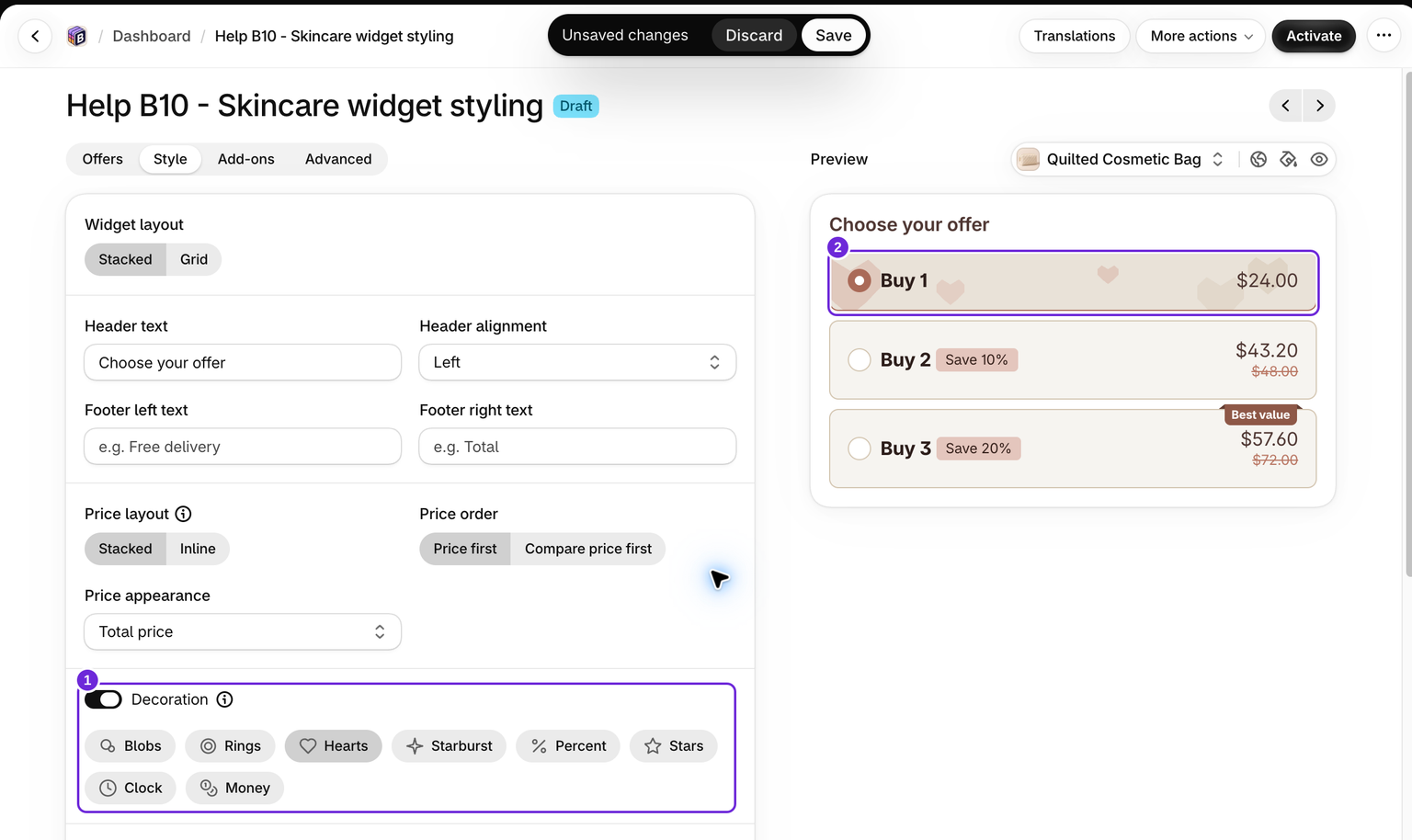
裝飾會在優惠卡片上新增動畫背景效果。裝飾只會套用至所選的優惠,因此能吸引顧客注意其選取的優惠級距。
- 在樣式分頁中,開啟裝飾切換開關。此功能預設為關閉,關閉後會移除裝飾。
- 請從顯示的樣式中選擇一種:
- 色塊
- 圓環
- 愛心
- 星爆
- 百分比
- 星星
- 時鐘
- 金錢
選擇器中的每個選項都有專屬圖示,方便您區分不同樣式。圖示是簡單的字形,並非效果的精確呈現,因此請查看即時預覽,瞭解動畫的實際外觀,並確認在您所選優惠的背景顏色上是否清晰易讀。
提示:讓贈品區塊透明
如果您的組合提供免費贈品並啟用裝飾,贈品區塊可能會覆蓋在效果上方,使效果無法顯示。發生這種情況時,Bundlex 會在裝飾樣式下方顯示建議:讓贈品區塊透明。
請在該建議上按一下套用,將所選贈品的背景顏色設為透明,讓裝飾效果能在其後方顯示。您也可以在贈品與加價購區段中手動調整,降低所選優惠贈品的背景顏色不透明度。
只有在裝飾啟用、組合至少包含一項贈品,且所選贈品的背景顏色仍完全不透明(尚未設定透明度)時,才會顯示此建議。
這篇文章對您有幫助嗎?
您的意見能協助我們改善文件內容。