
如何編輯、複製、啟用和刪除組合
你在 Bundlex 中建立的每個組合,都會經歷簡單的生命週期:編輯組合、啟用組合以向顧客顯示、停用組合以暫停使用,並隨著優惠變更而複製或刪除組合。本指南將說明如何從控制面板清單和組合編輯器執行每項操作。
了解草稿和已發布狀態
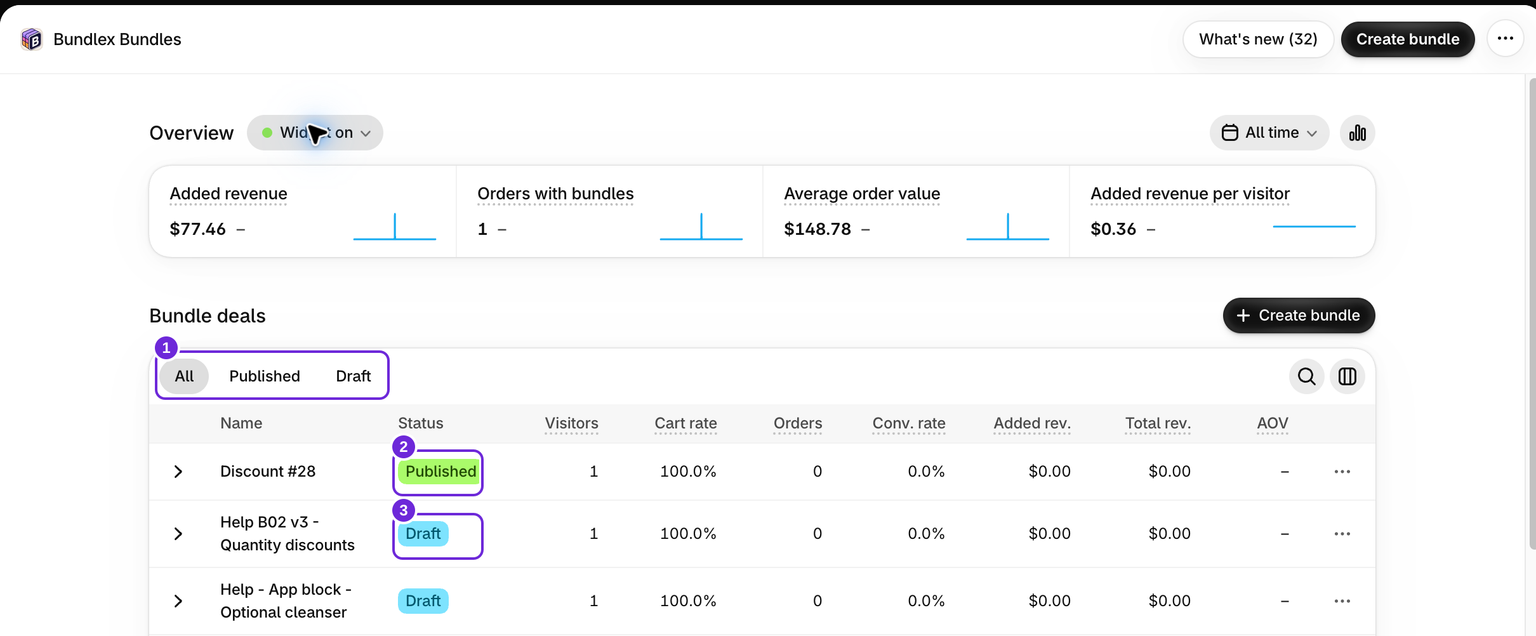
每個組合都會顯示狀態標籤,告訴你顧客是否能看到該組合:
- 草稿:組合已儲存於控制面板,但尚未上線。不會套用任何折扣,也不會顯示在店面中。
- 已發布:優惠活動已啟用,可套用至符合資格的顧客和商品。其小工具仍需要正常運作的佈景主題整合。
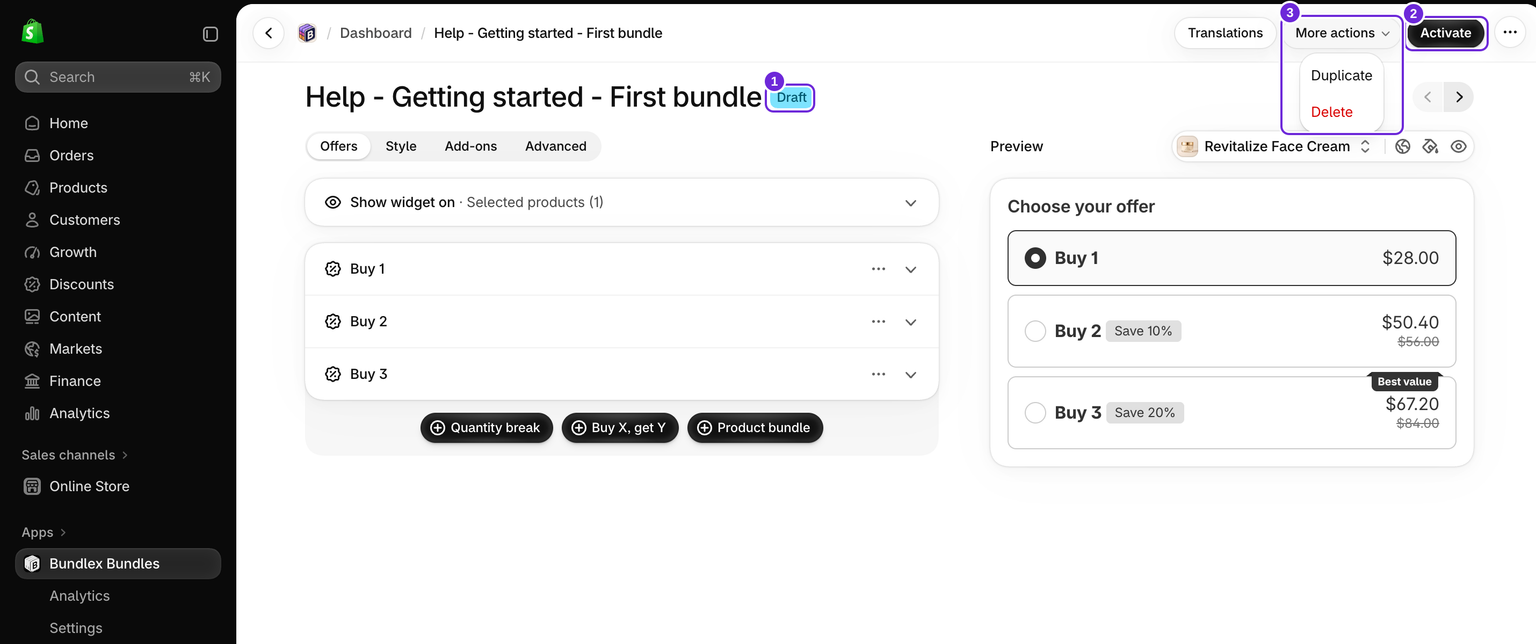
你會在兩個位置看到此標籤:控制面板清單中每個組合名稱旁,以及編輯器頂端的組合名稱旁。
編輯組合
你儲存的組合會顯示在控制面板的 組合優惠 中。你可以透過以下兩種方式開啟組合進行編輯:
- 點選清單中的組合名稱,或
- 開啟操作選單,也就是列尾端的點點圖示,然後選擇 編輯。
這會開啟編輯器,你可以變更組合名稱、優惠和優惠階梯、小工具設計、「顯示小工具於」規則,以及其他設定。如需建立優惠階梯的詳細資訊,請參閱 新增和編輯優惠。
儲存變更
若只要變更優惠活動的名稱,請開啟其控制面板操作選單,然後選擇 重新命名。輸入新名稱並儲存,優惠活動會保留現有的優惠和設定。
只要你在編輯器中變更任何內容,Shopify 的 儲存列 就會顯示在頁面頂端,並提供 儲存 和 捨棄 選項。此列會追蹤未儲存的變更,因此:
- 點選 儲存 以保留編輯內容。
- 點選 捨棄 以還原至上次儲存的版本。
- 如果你嘗試在有未儲存變更的情況下離開頁面,系統會在你離開前提示你。
儲存已發布的組合會維持其已發布狀態,並讓變更立即生效。儲存草稿組合則會維持草稿狀態。
啟用組合(發布)
啟用會發布草稿組合,讓顧客可以使用。開啟組合後,點選編輯器頂端標題列中的深色 啟用 按鈕。等待狀態從 草稿 變更為 已發布。如果出現錯誤,請先解決錯誤,再測試店面。
一次只能啟用一個套用至所有商品的組合。如果另一個套用至所有商品的組合已發布,Bundlex 會要求你先變更其中一個組合的「顯示小工具於」設定,才能啟用。
如果 Shopify 的自動折扣上限阻止啟用,請參閱 折扣上限指南。在 Shopify 管理介面中停用任何項目之前,請先確認哪些促銷活動仍需要保留。
如果你尚未在佈景主題中開啟小工具,仍需要啟用應用程式嵌入或應用程式區塊,組合才會顯示在店面中。請參閱 在佈景主題中啟用小工具。
停用組合(暫停)
停用會暫停正在使用的組合,但不會刪除組合。開啟已發布的組合,然後點選編輯器頂端標題列中、翻譯 旁的 停用,或在控制面板列的操作選單中選擇 停用。系統會要求你確認,因為組合將不再提供給顧客使用,但仍會保留在控制面板中。
停用後,組合會恢復為 草稿 狀態。你的設定、優惠和設計都會保留,因此你可以隨時再次啟用。當你想暫時將優惠下架時,例如在兩次促銷活動之間,可以使用此功能。
複製組合
複製會建立現有組合的完整副本,是快速建立變體而不必重新建置組合的方式。你可以從以下任一位置複製:
- 控制面板列的操作選單,選擇 複製,或
- 編輯器頂端的 更多操作 選單,選擇 複製。
副本會保留原始組合的所有優惠、設計和設定,並在名稱後加上 「(副本)」。如果已有同名組合存在,例如你複製同一個組合兩次,Bundlex 會在名稱中加入時間戳記,讓每個副本保持唯一。新複本會以 草稿 狀態建立。啟用前,請檢查複製的商品、指定對象、選用功能和價格。確認是否與原始組合重疊,以確保預期的優惠會顯示在商品頁面上。
刪除組合
刪除會永久移除組合。你可以從控制面板列的操作選單(刪除)或編輯器頂端的 更多操作 選單中刪除。無論使用哪種方式,系統都會要求你確認。
刪除後無法復原。確認對話方塊會警告此操作無法復原,且編輯器中沒有復原操作。如果優惠已發布,刪除優惠也會停止其折扣。
如果您只是想暫時將組合下架,請使用停用,而不要使用刪除,因為停用後組合仍會保留在控制面板中,方便日後使用。
快速參考
| 操作 | 功能 | 結果狀態 |
|---|---|---|
| 編輯 | 開啟組合以變更其設定 | 未變更 |
| 啟用 | 發布組合,讓顧客可以使用 | 已發布 |
| 停用 | 暫停組合,但保留在控制面板中 | 草稿 |
| 複製 | 建立副本,名稱會加上「 (Copy)」 | 草稿(副本) |
| 刪除 | 永久移除組合(無法復原) | 已移除 |
這篇文章對您有幫助嗎?
您的意見能協助我們改善文件內容。