
Comment modifier, dupliquer, activer et supprimer un bundle
Chaque bundle que vous créez dans Bundlex suit un cycle de vie simple : vous le modifiez, l'activez pour l'afficher aux clients, le désactivez pour le mettre en pause, puis le dupliquez ou le supprimez lorsque vos offres évoluent. Ce guide présente chaque action depuis la liste du tableau de bord et l'éditeur de bundle.
Comprendre les statuts Brouillon et Publié
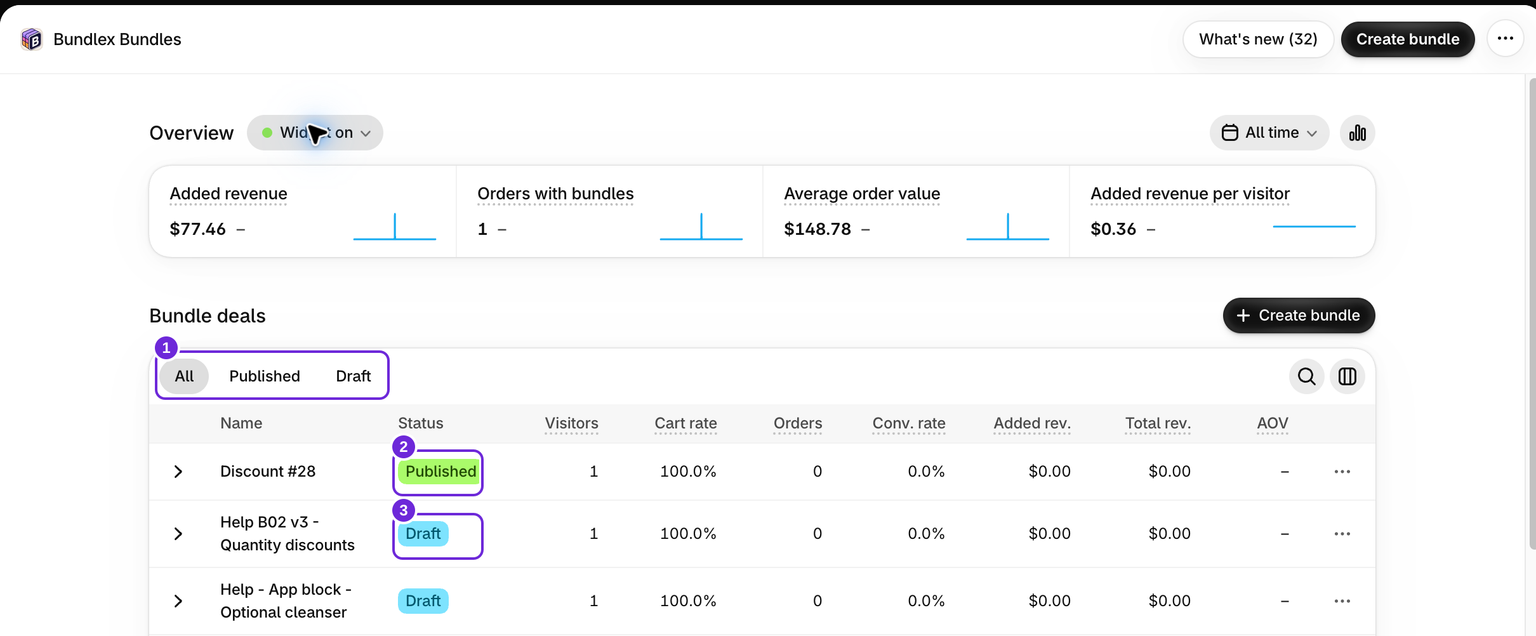
Chaque bundle comporte un badge de statut qui indique si les clients peuvent le voir :
- Brouillon : Le bundle est enregistré dans votre tableau de bord, mais n'est pas en ligne. Il n'applique aucune remise et ne s'affiche pas sur votre vitrine.
- Publié : L'offre est active et peut s'appliquer aux clients et aux produits éligibles. Son widget nécessite toujours une intégration fonctionnelle au thème.
Vous verrez ce badge à deux endroits : à côté du nom de chaque bundle dans la liste du tableau de bord et à côté du nom du bundle en haut de l'éditeur.
Modifier un bundle
Vos bundles enregistrés se trouvent dans le tableau de bord, sous le titre Offres de bundles. Vous pouvez en ouvrir un pour le modifier de deux façons :
- Cliquez sur le nom du bundle dans la liste, ou
- Ouvrez le menu des actions, représenté par l'icône en forme de points à l'extrémité de la ligne, puis sélectionnez Modifier.
L'éditeur s'ouvre. Vous pouvez y modifier le nom du bundle, ses offres et son échelle d'offres, le design du widget, la règle « Afficher le widget sur » et les autres paramètres. Pour plus de détails sur la création de l'échelle d'offres, consultez Ajouter et modifier des offres.
Enregistrer vos modifications
Pour modifier uniquement le nom de la remise, ouvrez le menu des actions de la remise dans le tableau de bord et sélectionnez Renommer. Saisissez le nouveau nom et enregistrez. La remise conserve ses offres et paramètres existants.
Dès que vous modifiez un élément dans l'éditeur, la barre d'enregistrement de Shopify apparaît en haut de la page avec les options Enregistrer et Ignorer. Cette barre suit les modifications non enregistrées :
- Cliquez sur Enregistrer pour conserver vos modifications.
- Cliquez sur Ignorer pour revenir à la dernière version enregistrée.
- Si vous essayez de quitter la page alors que des modifications ne sont pas enregistrées, une confirmation vous est demandée avant de quitter la page.
L'enregistrement d'un bundle Publié le conserve à l'état Publié et met vos modifications en ligne. L'enregistrement d'un bundle Brouillon le conserve à l'état Brouillon.
Activer un bundle, le publier
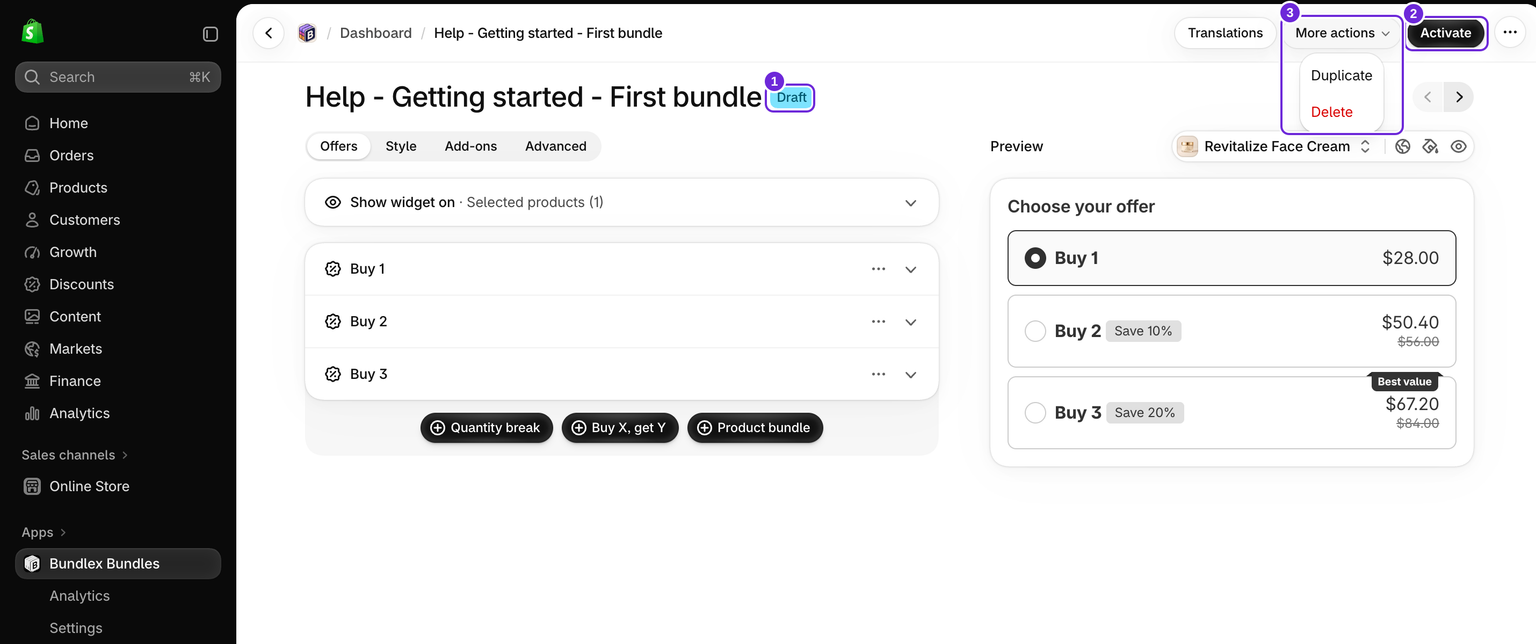
L'activation publie un bundle Brouillon afin que les clients puissent l'utiliser. Ouvrez le bundle, puis cliquez sur le bouton sombre Activer dans la barre de titre en haut de l'éditeur. Attendez que le statut passe de Brouillon à Publié. Si une erreur s'affiche, corrigez-la avant de tester la vitrine.
Un seul bundle configuré pour s'appliquer à tous les produits peut être actif à la fois. Si un autre bundle pour tous les produits est déjà publié, Bundlex vous demande de modifier le paramètre « Afficher le widget sur » de l'un d'eux avant de pouvoir l'activer.
Si l'activation est bloquée par la limite de remises automatiques de Shopify, consultez le guide sur la limite de remises. Vérifiez quelles promotions sont encore nécessaires avant de désactiver quoi que ce soit dans l'interface d'administration Shopify.
Si vous n'avez pas encore activé le widget dans votre thème, le bundle nécessite toujours l'activation de l'intégration de l'application ou du bloc d'application pour apparaître sur la vitrine. Consultez Activer le widget dans votre thème.
Désactiver un bundle, le mettre en pause
La désactivation met en pause un bundle en ligne sans le supprimer. Ouvrez un bundle Publié et cliquez sur Désactiver dans la barre de titre en haut de l'éditeur, à côté de Traductions, ou sélectionnez Désactiver dans le menu des actions de sa ligne dans le tableau de bord. Une confirmation vous est demandée, car le bundle ne sera plus disponible pour les clients, même s'il restera dans votre tableau de bord.
Une fois désactivé, le bundle revient au statut Brouillon. Vos paramètres, vos offres et votre design sont conservés, vous pouvez donc le réactiver à tout moment. Utilisez cette option lorsque vous souhaitez retirer temporairement une offre de la vente, par exemple entre deux promotions.
Dupliquer un bundle
La duplication crée une copie complète d'un bundle existant, ce qui constitue le moyen le plus rapide de créer une variante sans devoir le reconstruire. Vous pouvez dupliquer depuis l'un des emplacements suivants :
- le menu des actions de la ligne dans le tableau de bord, en sélectionnant Dupliquer, ou
- le menu Plus d'actions en haut de l'éditeur, en sélectionnant Dupliquer.
La copie conserve toutes les offres, le design et les paramètres d'origine, et son nom est suivi de « (Copie) ». Si un bundle portant déjà ce nom existe, par exemple lorsque vous dupliquez deux fois le même bundle, Bundlex ajoute un horodatage au nom afin que chaque copie reste unique. Les nouvelles copies commencent à l'état Brouillon. Vérifiez les produits copiés, le ciblage, les fonctionnalités facultatives et les prix avant de l'activer. Vérifiez également qu'il ne chevauche pas l'original afin que l'offre souhaitée apparaisse sur la page produit.
Supprimer un bundle
La suppression retire définitivement un bundle. Vous pouvez le supprimer depuis le menu des actions de sa ligne dans le tableau de bord (Supprimer) ou depuis le menu Plus d'actions en haut de l'éditeur. Dans les deux cas, une confirmation vous est demandée.
La suppression est irréversible. La boîte de dialogue de confirmation indique que cette action est irréversible et l'éditeur ne propose aucune action d'annulation. Si l'offre était publiée, sa suppression désactive également sa remise.
Si vous souhaitez seulement désactiver temporairement un bundle, utilisez Désactiver plutôt que Supprimer, car la désactivation conserve le bundle dans votre tableau de bord pour plus tard.
Référence rapide
| Action | Ce que cela fait | Statut résultant |
|---|---|---|
| Modifier | Ouvrir le bundle pour modifier ses paramètres | Inchangé |
| Activer | Publier le bundle pour que les clients puissent l'utiliser | Publié |
| Désactiver | Mettre le bundle en pause tout en le conservant dans le tableau de bord | Brouillon |
| Dupliquer | Créer une copie dont le nom se termine par « (Copy) » | Brouillon (la copie) |
| Supprimer | Supprimer définitivement le bundle, cette action est irréversible | Supprimé |
Cet article vous a-t-il été utile ?
Vos commentaires nous aident à améliorer notre documentation.