
Utiliser le prix comparé comme prix d'origine
Afficher le prix comparé comme prix d'origine modifie le prix barré dans le widget. Cela ne modifie pas la remise facturée au paiement. Bundlex calcule l'offre à partir du prix de vente actuel du produit.
Laissez ce paramètre désactivé si votre libellé d'économie doit décrire uniquement la remise Bundlex. Activez-le lorsque vous souhaitez afficher le prix comparé Shopify du produit, puis choisissez un libellé d'économie utilisant la même base de prix.
Activer l'affichage du prix comparé
- Vérifiez le prix de vente et le prix comparé du produit ou de la variante dans Shopify.
- Ouvrez l'offre groupée dans Bundlex et sélectionnez l'onglet Avancé.
- Dans Prix, activez Afficher le prix comparé comme prix d'origine.
- Vérifiez l'aperçu de chaque offre et variante, puis enregistrez.
Le paramètre est désactivé par défaut. Lorsqu'il est désactivé, le widget utilise le prix de vente comme prix d'origine. Lorsqu'il est activé, il utilise le prix comparé disponible pour cet affichage. La méthode et le montant de la remise de l'offre restent identiques.
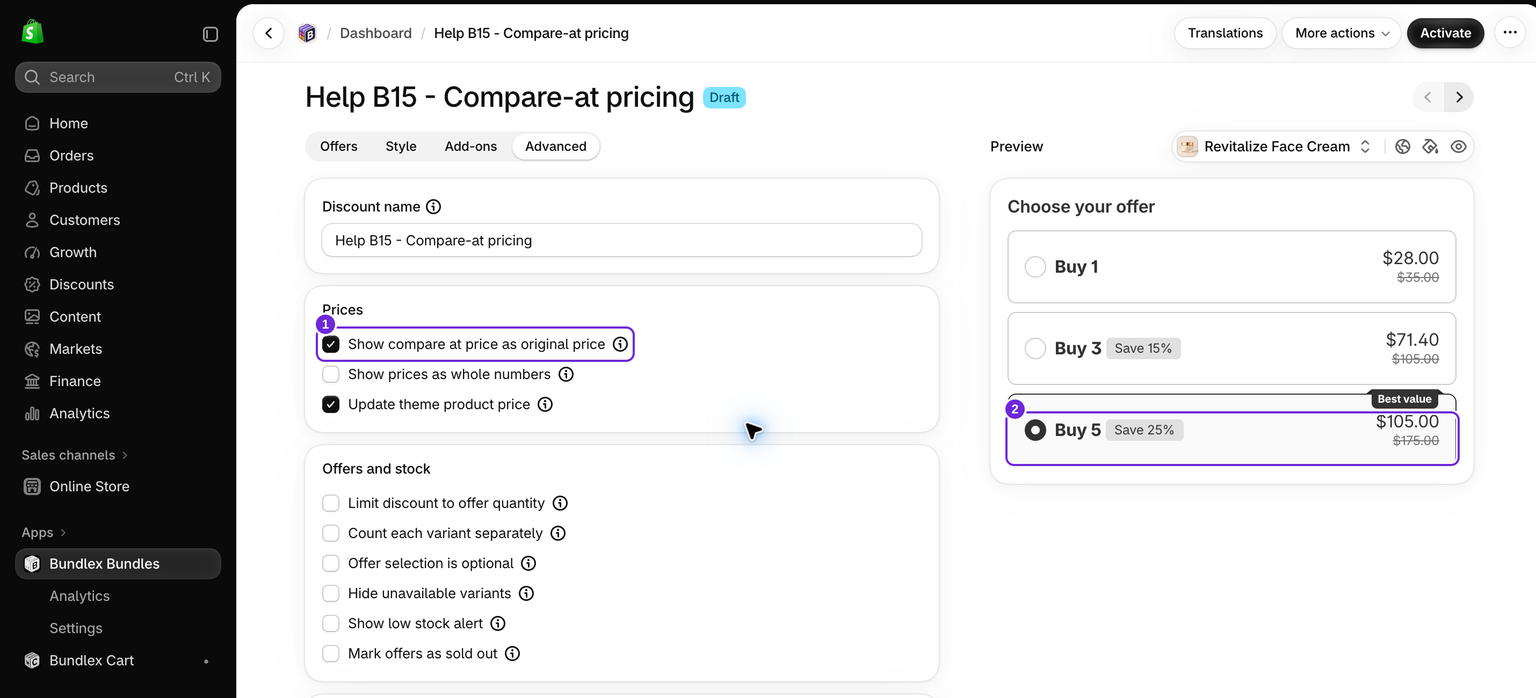
Quel prix Bundlex remisé
Notre crème pour le visage est vendue au prix de $28 USD et possède un prix comparé de $35. L'offre est Achetez-en 5 avec une remise de 25 % :
- Total au prix de vente : 5 × $28 = $140.
- Économie Bundlex : 25 % de $140 = $35.
- Total final des produits : $140 moins $35 = $105.
- Total au prix comparé : 5 × $35 = $175. La réduction de $175 à $105 est de $70, soit 40 %.
Les pourcentages de 25 % et 40 % décrivent tous deux cette offre, mais ils utilisent des prix de départ différents. Activer l'affichage du prix comparé ne transforme pas l'offre configurée en remise de 40 % par rapport au prix de vente.
Adaptez le libellé d'économie au prix affiché
Dans l'onglet Offres, développez l'offre et modifiez le champ contenant votre texte d'économie, comme Libellé de remise, Sous-titre ou Badge. Utilisez une variable calculée plutôt que de gérer manuellement un pourcentage saisi.
| Base de prix | Texte du libellé | Exemple Achetez-en 5 |
|---|---|---|
| Prix de vente actuel | Save {{saved_percentage}} | Économisez 25 % |
| Prix comparé | Save {{saved_percentage_compare}} | Économisez 40 % |
Pour cet exemple, laissez l'affichage du prix comparé activé et placez Save {{saved_percentage_compare}} dans Libellé de remise. L'aperçu affiche alors Économisez 40 % à côté de $175 barré et de $105 à payer. Le montant Pourcentage configuré reste de 25.
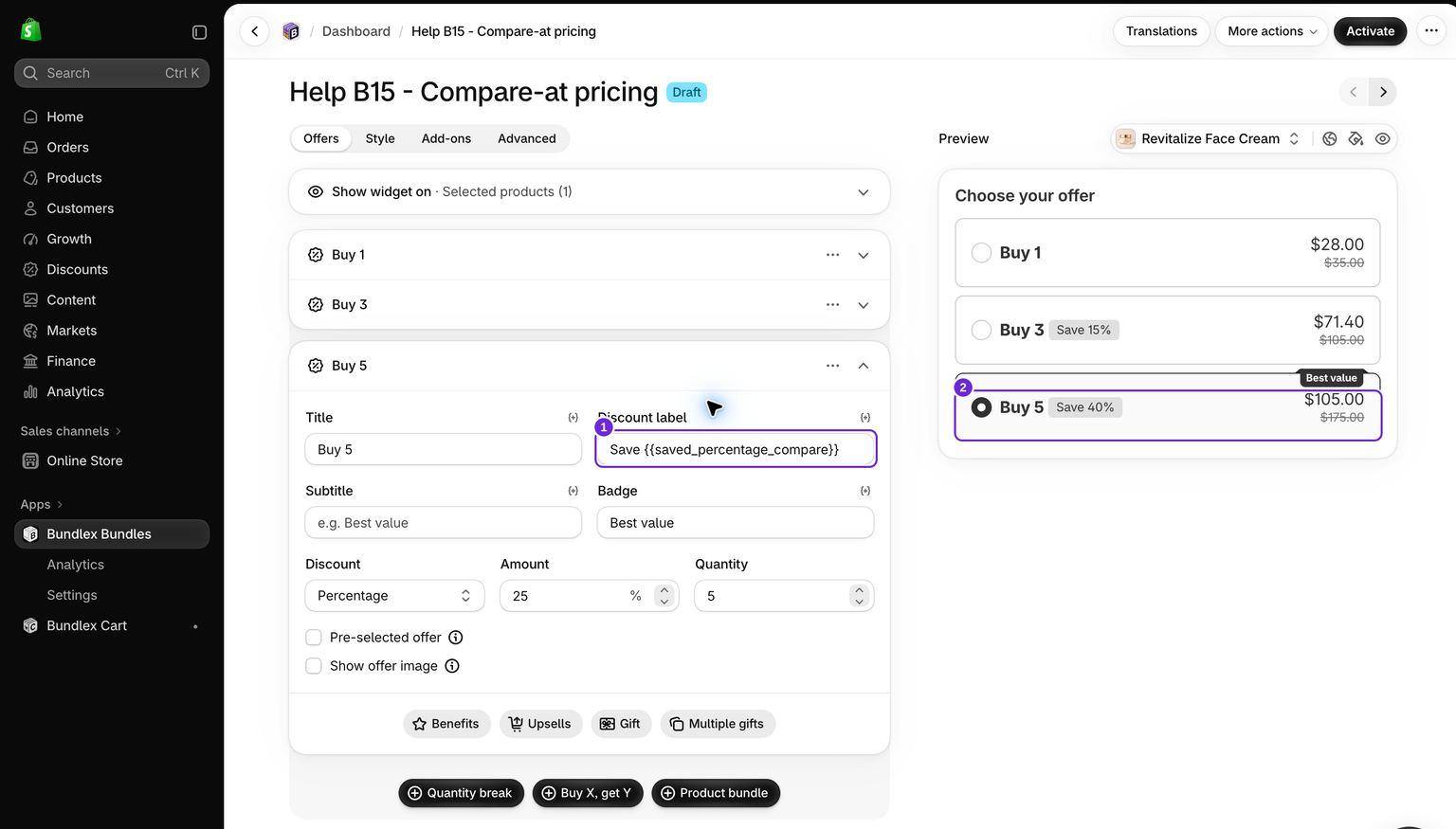
Save {{saved_percentage_compare}} dans Libellé de remise. 2. L'aperçu affiche Économisez 40 % par rapport à $175. La remise configurée reste de 25 % du total au prix de vente de $140.Les variables d'économie basées sur le prix comparé fonctionnent indépendamment de l'option d'affichage. Désactiver cette option ne transforme pas {{saved_percentage_compare}} en économies basées sur le prix de vente. Choisissez la variable standard si vous souhaitez également modifier la base du libellé. Appliquez ce choix à chaque offre dont le texte doit suivre cette base.
Pour les montants monétaires, {{saved_total_compare}} affiche les économies par rapport au prix comparé pour la quantité de l'offre, tandis que {{saved_per_item_compare}} les affiche par article. Dans un bundle de produits avec d'autres produits payants, ces variables d'économie décrivent l'offre principale, et non une économie combinée sur tous les produits de l'ensemble.
Si un prix comparé est manquant
Lorsqu'une variante n'a pas de prix comparé, les économies basées sur le prix comparé utilisent par défaut les économies basées sur le prix de vente. Une ligne remisée peut toujours afficher le prix de vente barré. Une ligne sans remise et sans prix comparé supérieur n'a pas de prix d'origine supérieur distinct à afficher.
Vérifiez la variante sélectionnée au lieu de supposer que toutes les couleurs ou tailles partagent le même prix comparé.
Vérifiez la boutique en ligne et le paiement
- Enregistrez et activez l'offre, puis ouvrez un produit éligible sur la boutique en ligne.
- Sélectionnez l'offre et vérifiez que son prix d'origine, son prix final et son libellé d'économie utilisent la base prévue.
- Ajoutez-le au panier et vérifiez le paiement. Dans cet exemple, cinq crèmes doivent coûter $105 avant livraison, avec une remise Bundlex de $35 calculée sur leur total au prix de vente de $140.
- Vérifiez une autre variante si son prix de vente ou son prix comparé est différent.
Les variables d'économie basées sur le prix comparé sont des variables d'affichage de la boutique en ligne ; elles sont supprimées des libellés de remise au paiement. Ne comptez pas sur {{saved_percentage_compare}} dans un titre d'offre ou un libellé de paiement pour y afficher un pourcentage. Consultez les libellés de remise au paiement.
Si votre objectif est de facturer un montant différent, modifiez la méthode ou le montant de la remise de l'offre. L'affichage du prix comparé modifie uniquement le prix de référence. Consultez les types de remise expliqués pour en savoir plus sur les options Pourcentage, Montant de remise par article et Prix total fixe.
Cet article vous a-t-il été utile ?
Vos commentaires nous aident à améliorer notre documentation.