
Créer des remises sur quantité Acheter 1, Acheter 2 et Acheter 3
Les remises sur quantité offrent aux acheteurs un meilleur prix lorsqu'ils achètent davantage d'unités du même produit. Ce guide crée trois offres, les publie et vérifie le prix reçu par les clients dans le panier.
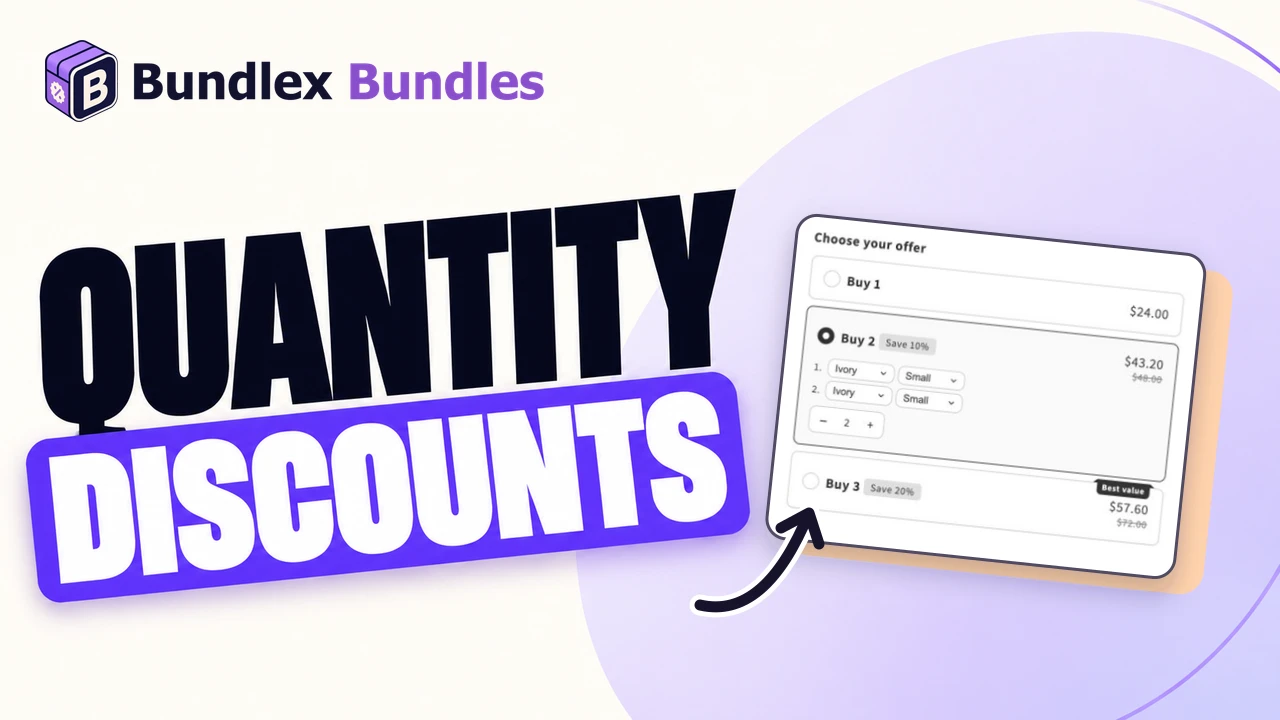
L'exemple que nous allons créer
Utilisez un produit vendu au prix de 28 $. Notre exemple est une crème pour le visage, sans cadeaux, abonnements ni plafonds de quantité. Le dollar américain est la devise utilisée dans l'exemple, saisissez les montants dans la devise de votre boutique.
| Offre | Quantité | Remise | Total à 28 $ l'unité |
|---|---|---|---|
| Achetez-en 1 | 1 | Aucune | 28 $ |
| Achetez-en 2 | 2 | Pourcentage : 10 | 50,40 $ |
| Achetez-en 3 | 3 | Pourcentage : 20 | 67,20 $ |
Ces totaux excluent les autres remises ainsi que les taxes et frais d'expédition ajoutés. Pour un ensemble contenant différents produits, utilisez plutôt une offre de bundle de produits.
1. Créez l'offre et choisissez son produit
- Depuis le tableau de bord Bundlex, cliquez sur Créer un bundle.
- Choisissez un modèle de remise sur quantité ou cliquez sur Commencer de zéro.
- Sous Afficher le widget sur, choisissez Produits sélectionnés et sélectionnez votre produit d'exemple. Vérifiez qu'il apparaît dans l'aperçu.

Un modèle fournit des paramètres de départ. Examinez ses offres et options existantes au lieu de supposer qu'elles correspondent déjà à cet exemple. Gardez une seule offre active sur le produit de test afin que le ciblage qui se chevauche ne fausse pas le résultat.
2. Configurez les trois offres de quantité
- Ouvrez Offres. Ajoutez des offres avec Remise sur quantité, ou modifiez les offres de quantité fournies par le modèle.
- Définissez pour chaque offre sa Quantité, sa Remise et son titre à l'aide du tableau ci-dessus. Pour un pourcentage, sélectionnez d'abord Pourcentage, puis saisissez le nombre dans le champ du montant.
- Vérifiez également le libellé et le sous-titre de la remise, afin qu'aucun texte du modèle ne promette des économies différentes.
- Activez Offre présélectionnée pour le choix qui doit être sélectionné à l'ouverture de la page. Utilisez Achetez-en 1 pour cet exemple.

Montant déduit par article signifie qu'une somme est soustraite de chaque unité, et non de son prix de vente final. Prix total fixe est une autre méthode de tarification pour un pack complet. Consultez l'explication des types de remise avant de changer de méthode.
3. Décidez comment les clients choisissent les variantes et les quantités
Si le produit comporte des options telles que Couleur et Taille, activez Options supplémentaires > Sélecteur de variantes pour permettre aux clients de choisir une variante pour chaque unité. Utilisez des combinaisons réellement disponibles et vérifiez les éventuelles différences de prix entre les variantes. Sans ce sélecteur, une offre de quantité standard utilise le choix de variante principal du thème. Consultez les paramètres des variantes.
L'exemple de crème ne nécessite pas de sélecteur de variantes. Pour un autre exemple avec variantes, ajoutez un produit avec options à la même offre et sélectionnez-le dans l'aperçu. Notre trousse de maquillage comporte une variante Small à 24 $ et une variante Large à 30 $. Choisir Ivory / Small et Blush / Large donne un total de base de 54 $, soit 48,60 $ après la remise de 10 %.
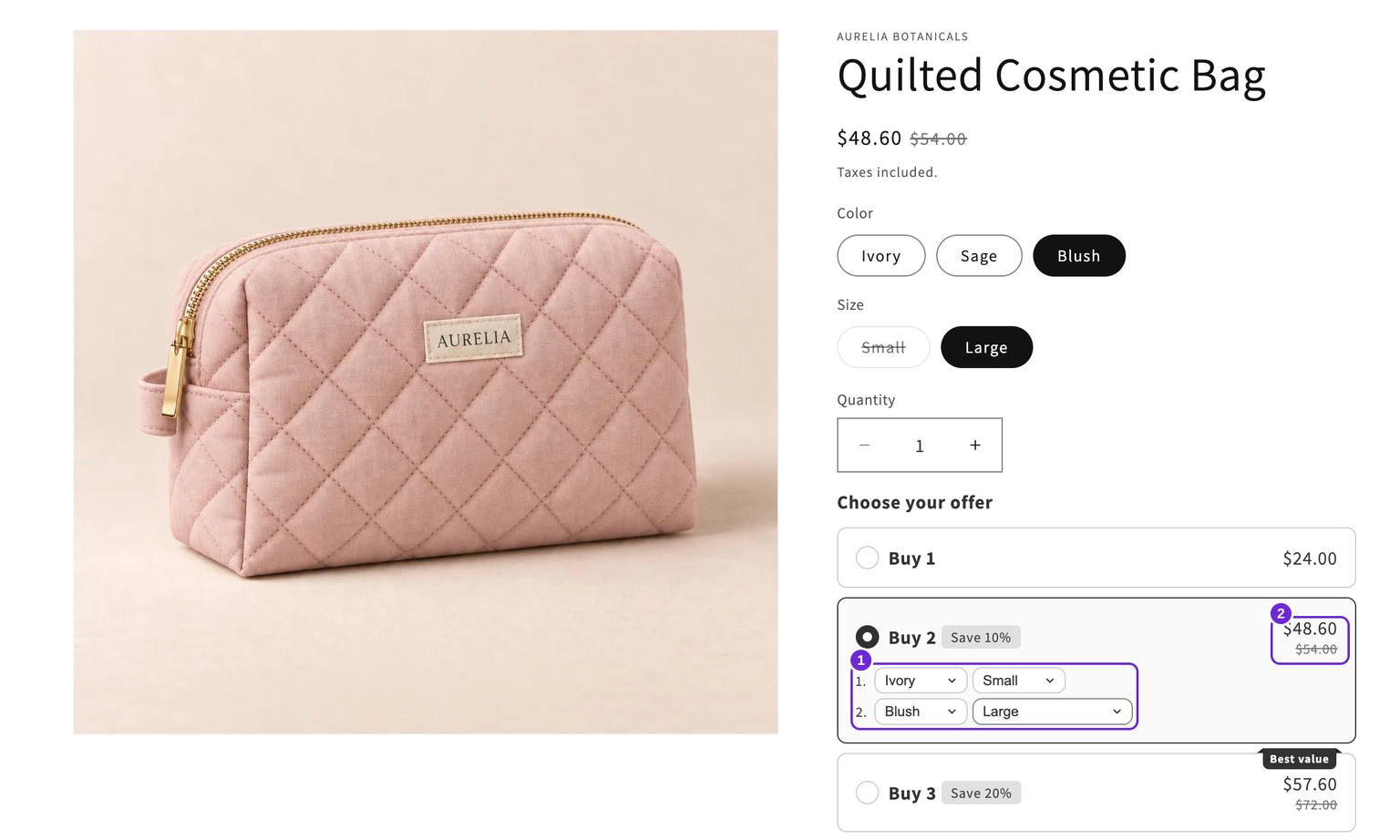
Les trois cartes fonctionnent sans sélecteur à étapes. Si les clients doivent également ajuster directement le nombre, activez Options supplémentaires > Sélecteur de quantité et vérifiez ses options Afficher sur :. Pour ces paliers de pourcentage ordinaires, le sélecteur compte les unités individuelles. Consultez le guide du sélecteur de quantité pour connaître les positions et les paramètres incompatibles.
Pour ce premier exemple, laissez Limiter la remise à la quantité de l'offre et Compter chaque variante séparément désactivés. Ces paramètres modifient la manière dont les quantités sont prises en compte et doivent être testés séparément.
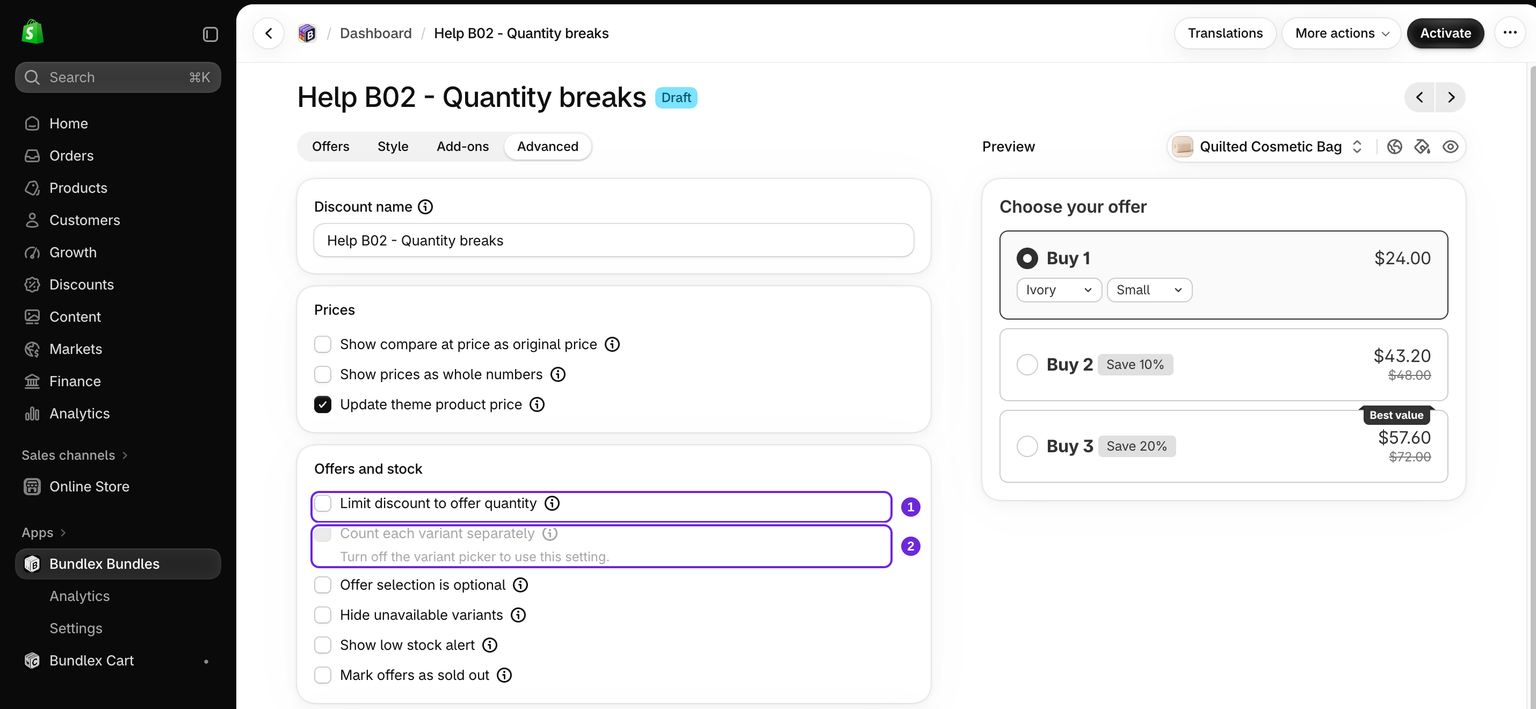
4. Activez l'offre et vérifiez la boutique
- Examinez l'aperçu et cliquez sur Enregistrer pour conserver un brouillon. Cliquez sur Activer lorsque vous êtes prêt à tester dans la boutique. Enregistrer un nouveau brouillon sans l'activer ne publie pas l'offre.
- Activez le widget dans votre thème, puis ouvrez la page réelle du produit ciblé.
- En partant d'un panier vide à chaque fois, testez Achetez-en 1, Achetez-en 2 et Achetez-en 3. Confirmez les quantités, les variantes choisies et les totaux des produits du tableau au moment du paiement.
- Testez également quatre unités. Avec ces paliers de pourcentage ordinaires et sans plafond, les quatre bénéficient d'une remise de 20 % : 89,60 $ au prix de l'exemple.
- Réduisez le panier à deux unités et vérifiez que le prix revient au palier de 10 %. Retirez les autres promotions du test si elles modifient le résultat.

Si l'offre sélectionnée semble correcte, mais que le prix du panier ne l'est pas, utilisez la liste de vérification du prix du panier. Pour connaître les limites de publication, consultez les recommandations relatives aux limites des remises automatiques.
Prochaines étapes
Ajoutez un cadeau, personnalisez l'apparence du widget, ou revenez au guide de configuration pour choisir une autre promotion. Vérifiez à nouveau le panier après l'ajout d'une nouvelle fonctionnalité.
Cet article vous a-t-il été utile ?
Vos commentaires nous aident à améliorer notre documentation.