
Comment configurer une offre Achetez X, obtenez Y (BOGO)
Une offre Achetez X, obtenez Y (BOGO) récompense les clients avec des unités gratuites lorsqu'ils atteignent une quantité que vous avez définie, par exemple « Achetez-en 2, obtenez-en 1 gratuitement ». Dans Bundlex, vous la créez comme une seule offre au sein d'une offre groupée, puis Bundlex applique la remise sur les unités gratuites au moment du paiement. Ce guide présente des achats ponctuels sans plan de vente.
Avant de commencer
Une offre BOGO se trouve dans une offre groupée, au même endroit que les paliers de quantité. Ouvrez une offre existante ou créez-en une avec Commencer de zéro. Sous Afficher le widget sur, sélectionnez les produits qui doivent afficher l'offre. Conservez l'option À l'unité au prix fort si les clients doivent également pouvoir acheter un seul article.
Le ciblage de plusieurs produits ne les regroupe pas dans un seul ensemble éligible. Dans cet exemple, les crèmes pour le visage sont éligibles séparément des trousses de maquillage. Pour vendre différents produits ensemble comme un seul ensemble, utilisez un bundle de produits.
Configurer l'offre
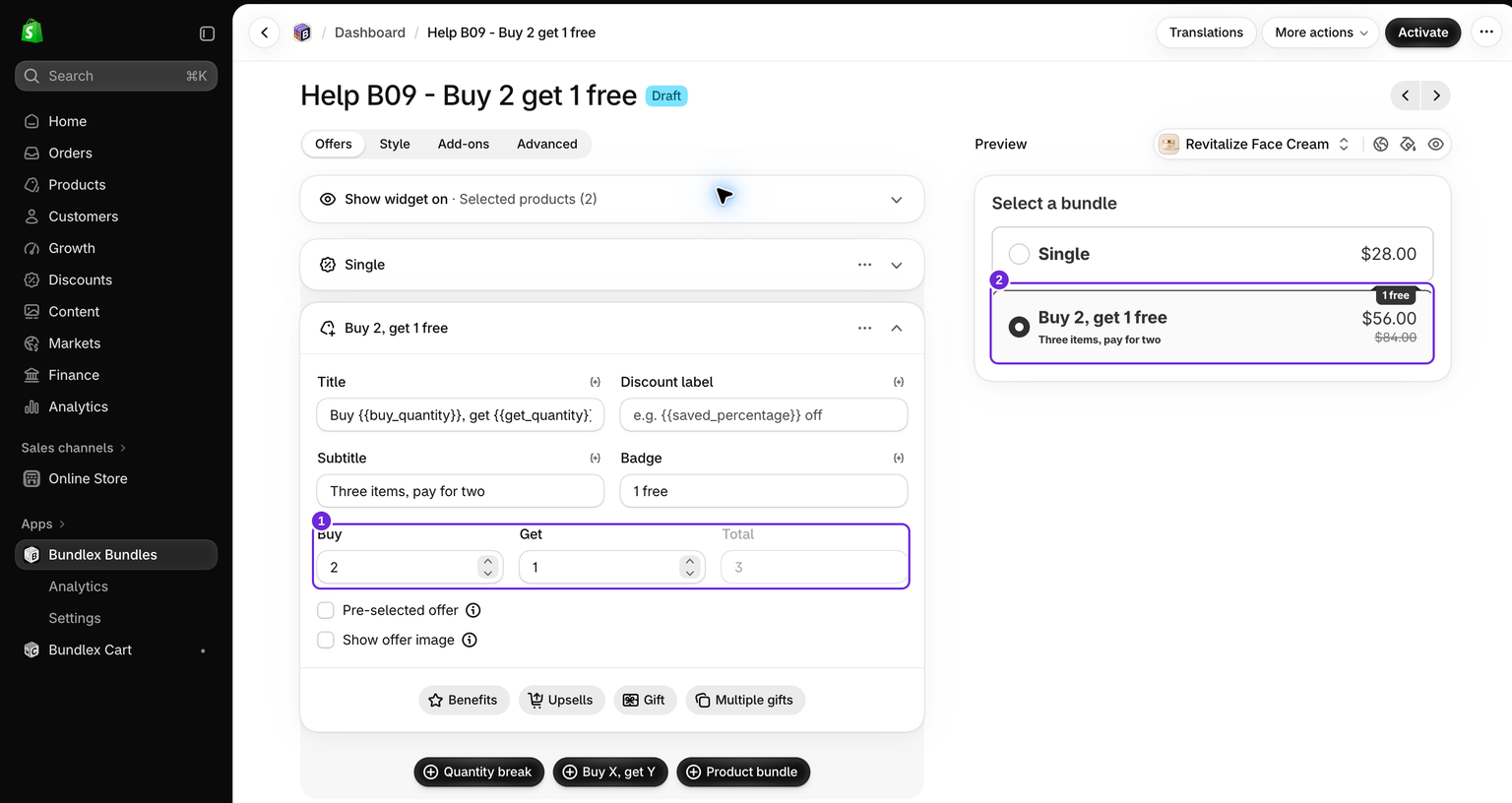
- Dans l'onglet Offres, cliquez sur Achetez X, obtenez Y.
- Trois champs de quantité apparaissent : Achetez, Obtenez et Total.
- Définissez la quantité Achetez, c'est-à-dire le nombre d'unités que le client doit payer pour être éligible.
- Définissez la quantité Obtenez, c'est-à-dire le nombre d'unités gratuites qu'il reçoit.
- Total se remplit automatiquement et est en lecture seule. Il correspond simplement à la somme de Achetez et Obtenez, soit le nombre d'unités qui doivent se trouver dans le panier pour que l'offre s'applique.
Pour l'offre classique « Achetez-en 2, obtenez-en 1 gratuitement », définissez Achetez sur 2 et Obtenez sur 1, et Total affiche 3. Pour « Achetez-en 1, obtenez-en 1 gratuitement », définissez les deux valeurs sur 1 et Total affiche 2.
Comment les unités gratuites sont choisies
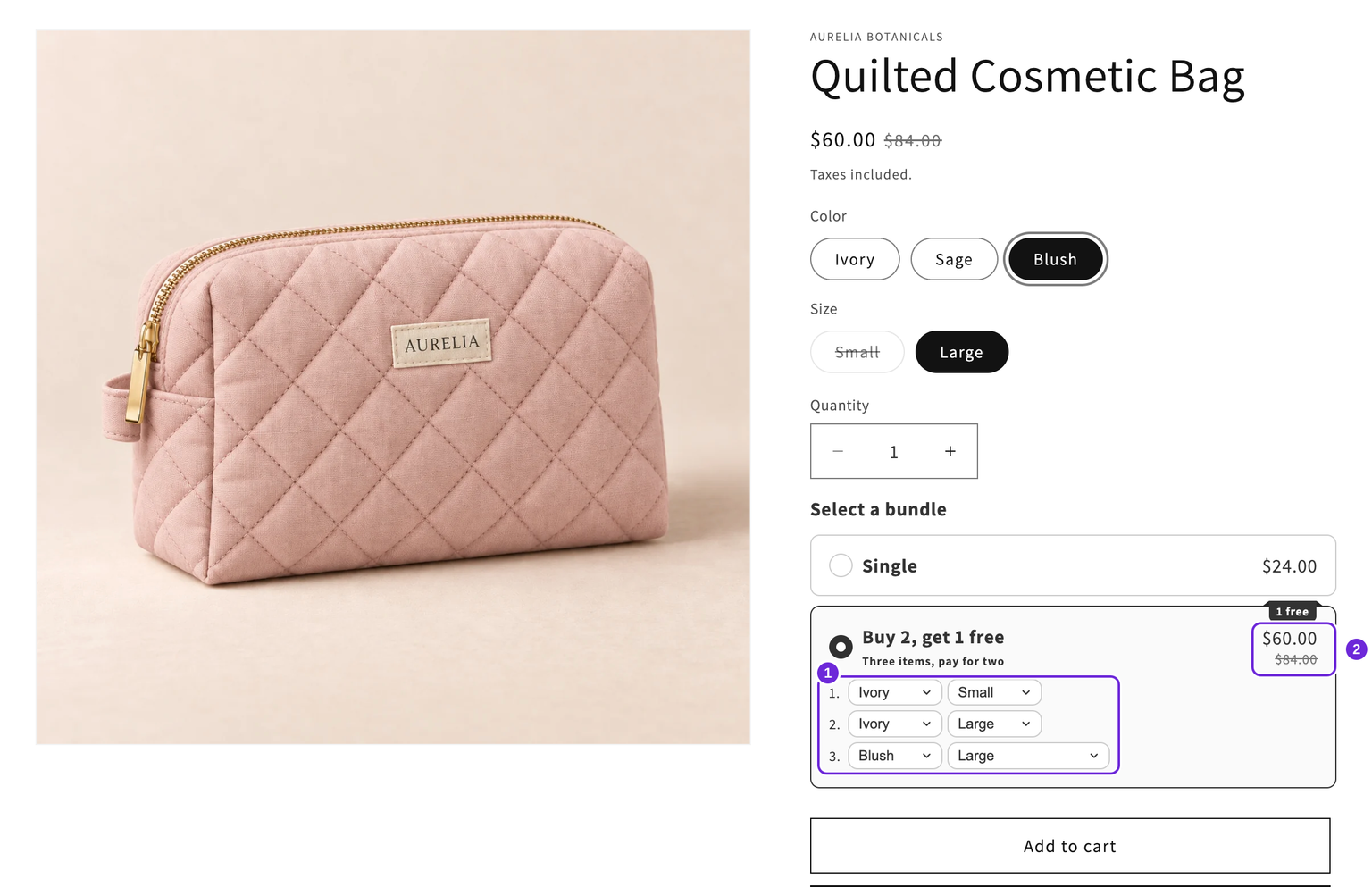
Pour les achats ponctuels présentés ici, Bundlex rend gratuites les unités éligibles les moins chères du groupe. Lorsque le panier est éligible, Bundlex trie les unités correspondantes de la moins chère à la plus chère et applique une remise de 100 % aux unités gratuites. Si vos variantes ont des prix différents, les unités les moins chères sont celles dont le prix est déduit. Ne supposez pas que la dernière ligne du sélecteur de variantes correspond toujours à l'article gratuit.
L'offre se répète lorsque la quantité augmente. Avec « Achetez-en 2, obtenez-en 1 gratuitement » (Total 3), un panier de 3 articles obtient 1 unité gratuite, un panier de 6 articles en obtient 2, et ainsi de suite. Les quantités entre deux ensembles complets ne débloquent pas d'unité gratuite supplémentaire avant d'atteindre le Total suivant. Ainsi, 4 ou 5 unités donnent toujours droit à 1 unité gratuite, et la 6e débloque la deuxième.
Par exemple, une petite trousse de maquillage ivoire coûte 24 USD, tandis que les grandes trousses ivoire et blush coûtent chacune 30 $. Leur total normal est de 84 $. Avec Achetez 2, obtenez 1, la petite trousse ivoire à 24 $ est gratuite, et les trois trousses coûtent donc 60 $ avant les frais de livraison.
Rédiger le texte de l'offre
Vous pouvez référencer les quantités dans le titre, le libellé, le sous-titre et le badge de votre offre afin que le texte corresponde toujours aux nombres définis. Deux variables de modèle sont prévues pour les offres BOGO :
{{buy_quantity}}correspond à votre quantité Achetez, soit Total moins Obtenez.{{get_quantity}}correspond à votre quantité Obtenez.
Par exemple, un titre d'offre contenant Buy {{buy_quantity}}, get {{get_quantity}} free s'affiche comme « Achetez-en 2, obtenez-en 1 gratuitement » une fois les variables renseignées, et ce texte est repris dans le libellé du paiement. Utiliser les variables au lieu de saisir les nombres signifie que le texte se met automatiquement à jour si vous modifiez les quantités ultérieurement. Mettez également à jour les nombres saisis manuellement dans votre sous-titre ou votre badge.
Choix des variantes et sélecteur de quantité
Pour les produits avec des couleurs ou des tailles, activez Sélecteur de variantes dans Modules complémentaires. Les clients peuvent choisir chaque unité séparément. Vérifiez que chaque variante sélectionnée est disponible à la vente.
Le Sélecteur de quantité Bundlex n'est pas disponible lorsque la remise contient une offre BOGO. Utilisez les quantités Achetez et Obtenez fixes de l'offre, puis testez les changements de quantité dans le panier de votre thème.
Publier et tester
Enregistrez l'offre, activez-la, puis ouvrez un produit éligible sur la boutique réelle. Sélectionnez l'offre BOGO et utilisez Ajouter au panier. Vérifiez les quantités de produits, les variantes sélectionnées et la remise au moment du paiement. L'aperçu de l'éditeur seul ne permet pas de vérifier le thème ou le paiement.
Dans notre exemple en USD, trois crèmes pour le visage à 28 $ chacune coûtent 56 $ : deux unités payées et une unité gratuite. Les frais de livraison sont calculés séparément.
Modifier les quantités dans le panier
Les articles associés à une offre BOGO restent séparés des groupes ordinaires de paliers de quantité lorsque les quantités du panier sont combinées. Cela ne protège pas l'offre contre toute modification ultérieure de la quantité.
Si la quantité passe sous le seuil de l'offre sélectionnée, un autre palier éligible peut s'appliquer. Pour une quantité supérieure, Bundlex peut utiliser un palier éligible offrant une meilleure remise sur le produit principal. Testez les changements de quantité si vous combinez une offre BOGO et des remises sur quantité dans une même remise.
Avec uniquement À l'unité et Achetez 2, obtenez 1 dans cette démonstration, quatre crèmes coûtent 84 $, cinq coûtent 112 $, et six coûtent également 112 $, car la deuxième unité gratuite est débloquée. Deux crèmes sont sous le seuil et coûtent 56 $ au prix fort.
Affichage au moment du paiement, attribution
Pour l'attribution, Shopify associe la répartition de la remise à l'unité gratuite. C'est la ligne qui reçoit le montant de remise de 100 %. Ainsi, lorsque vous consultez une commande, l'économie BOGO apparaît sur l'unité gratuite plutôt que d'être répartie entre les articles payés par le client. Ce comportement est attendu et ne modifie pas le montant payé par le client.
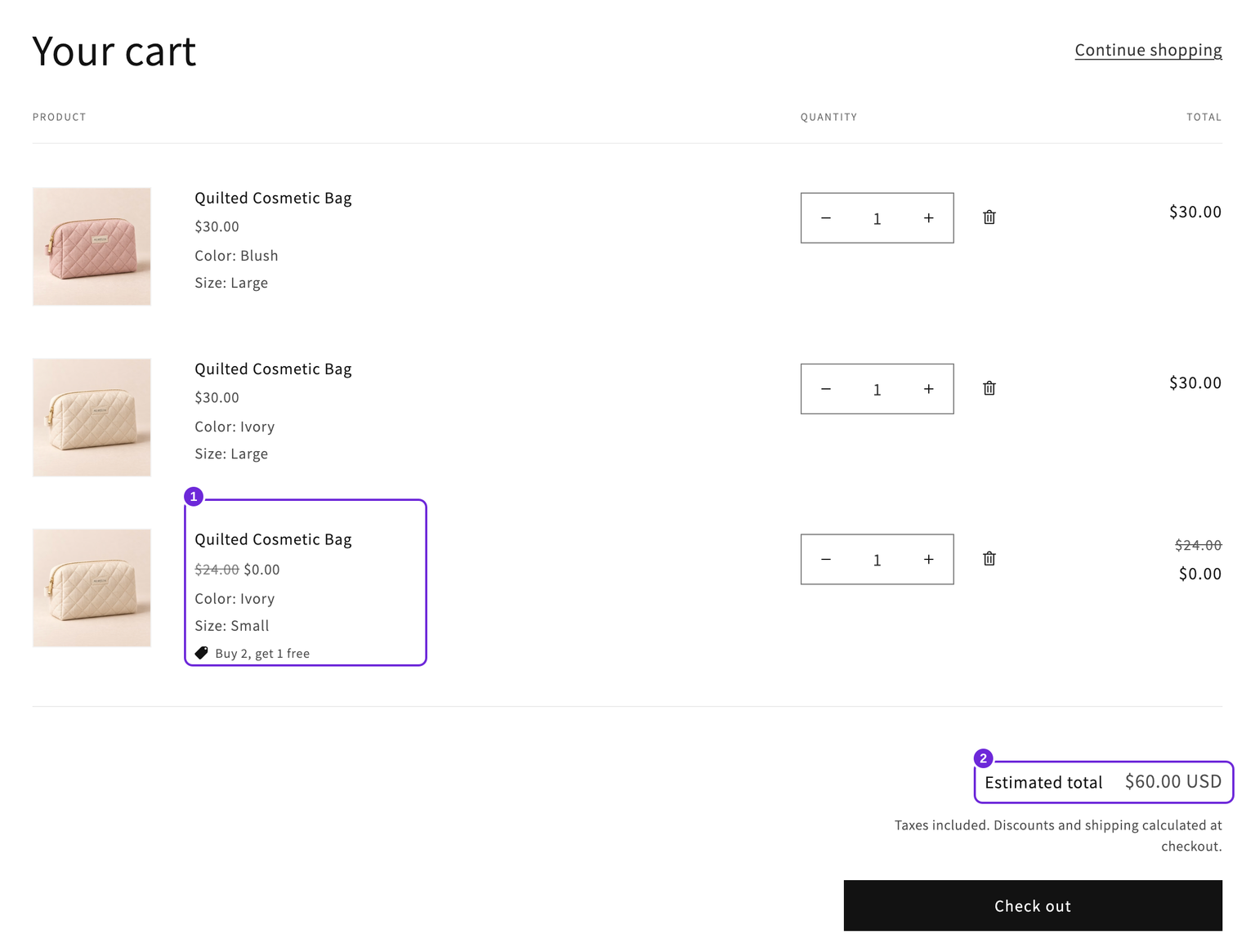
Conseil : le libellé du paiement visible par les clients provient du titre de votre offre, avec les variables
{{buy_quantity}}et{{get_quantity}}résolues. Si vous renseignez Toutes les lignes sous Personnaliser les libellés du panier et du paiement dans l'onglet Avancé, ce libellé remplace le titre de l'offre pour chaque ligne de la remise.
Limites importantes et offres associées
Limiter la remise à la quantité de l'offre ne limite pas une offre BOGO à une seule application. Les récompenses BOGO continuent de s'appliquer à chaque groupe éligible complet.
Pour inclure un produit cadeau différent, comme un baume à lèvres offert pour l'achat d'une crème, utilisez un cadeau gratuit associé à une offre. Cette configuration diffère du fait de rendre gratuites certaines unités du produit éligible.
Les achats avec un plan de vente sont soumis à des règles supplémentaires pour les unités payées et gratuites. Les exemples présentés ici concernent des achats ponctuels ; testez séparément les configurations d'abonnement. Les paniers très volumineux de plus de 50 lignes dépassent la limite prise en charge par la fonction de panier.
Liste de vérification rapide
- L'offre a été créée avec Achetez X, obtenez Y.
- Achetez et Obtenez sont renseignés, et Total a calculé la valeur attendue.
- Le texte de l'offre utilise
{{buy_quantity}}et{{get_quantity}}afin que le texte corresponde aux nombres. - L'offre groupée est publiée et s'applique au produit consulté par le client.
- Le seuil exact, une unité supplémentaire, un deuxième groupe complet et un panier sous le seuil ont été vérifiés.
- Les variantes sélectionnées, l'unité gratuite la moins chère et le sous-total final du paiement correspondent à l'offre prévue.
Cet article vous a-t-il été utile ?
Vos commentaires nous aident à améliorer notre documentation.