
Afficher ou masquer un bundle pour les clients B2B ou selon les balises client
Vous pouvez choisir qui bénéficie d'un bundle publié : uniquement vos acheteurs en gros, tout le monde sauf eux, ou uniquement les clients possédant une balise de votre choix. Bundlex propose deux paramètres client pour cela, Shopify B2B et Balises client. Chacun peut afficher le bundle uniquement à un groupe ou le masquer pour ce groupe, et vous pouvez utiliser l'un ou l'autre séparément, ou les deux ensemble.
Les deux paramètres s'appliquent à l'offre bundle entière. Un acheteur exclu par la règle ne verra pas son widget sur la page produit, et la remise correspondante sera également refusée lors du paiement. Les autres tarifs ou remises éligibles sont distincts.
Où trouver les paramètres
- Ouvrez le bundle (Remise sur quantité) que vous souhaitez modifier.
- Ouvrez l'onglet Avancé.
- Trouvez la carte Qui voit le widget.
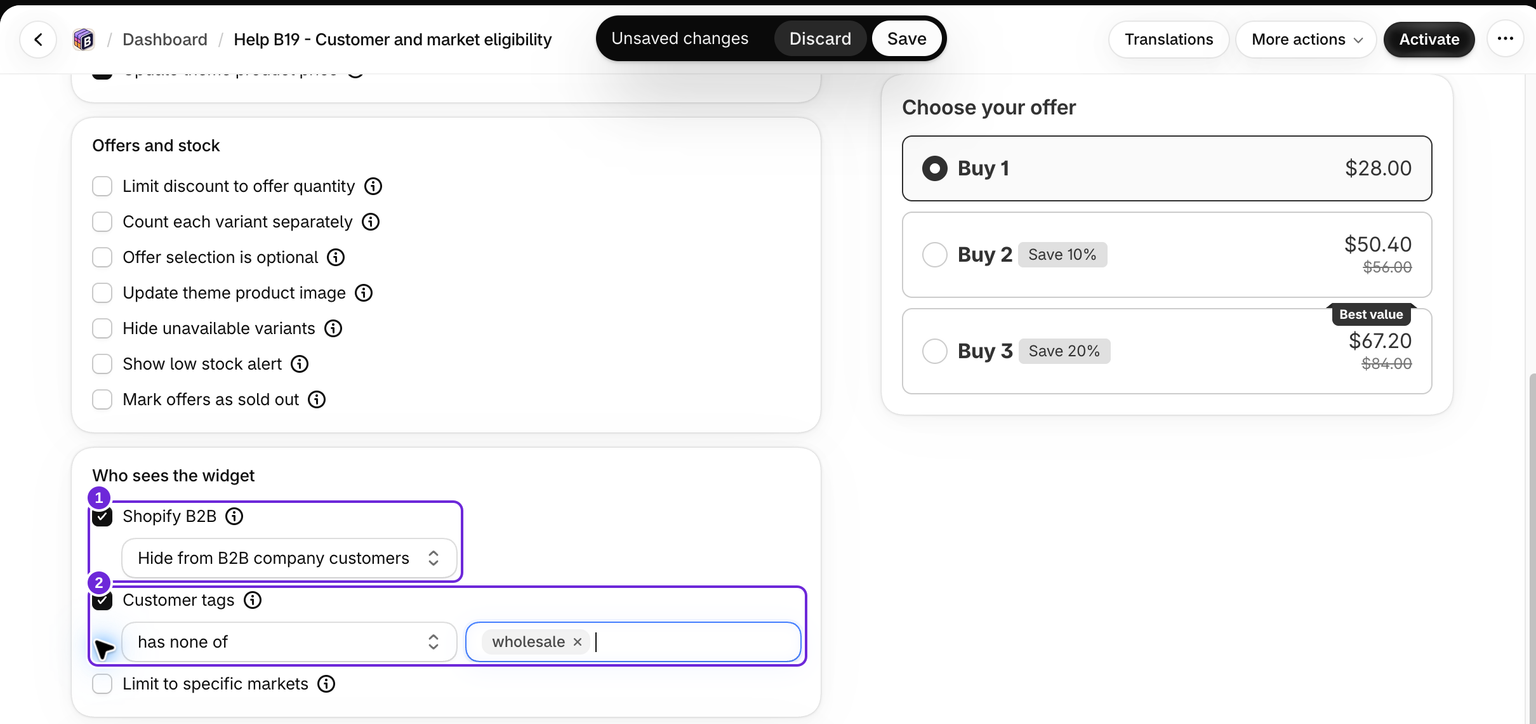
La carte comporte trois cases à cocher : Shopify B2B, Balises client et Limiter à des marchés spécifiques. Cet article couvre les deux premières. Pour les marchés, consultez limiter un bundle à des Shopify Markets spécifiques.
Shopify B2B
Cochez Shopify B2B, puis choisissez l'une des deux options :
- Uniquement les clients d'entreprises B2B : seuls les acheteurs qui effectuent leurs achats pour une entreprise via le B2B natif de Shopify, avec les fonctionnalités Entreprises et emplacements d'entreprise, voient le bundle et en bénéficient. Les clients particuliers et les visiteurs invités ne le voient pas et n'en bénéficient pas.
- Masquer aux clients d'entreprises B2B : tout le monde sauf ces acheteurs d'entreprise voit et obtient le bundle.
Utilisez Uniquement les clients d'entreprises B2B pour une offre réservée aux ventes en gros, et Masquer aux clients d'entreprises B2B lorsque vos tarifs B2B Shopify ne doivent pas se cumuler avec une offre destinée aux particuliers.
Cela détecte uniquement le B2B natif de Shopify
Le paramètre repose sur l'identification par Shopify d'une entreprise acheteuse. Il ne reconnaît pas un acheteur en gros simplement parce qu'une application tierce l'identifie comme B2B, et une balise client appelée b2b ne transforme pas quelqu'un en acheteur d'entreprise.
Le B2B Shopify est disponible avec les forfaits Basic, Grow, Advanced et Shopify Plus, avec des fonctionnalités qui varient selon le forfait. Consultez les exigences actuelles des forfaits B2B de Shopify. Un acheteur d'entreprise doit également disposer dans Shopify d'un emplacement d'entreprise pour lequel il est autorisé à passer commande.
Si votre configuration de vente en gros provient d'une application tierce telle que Wholesale Hero ou B2B Login plutôt que du B2B natif de Shopify, ce paramètre ne détectera pas ces acheteurs. Assurez-vous que ces clients partagent une balise client et utilisez Balises client ci-dessous avec la même balise que celle appliquée par l'application.
Balises client
Cochez Balises client, choisissez l'une des deux options, puis indiquez une ou plusieurs balises :
- possède au moins l'une des balises : seuls les clients connectés qui possèdent au moins l'une des balises voient et obtiennent le bundle. Les visiteurs invités ne l'obtiennent jamais une fois une balise définie.
- ne possède aucune des balises : les clients possédant l'une des balises ne voient pas le bundle et ne l'obtiennent pas. Tous les autres le voient et l'obtiennent, y compris les visiteurs invités.
- Cochez Balises client et choisissez possède au moins l'une des balises ou ne possède aucune des balises.
- Dans le champ des balises, saisissez une balise et appuyez sur Entrée pour l'ajouter. Répétez l'opération pour chaque balise.
- Enregistrez le bundle.
Le champ est en texte libre. Il ne charge pas la liste de vos balises client Shopify. Copiez la balise exacte depuis Shopify et appuyez sur Entrée pour l'ajouter ; la saisir sans l'ajouter ne suffit pas. Une règle possède au moins l'une des balises nécessite au moins une balise : le bundle ne peut pas être enregistré avec une liste vide, car il serait alors masqué pour tout le monde.
Fonctionnement de la correspondance des balises
Chaque entrée doit correspondre exactement à la balise du client. Les correspondances partielles ne comptent pas et la casse est ignorée :
- Une balise indiquée comme
vipcorrespond à un client portant la balisevip. - Elle correspond également à
VIP, car la casse est ignorée. - Elle ne correspond pas à
vip-gold, car la correspondance porte sur l'intégralité de la balise, et non sur une partie ou un début de texte.
Pour couvrir à la fois vip et vip-gold, ajoutez chacune comme entrée distincte. Bundlex supprime les espaces environnants et élimine les entrées vides ou en double, afin qu'un espace superflu ne crée pas discrètement une balise qui ne correspond jamais. Les espaces à l'intérieur d'une balise doivent correspondre : gold member ne correspond pas à gold member avec deux espaces.
Une offre de vente en gros à côté d'une offre destinée aux particuliers
Pour proposer une offre aux clients en gros et une autre à tous les autres, créez deux bundles avec les mêmes produits :
- le bundle de vente en gros avec Balises client défini sur possède au moins l'une des balises correspondant à votre balise de vente en gros, ou avec Shopify B2B défini sur Uniquement les clients d'entreprises B2B ;
- le bundle destiné aux particuliers avec Balises client défini sur ne possède aucune des balises correspondant à la même balise, ou avec Shopify B2B défini sur Masquer aux clients d'entreprises B2B.
Chaque acheteur n'en voit alors qu'un seul, et le paiement applique celui qui correspond.
Visiteurs invités et clients connectés
Bundlex ne peut pas faire correspondre les balises client pour un visiteur anonyme de la boutique. La connexion permet à la boutique d'identifier le client et d'appliquer la règle de balise.
Lors du paiement, l'identité du client fournie par Shopify est vérifiée. Un visiteur invité qui saisit l'adresse e-mail d'un client connu lors du paiement peut être reconnu comme ce client. Effectuez donc un nouveau test après modification de l'identité de l'acheteur ; voir le widget avant la connexion ne garantit pas l'application d'une remise lors du paiement, et l'inverse est également possible.
Utiliser les deux paramètres ensemble
Lorsque les deux paramètres sont activés, un acheteur doit satisfaire aux deux conditions. Par exemple, Uniquement les clients d'entreprises B2B associé à possède au moins l'une des balises wholesale-eu affiche le bundle uniquement aux acheteurs d'entreprise qui possèdent également cette balise. Si vous voulez dire « cette balise ou un acheteur d'entreprise », créez plutôt deux bundles avec les mêmes offres.
Pour en savoir plus sur la séparation des tarifs B2B et de vos offres, consultez le cumul avec d'autres remises.
Testez la règle avant de publier votre promotion
- Enregistrez la règle et activez l'offre.
- Utilisez un compte client préparé avec la balise, ou un acheteur d'entreprise pour une règle B2B. Vérifiez que le compte est identifié sur la boutique.
- Ouvrez un produit couvert par l'offre et vérifiez que le widget de bundle s'affiche comme prévu par la règle.
- Vérifiez un panier éligible au moment du paiement avec le même acheteur. Cette remise Bundlex doit être présente ou absente comme prévu.
- Répétez l'opération avec un acheteur exclu par la règle, puis avec un invité.
Utilisez des sessions de navigateur distinctes pour comparer les acheteurs. Un aperçu dans l'éditeur ne prouve pas l'éligibilité du client sur la boutique en ligne, et une session connectée sur la boutique peut différer de l'identité sélectionnée au moment du paiement.
Référence rapide
| Paramètre | Qui voit et reçoit le bundle |
|---|---|
| Shopify B2B : uniquement les clients d'entreprise B2B | Uniquement les acheteurs d'entreprise natifs de Shopify |
| Shopify B2B : masquer aux clients d'entreprise B2B | Tout le monde sauf les acheteurs d'entreprise natifs de Shopify |
| Tags client : possède au moins l'un des tags | Clients connectés possédant au moins un tag indiqué |
| Tags client : ne possède aucun des tags | Tout le monde sans tag indiqué, y compris les invités |
| Acheteur utilisant une application B2B tierce | Non détecté par Shopify B2B, utilisez un tag |
| Les deux paramètres sont activés | Uniquement les acheteurs qui remplissent les deux conditions |
Cet article vous a-t-il été utile ?
Vos commentaires nous aident à améliorer notre documentation.