
Ein Bundle für B2B-Kunden oder Kunden-Tags anzeigen oder ausblenden
Du kannst festlegen, wer ein veröffentlichtes Bundle erhält: nur deine Großhandelskäufer, alle außer ihnen oder nur Kunden mit einem von dir ausgewählten Tag. Bundlex bietet dafür zwei Kundeneinstellungen: Shopify B2B und Kunden-Tags. Jede Einstellung kann das Bundle nur einer Gruppe anzeigen oder für diese Gruppe ausblenden. Du kannst eine der beiden Einstellungen allein oder beide zusammen verwenden.
Beide Einstellungen gelten für das gesamte Bundle-Angebot. Ein Käufer, für den die Regel nicht gilt, sieht das Widget auf der Produktseite nicht und erhält den Checkout-Rabatt ebenfalls nicht. Andere berechtigte Preise oder Rabatte sind davon unabhängig.
Wo du die Einstellungen findest
- Öffne das Bundle, das du bearbeiten möchtest (Mengenrabatt).
- Öffne den Tab Advanced.
- Suche die Karte Wer sieht das Widget.
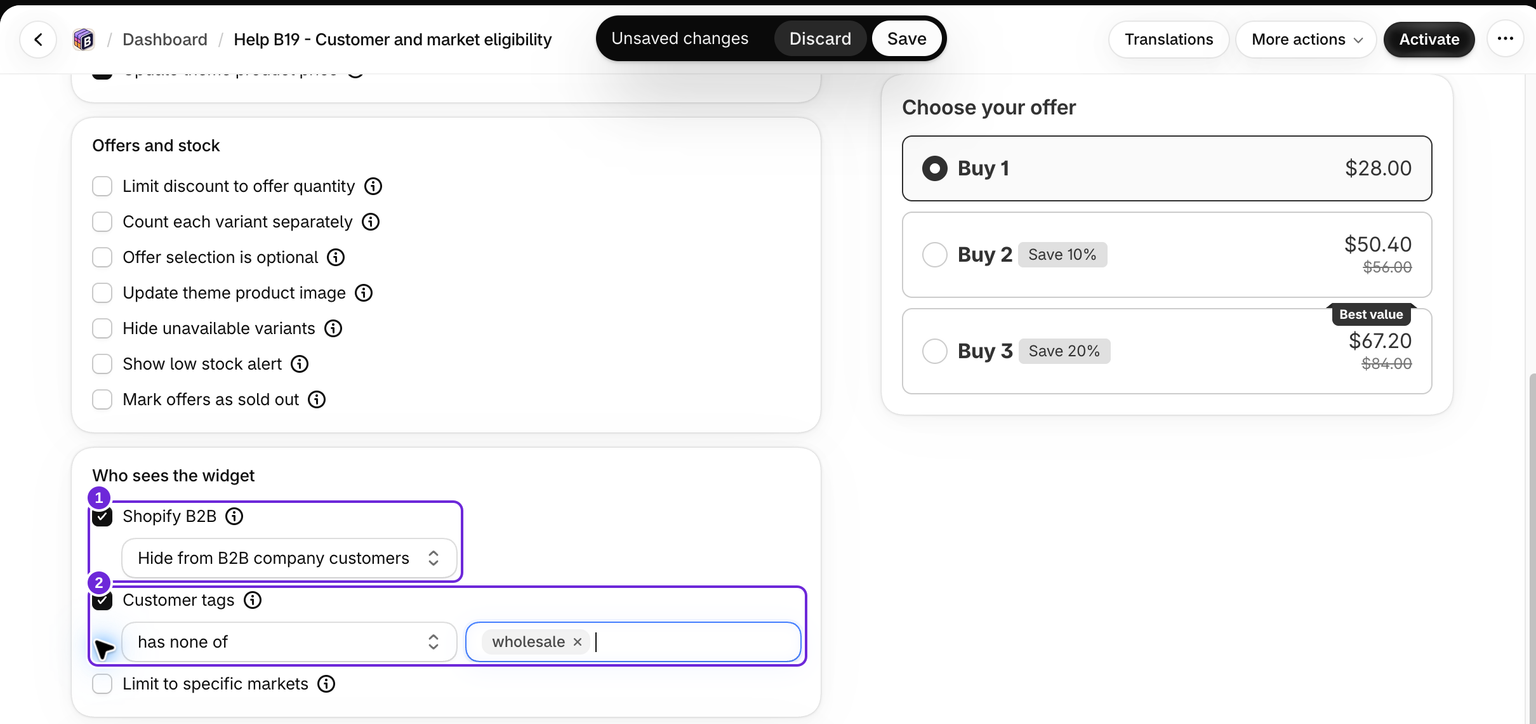
Die Karte enthält drei Kontrollkästchen: Shopify B2B, Kunden-Tags und Auf bestimmte Märkte beschränken. Dieser Artikel behandelt die ersten beiden. Informationen zu Märkten findest du unter Ein Bundle auf bestimmte Shopify Markets beschränken.
Shopify B2B
Aktiviere Shopify B2B und wähle anschließend eine der beiden Optionen:
- Nur B2B-Unternehmenskunden: Nur Käufer, die über das native Shopify-B2B-System, also Unternehmen und Unternehmensstandorte, für ein Unternehmen einkaufen, sehen das Bundle und erhalten es. Einzelhandelskunden und Gäste sehen es nicht und erhalten es nicht.
- Für B2B-Unternehmenskunden ausblenden: Alle außer diesen Unternehmenskäufern sehen das Bundle und erhalten es.
Verwende Nur B2B-Unternehmenskunden für ein ausschließliches Großhandelsangebot und Für B2B-Unternehmenskunden ausblenden, wenn deine Shopify-B2B-Preise nicht mit einem Einzelhandelsangebot kombiniert werden sollen.
Dies erkennt nur das native B2B von Shopify
Die Einstellung basiert darauf, dass Shopify ein einkaufendes Unternehmen erkennt. Sie erkennt nicht automatisch einen Großhandelskäufer, nur weil eine Drittanbieter-App ihn als B2B kennzeichnet. Auch ein Kunden-Tag namens b2b macht jemanden nicht zum Unternehmenskäufer.
Shopify B2B ist auf Basic, Grow, Advanced und Shopify Plus verfügbar, wobei die Funktionen je nach Tarif variieren. Siehe die aktuellen B2B-Tarifanforderungen von Shopify. Ein Unternehmenskäufer benötigt außerdem einen Unternehmensstandort in Shopify, für den er Bestellungen aufgeben darf.
Wenn deine Großhandelslösung von einer Drittanbieter-App wie Wholesale Hero oder B2B Login stammt und nicht vom nativen Shopify-B2B-System, wird diese Einstellung diese Käufer nicht erkennen. Stelle sicher, dass diese Kunden dasselbe Kunden-Tag haben, und verwende unten Kunden-Tags mit demselben Tag, das die App anwendet.
Kunden-Tags
Aktiviere Kunden-Tags, wähle eine der beiden Optionen und liste anschließend ein oder mehrere Tags auf:
- hat mindestens eines von: Nur angemeldete Kunden mit mindestens einem der Tags sehen das Bundle und erhalten es. Sobald ein Tag festgelegt ist, gilt dies nie für Gäste.
- hat keines von: Kunden mit mindestens einem der Tags sehen das Bundle nicht und erhalten es nicht. Alle anderen sehen es und erhalten es, einschließlich Gäste.
- Aktiviere Kunden-Tags und wähle hat mindestens eines von oder hat keines von.
- Gib im Tag-Feld ein Tag ein und drücke die Eingabetaste, um es hinzuzufügen. Wiederhole dies für jedes Tag.
- Speichere das Bundle.
Das Feld ist ein Freitextfeld. Es lädt keine Liste deiner Shopify-Kunden-Tags. Kopiere das exakte Tag aus Shopify und drücke die Eingabetaste, um es hinzuzufügen. Nur das Eingeben ohne Hinzufügen des Tags reicht nicht aus. Eine Regel mit hat mindestens eines von benötigt mindestens ein Tag. Das Bundle kann nicht mit einer leeren Liste gespeichert werden, da es dann für alle ausgeblendet wäre.
So funktioniert der Tag-Abgleich
Jeder Eintrag muss exakt mit dem Kunden-Tag übereinstimmen. Teilübereinstimmungen zählen nicht, die Groß- und Kleinschreibung wird ignoriert:
- Ein aufgeführtes Tag
vipstimmt mit einem Kunden überein, der mitvipgetaggt ist. - Es stimmt auch mit
VIPüberein, da die Groß- und Kleinschreibung ignoriert wird. - Es stimmt nicht mit
vip-goldüberein, da der Abgleich für das gesamte Tag erfolgt und nicht teilweise oder nach dem Muster „beginnt mit“.
Um sowohl vip als auch vip-gold abzudecken, füge jedes davon als separaten Eintrag hinzu. Bundlex entfernt Leerzeichen am Anfang und Ende und verwirft leere oder doppelte Einträge. Ein versehentliches Leerzeichen erzeugt daher nicht unbemerkt ein Tag, das nie übereinstimmt. Leerzeichen innerhalb eines Tags müssen übereinstimmen: gold member stimmt nicht mit gold member mit zwei Leerzeichen überein.
Ein Großhandelsangebot neben einem Einzelhandelsangebot
Um Großhandelskunden ein Angebot und allen anderen ein anderes zu geben, erstelle zwei Bundles für dieselben Produkte:
- das Großhandelsbundle mit Kunden-Tags auf hat mindestens eines von deinem Großhandelstag gesetzt (oder Shopify B2B auf Nur B2B-Unternehmenskunden);
- das Einzelhandelsbundle mit Kunden-Tags auf hat keines von demselben Tag gesetzt (oder Shopify B2B auf Für B2B-Unternehmenskunden ausblenden).
Jeder Käufer sieht dann genau eines der beiden Bundles, und beim Checkout wird das passende angewendet.
Gäste und angemeldete Kunden
Bundlex kann Kundentags für einen anonymen Besucher des Onlineshops nicht abgleichen. Durch die Anmeldung kann der Onlineshop den Kunden identifizieren und die Tag-Regel anwenden.
Beim Checkout wird die von Shopify bereitgestellte Kundenidentität geprüft. Ein Gast, der beim Checkout die E-Mail-Adresse eines bekannten Kunden eingibt, kann als dieser Kunde erkannt werden. Teste daher erneut, nachdem sich die Identität des Käufers geändert hat. Dass das Widget vor der Anmeldung angezeigt wird, garantiert keinen Rabatt beim Checkout, und umgekehrt ist dies ebenfalls möglich.
Beide Einstellungen zusammen verwenden
Wenn beide Einstellungen aktiviert sind, muss ein Käufer beide Bedingungen erfüllen. Beispiel: Nur B2B-Unternehmenskunden zusammen mit hat mindestens einen der folgenden wholesale-eu zeigt das Bundle nur Unternehmenskäufern, die außerdem mindestens einen dieser Tags haben. Wenn du „dieser Tag oder ein Unternehmenskäufer“ möchtest, erstelle stattdessen zwei Bundles mit denselben Angeboten.
Weitere Informationen dazu, wie du B2B-Preise von deinen Angeboten getrennt hältst, findest du unter Kombination mit anderen Rabatten.
Teste die Regel, bevor du deine Aktion veröffentlichst
- Speichere die Regel und aktiviere das Angebot.
- Verwende ein vorbereitetes Kundenkonto mit dem Tag oder einen Unternehmenskäufer für eine B2B-Regel. Vergewissere dich, dass das Konto im Onlineshop identifiziert wird.
- Öffne ein vom Angebot abgedecktes Produkt und prüfe, ob das Bundle-Widget wie in der Regel vorgesehen angezeigt wird.
- Prüfe beim Checkout als derselbe Käufer einen qualifizierten Warenkorb. Dieser Bundlex-Rabatt sollte entsprechend vorhanden sein oder fehlen.
- Wiederhole den Test mit einem Käufer, für den die Regel nicht gilt, sowie mit einem Gast.
Verwende beim Vergleich von Käufern separate Browsersitzungen. Eine Editor-Vorschau bestätigt nicht, dass ein Kunde im Live-Onlineshop berechtigt ist. Außerdem kann sich eine angemeldete Onlineshop-Sitzung von der beim Checkout ausgewählten Identität unterscheiden.
Kurzübersicht
| Einstellung | Wer das Bundle sieht und erhält |
|---|---|
| Shopify B2B: Nur B2B-Unternehmenskunden | Nur Unternehmenskäufer mit nativen Shopify-B2B-Konten |
| Shopify B2B: Für B2B-Unternehmenskunden ausblenden | Alle außer Unternehmenskäufern mit nativen Shopify-B2B-Konten |
| Kundentags: hat mindestens einen der folgenden | Angemeldete Kunden mit mindestens einem der aufgeführten Tags |
| Kundentags: hat keinen der folgenden | Alle ohne einen der aufgeführten Tags, einschließlich Gäste |
| Käufer einer Drittanbieter-B2B-App | Von Shopify B2B nicht erkannt, verwende einen Tag |
| Beide Einstellungen aktiviert | Nur Käufer, die beide Bedingungen erfüllen |
War dieser Artikel hilfreich?
Dein Feedback hilft uns, unsere Dokumentation zu verbessern.