
Preise als ganze Zahlen anzeigen
Preise als ganze Zahlen anzeigen rundet die in einem Bundlex-Widget angezeigten Preise auf den nächsten ganzen Betrag. Beispielsweise wird $50.40 als $50 und $59.50 als $60 angezeigt. Verwende diese Option, wenn die kürzere Darstellung zu deinem Katalog und deinen Kunden passt.
Dies ändert nur die Anzeige. Kunden wird im Checkout weiterhin der genaue Betrag einschließlich Dezimalstellen berechnet.
Festlegen, wo angezeigte Preise gerundet werden
Wenn du eine einheitliche Formatierung in deinem gesamten Shop wünschst, beginne mit der Währungsformatierung von Shopify. Sie wirkt sich auf die Bereiche aus, die das von dir geänderte Format verwenden, einschließlich Bundlex. Shopify dokumentiert diese Einstellung für die Basiswährung deines Shops. Sie steuert weder die Anzeige anderer Währungen noch entfernt sie Dezimalstellen im Checkout.
- Gehe im Shopify-Adminbereich zu Einstellungen > Allgemein.
- Öffne unter Shop-Standards das Dreipunktmenü und wähle Währungsformatierung ändern.
- Ändere für Bundlex das Betragstoken in HTML ohne Währung zu
{{amount_no_decimals}}. Behalte das Währungssymbol und beliebigen gewünschten Text bei und speichere anschließend.
Bundlex liest HTML ohne Währung. Dein Theme kann an anderen Stellen HTML mit Währung verwenden. Prüfe daher die relevanten Formate, bevor du erwartest, dass jeder Preis übereinstimmt. Siehe Shopifys Leitfaden zur Währungsformatierung.
Verwende stattdessen das Bundlex-Kontrollkästchen, wenn du nur innerhalb des Bundle-Widgets ganze Zahlen anzeigen möchtest, beispielsweise wenn der restliche Katalog psychologische Preise wie 9.99 oder 19.95 verwendet, die nicht gerundet werden sollen.
| Shopify-Einstellung | Bundlex-Kontrollkästchen | |
|---|---|---|
| Gilt für | Shop-Preise mit dem geänderten Format für die Basiswährung | Das Widget eines Bundles und unterstützte Theme-Preise, die es aktualisiert |
| Einrichtung | Währungsformat speichern | Bundle speichern, bei Entwurf aktivieren |
| Ändert sich der berechnete Betrag? | Nein | Nein |
Wo du die Einstellung findest
- Öffne das Bundle, das du bearbeiten möchtest.
- Wechsle zum Tab Advanced.
- Aktiviere in der Karte Preise die Option Preise als ganze Zahlen anzeigen und speichere anschließend. Wenn das Bundle ein Entwurf ist, aktiviere es, sobald du es anzeigen möchtest.
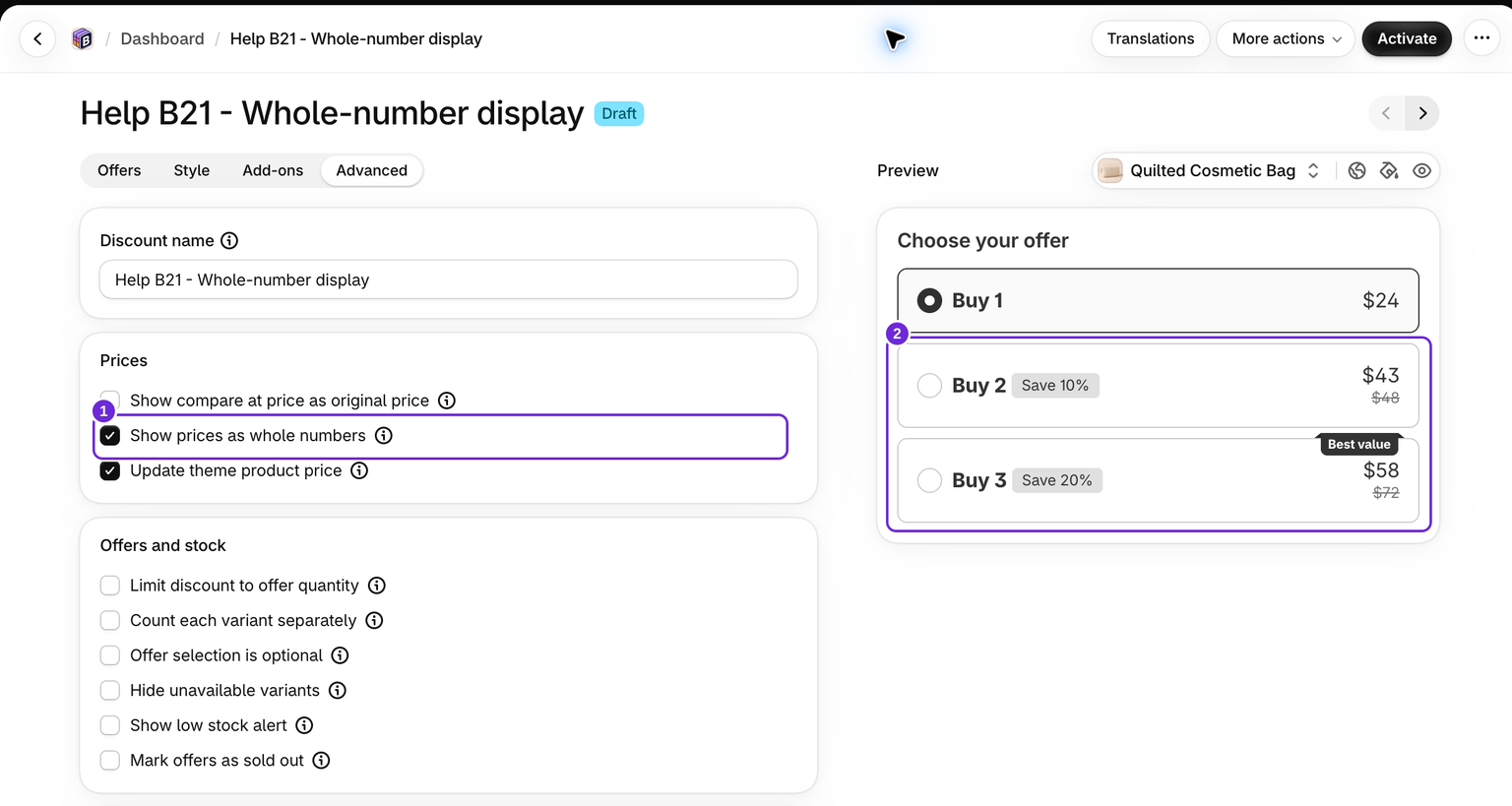
Preise werden gerundet, nicht abgeschnitten
Das ist der Punkt, der dich am ehesten überraschen kann. Bundlex rundet auf den nächsten ganzen Betrag, anstatt die Ziffern nach dem Dezimaltrennzeichen zu entfernen. Daher kann ein Preis höher als der berechnete Betrag angezeigt werden:
| Im Checkout berechnet | Im Widget angezeigt |
|---|---|
| 43.20 | 43 |
| 57.60 | 58 |
| 2,629.95 | 2,630 |
| 2,366.96 | 2,367 |
| 2,388.17 | 2,388 |
| 21.21 | 21 |
| 1,998.00 | 1,998 |
Beträge ab 0,50 werden aufgerundet, kleinere Bruchteile abgerundet. Dies ist dieselbe Regel für die Rundung auf ganze Zahlen, die Shopify für seine Formatierung ohne Dezimalstellen dokumentiert.
Dies gilt für jeden Preis im Widget
Die Regel gilt einheitlich. Sobald sie aktiviert ist, verlieren alle folgenden Werte gemeinsam ihre Dezimalstellen:
- Angebotspreise und Preise pro Artikel.
- Vergleichspreise und durchgestrichene Preise.
- Ersparnisbeträge.
- Fixierter Warenkorb-Button und Countdown-Texte.
- Preis-Vorlagenvariablen in deinen eigenen Texten.
Mit dem Kontrollkästchen kannst du ausgewählte Stufen oder einzelne Preisfelder nicht separat runden.
Verwandte Einstellungen
- Wenn Produktpreis im Theme aktualisieren ebenfalls aktiviert ist, verwenden die unterstützten Preisbereiche des Themes, die Bundlex aktualisiert, dieselbe Formatierung. Andere Theme-Elemente können ihr eigenes Format beibehalten.
- Diese Einstellung ändert deine Preise nicht. Um tatsächlich runde Beträge zu berechnen, bearbeite deine Produktpreise in Shopify.
Prüfe den exakten Betrag vor der Veröffentlichung
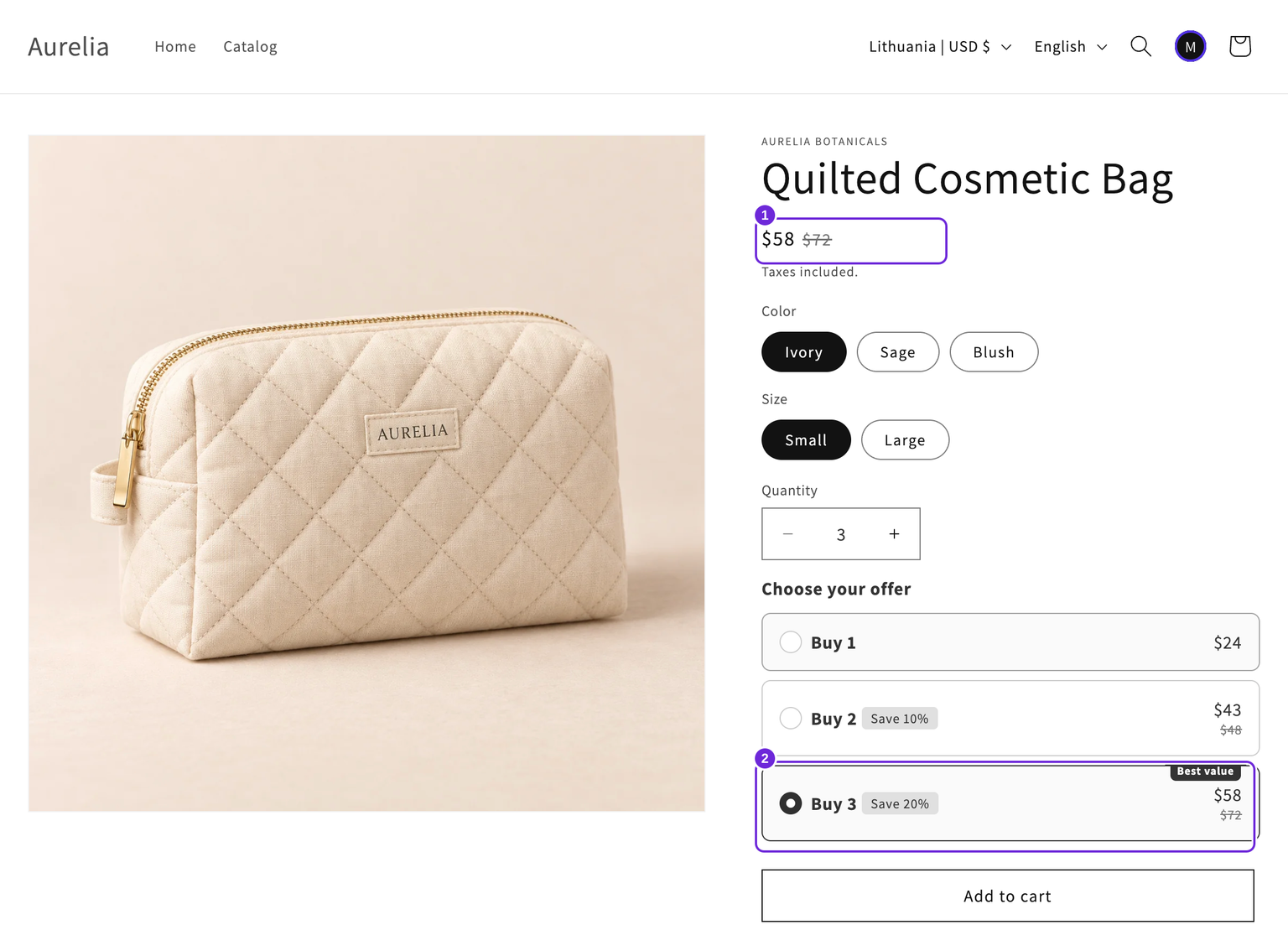
- Zeige eine Option an, deren Gesamtsumme Dezimalstellen enthält, und vergleiche die Anzeige bei deaktiviertem und aktiviertem Kontrollkästchen.
- Wähle für das veröffentlichte Angebot dieselbe Option im Shop aus und lege sie in den Warenkorb.
- Prüfe die exakte Produktsumme im Checkout. Sie sollte die ursprünglichen Centbeträge beibehalten, auch wenn das Widget sie rundet.
- Prüfe andere Währungen und Preiselemente des Themes separat, wenn dein Shop diese verwendet.
Bei Artikeln mit niedrigem Preis kann die Rundung dazu führen, dass die angezeigte Ersparnis anders aussieht als der tatsächliche Prozentsatz. Behalte Dezimalstellen bei, wenn die gerundeten Beträge Kunden verwirren könnten.
Warum dein Theme bereits weniger Dezimalstellen als Bundlex anzeigt
Einige Themes entfernen Dezimalstellen selbst, allerdings nur, wenn es sich um Nullen handelt. Deshalb kann ein Theme ein Produkt für 1,998.00 als 1,998 anzeigen, während Bundlex im selben Shop 1,998.00 ausgibt. Das ist ein Verhalten des Themes und keine Shop-Einstellung. Die Rundung auf ganze Zahlen kann außerdem Dezimalstellen ungleich null verändern. Vergleiche vor der Auswahl eines Formats einen Betrag wie 19.95.
War dieser Artikel hilfreich?
Dein Feedback hilft uns, unsere Dokumentation zu verbessern.