
So fügst du Cross-Sell-Produkte zu einem Angebot hinzu
Bundle-Produkte, in älteren Anleitungen auch Cross-Sells genannt, sind die erforderlichen kostenpflichtigen Bestandteile eines Produkt-Bundle-Angebots. Beispielsweise können eine Creme und ein Serum gemeinsam für einen Rabatt qualifizieren. Eine vollständige Einrichtung findest du unter Ein Produkt oder das vollständige Bundle kaufen.
Was ein Cross-Sell ist
In dieser Anleitung bezeichnet Cross-Sell ein erforderliches kostenpflichtiges Bundle-Produkt, auch wenn für dieses selbst kein Rabatt festgelegt ist. Es unterscheidet sich von einem Gratisgeschenk und von einem optionalen kostenpflichtigen Upsell. Du kannst bis zu 10 Cross-Sells pro Angebot hinzufügen. Das Entfernen eines erforderlichen Produkts kann dazu führen, dass das Set nicht mehr für den Rabatt qualifiziert ist.
Cross-Sell zu einem Angebot hinzufügen
Erstelle oder öffne im Tab Angebote ein Produkt-Bundle-Angebot und suche nach Bundle-Produkte. Bei älteren Mengenangeboten kann weiterhin der Abschnitt Zusätzliche Produkte angezeigt werden, wenn diese Produkte bereits enthalten sind.
- Klicke auf Produkte hinzufügen und wähle Produkte auswählen. Die Produktauswahl wird automatisch geöffnet.
- Wähle in der Produktauswahl das Produkt und die konkreten Varianten aus, die du anbieten möchtest, und bestätige. Wenn du die Produktauswahl schließt, ohne etwas auszuwählen, wird nichts hinzugefügt.
- Wenn unter den Produkten die Auswahl Rabatt angezeigt wird, wähle Unterschiedlicher Rabatt pro Produkt. Anschließend werden in jeder Produktzeile Felder für Preis und Menge angezeigt. Lege den Rabatt-Typ in der Zeile fest, siehe unten. Bei Ein Rabatt für das gesamte Bundle gilt der Bundle-Rabatt stattdessen für jedes Produkt.
- Wenn der Rabatt-Typ einen Wert erfordert, gib den Betrag in das Feld daneben ein.
- Lege die Menge der Zeile fest, also die Anzahl der im Set enthaltenen Einheiten.
- Öffne optional die Zeile über den Pfeil an ihrem Ende und lege einen Titel für das Bundle-Produkt fest.
- Klicke auf Speichern. Wenn das Angebot ein Entwurf ist, aktiviere es, sobald du den Shop testen möchtest.
Wenn das Angebot ein verknüpftes Set verwendet, stammen die erforderlichen Produkte stattdessen aus Widget anzeigen auf. Verwende vor einer Änderung dieser Einrichtung die Anleitung zu verknüpften Sets und Mix & Match.
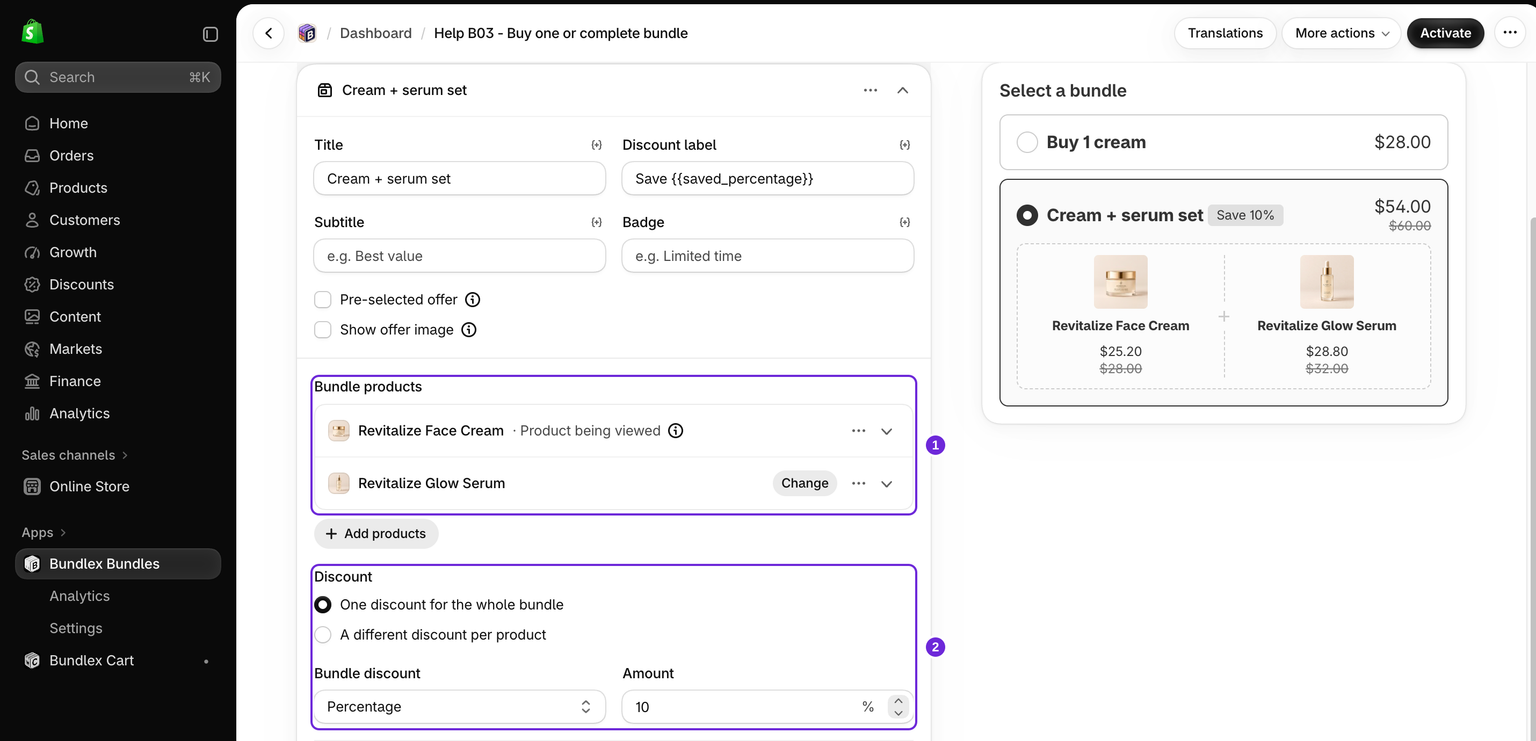
Rabatt-Typen
Sofern das Bundle nicht Ein Rabatt für das gesamte Bundle verwendet, hat jeder Cross-Sell einen eigenen Rabatt-Typ, unabhängig vom Rabatt des Hauptangebots. Das Wertefeld daneben ändert sich je nach Auswahl.
| Rabatt-Typ | Funktionsweise |
|---|---|
| Kein Rabatt | Das Produkt wird zum normalen Verkaufspreis eingeschlossen. |
| Prozent | Der eingegebene Prozentsatz wird von diesem Produkt abgezogen. |
| Betrag pro Artikel abziehen | Der eingegebene Währungsbetrag wird von jeder Einheit abgezogen. |
| Fester Gesamtpreis | Legt den Preis für die konfigurierte Menge dieser Zeile fest. Es wird kein Preis für das gesamte Bundle festgelegt. |
Wenn du Kein Rabatt auswählst, wird der Betrag gelöscht und das Betragsfeld ausgeblendet, sodass das Zusatzprodukt zum normalen Preis angeboten wird.
Menge
Im Feld Menge der Zeile wird festgelegt, wie viele Einheiten des Bundle-Produkts hinzugefügt werden, wenn der Kunde das Angebot annimmt. Der Rabatt-Typ gilt anschließend für diese Menge.
Titel
Öffne die Produktzeile, um ihren Titel zu bearbeiten, also die im Widget angezeigte Bezeichnung. Du kannst darin Vorlagenvariablen wie {{product_title}} verwenden. Der Widget-Titel und die Rabattbezeichnung im Checkout erfüllen unterschiedliche Zwecke. Die Einstellungen für die Checkout-Bezeichnung können die für das rabattierte Produkt verwendete Bezeichnung überschreiben. Siehe Rabattbezeichnungen im Checkout.
Variantenauswahl für Cross-Sells
Bundle-Produkte und Geschenke zeigen ihre eigenen Variantenauswahlen an, wenn die verfügbaren Varianten dies erfordern. Die Auswahl des Hauptprodukts in Shopify kann keine Varianten für ein separates Bundle-Produkt auswählen. Der Kunde wählt die Variante direkt innerhalb des Angebots aus.
Dies unterscheidet sich vom Hauptprodukt eines regulären Angebots, bei dem die Variantenauswahl pro Angebot über den Schalter Variantenauswahl im Tab Zusatzoptionen gesteuert wird. Bei einem Produkt-Bundle-Angebot zeigt das Hauptprodukt unabhängig von dieser Einstellung seine eigene Auswahl an. Wähle beim Auswählen des Produkts in der Produktauswahl die Varianten aus, die verfügbar sein sollen.
So wird das Bundle in deinem Shop angezeigt
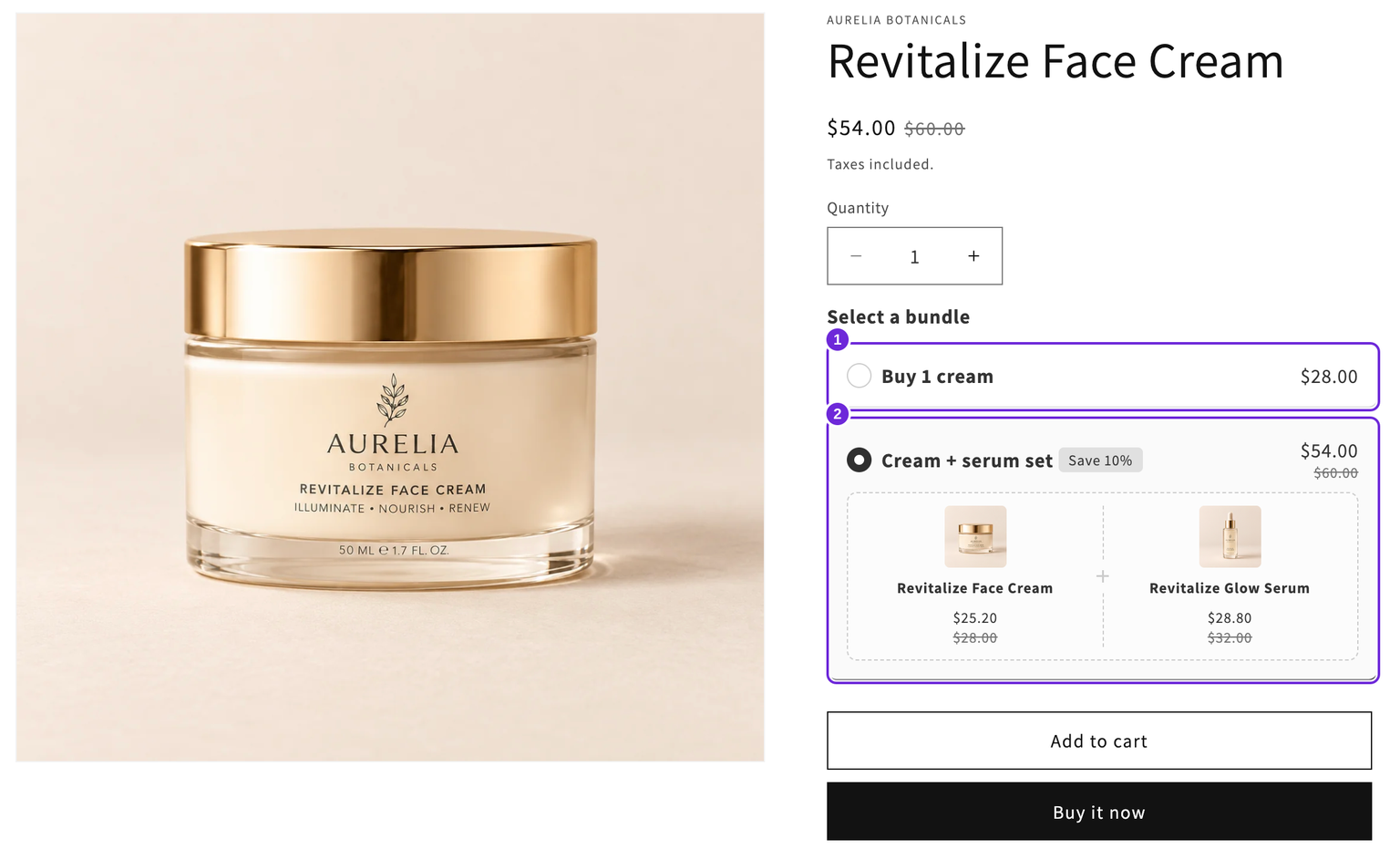
In diesem Beispiel bleibt die Auswahl „1 Creme kaufen“ für 28 $ neben einem erforderlichen Creme-und-Serum-Set bestehen. Ein Rabatt von 10 % auf die 28-$-Creme und das 32-$-Serum ergibt für das vollständige Set 54 USD. Der Kunde wählt das Set aus, bevor er es in den Warenkorb legt.
So verhalten sich Cross-Sells im Checkout
Ein Angebot mit einem kostenpflichtigen Cross-Sell wird als Bundle behandelt: Der Rabatt auf den Hauptartikel wird gewährt, weil sich das Zusatzprodukt im Warenkorb befindet. Dadurch gilt das Angebot ganz oder gar nicht.
Wenn der Kunde einen erforderlichen kostenpflichtigen Cross-Sell manuell aus dem Warenkorb entfernt, verfällt der Rabatt des Angebots. Der Rabatt gilt nur, solange jedes erforderliche kostenpflichtige Zusatzprodukt vorhanden ist.
Daraus ergeben sich einige Punkte:
- Gratisgeschenke sind davon ausgenommen. Das Entfernen eines Gratisgeschenks lässt den Rabatt nicht verfallen, da dies nur dem Kunden schaden würde. Nur kostenpflichtige Cross-Sells sind Voraussetzung für den Rabatt.
- Bundle-Angebote werden nicht automatisch hochgestuft. Da sie davon abhängen, dass das Zusatzprodukt vorhanden ist, gilt ein Angebot mit kostenpflichtigen Cross-Sells nur, wenn der Kunde dieses Angebot ausdrücklich ausgewählt hat. Einfache Mengenstufen ohne kostenpflichtige Zusatzprodukte werden weiterhin mit steigender Menge automatisch erreicht.
- Prüfe jede Zielproduktseite. Ein Produkt eines festen Bundles kann auf einer anderen Zielseite zum Hauptprodukt werden. Verwende für dasselbe Set auf mehreren Produktseiten ein verknüpftes Set und für vom Kunden ausgewählte Alternativen Mix & Match. Teste die tatsächlichen Mengen, statt anzunehmen, dass sich ein festes Begleitprodukt automatisch ändert.
Tipps und Limits
- Du kannst bis zu 10 Cross-Sells pro Angebot hinzufügen. Sobald du das Limit erreichst, wird die Schaltfläche zum Hinzufügen ausgeblendet.
- Jeder Cross-Sell kann einen eigenen Titel und, sofern das Bundle nicht Ein Rabatt für das gesamte Bundle verwendet, einen eigenen Rabatt-Typ haben. Für unterschiedliche Mengen wird Unterschiedlicher Rabatt pro Produkt verwendet.
- Lege den Rabatt-Typ auf Kein Rabatt fest, wenn du ein verwandtes Produkt zum vollen Preis ohne Rabatt in das Bundle aufnehmen möchtest.
- Teste das vollständige Set in einem leeren Warenkorb. Entferne anschließend ein erforderliches Produkt und prüfe den verbleibenden Preis. Prüfe den Checkout, ohne eine Bestellung aufzugeben. Wenn die Summen von deinen Einstellungen abweichen, siehe Fehlerbehebung bei Warenkorbsummen.
War dieser Artikel hilfreich?
Dein Feedback hilft uns, unsere Dokumentation zu verbessern.