
So richtest du ein Buy X Get Y-Angebot (BOGO) ein
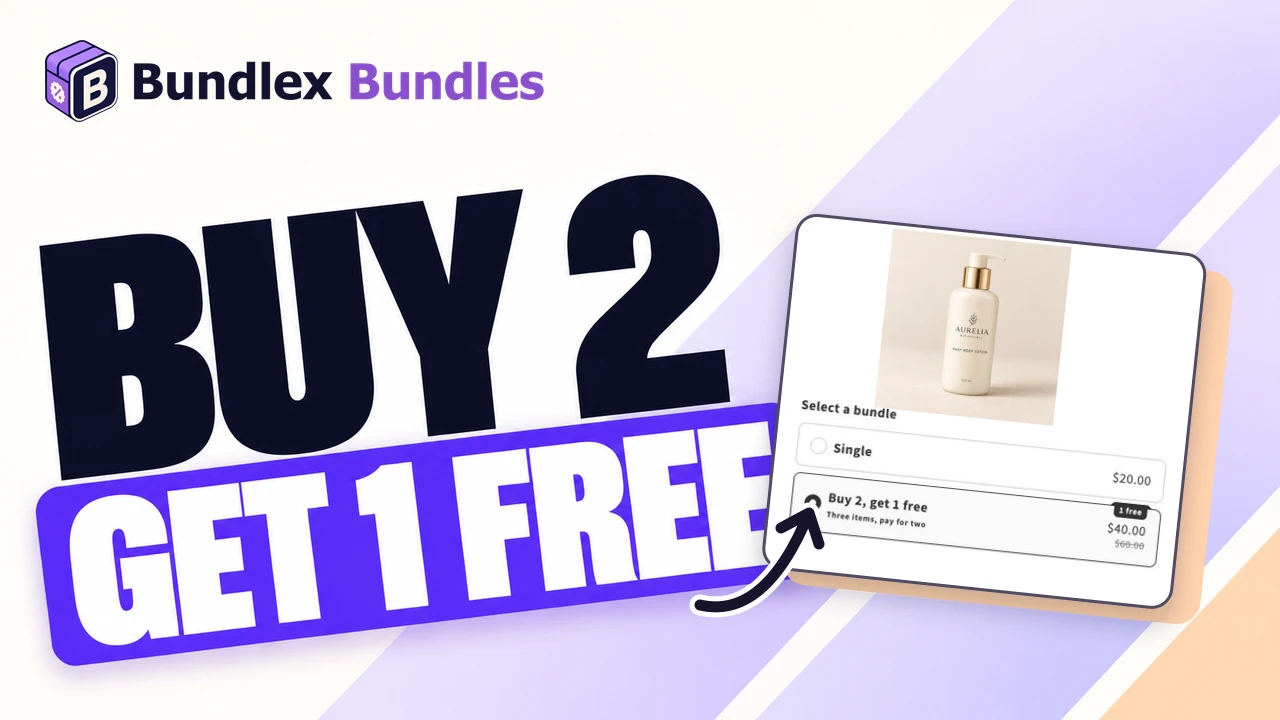
Ein Buy X Get Y-Angebot (BOGO) belohnt Käufer mit kostenlosen Einheiten, sobald sie eine von dir festgelegte Menge erreichen, zum Beispiel „2 kaufen, 1 gratis erhalten“. In Bundlex erstellst du es als ein Angebot innerhalb eines Bundle-Angebots. Anschließend wendet Bundlex den Rabatt für die kostenlosen Einheiten beim Checkout an. Dieser Leitfaden zeigt Einmalkäufe ohne Verkaufsplan.
Bevor du beginnst
Ein BOGO-Angebot befindet sich innerhalb eines Bundle-Angebots, also an derselben Stelle, an der du Mengenstufen einrichtest. Öffne ein bestehendes Angebot oder erstelle eines mit Von Grund auf neu. Wähle unter Widget anzeigen für die Produkte aus, für die das Angebot angezeigt werden soll. Behalte die Option Einzeln zum regulären Preis bei, wenn Käufer auch nur einen Artikel kaufen können sollen.
Die Auswahl mehrerer Produkte führt nicht zu einem gemeinsamen Pool für die Qualifizierung. In diesem Beispiel qualifizieren sich Gesichtscremes unabhängig von Kosmetiktaschen. Um verschiedene Produkte zusammen als ein Set zu verkaufen, verwende ein Produkt-Bundle.
Angebot einrichten
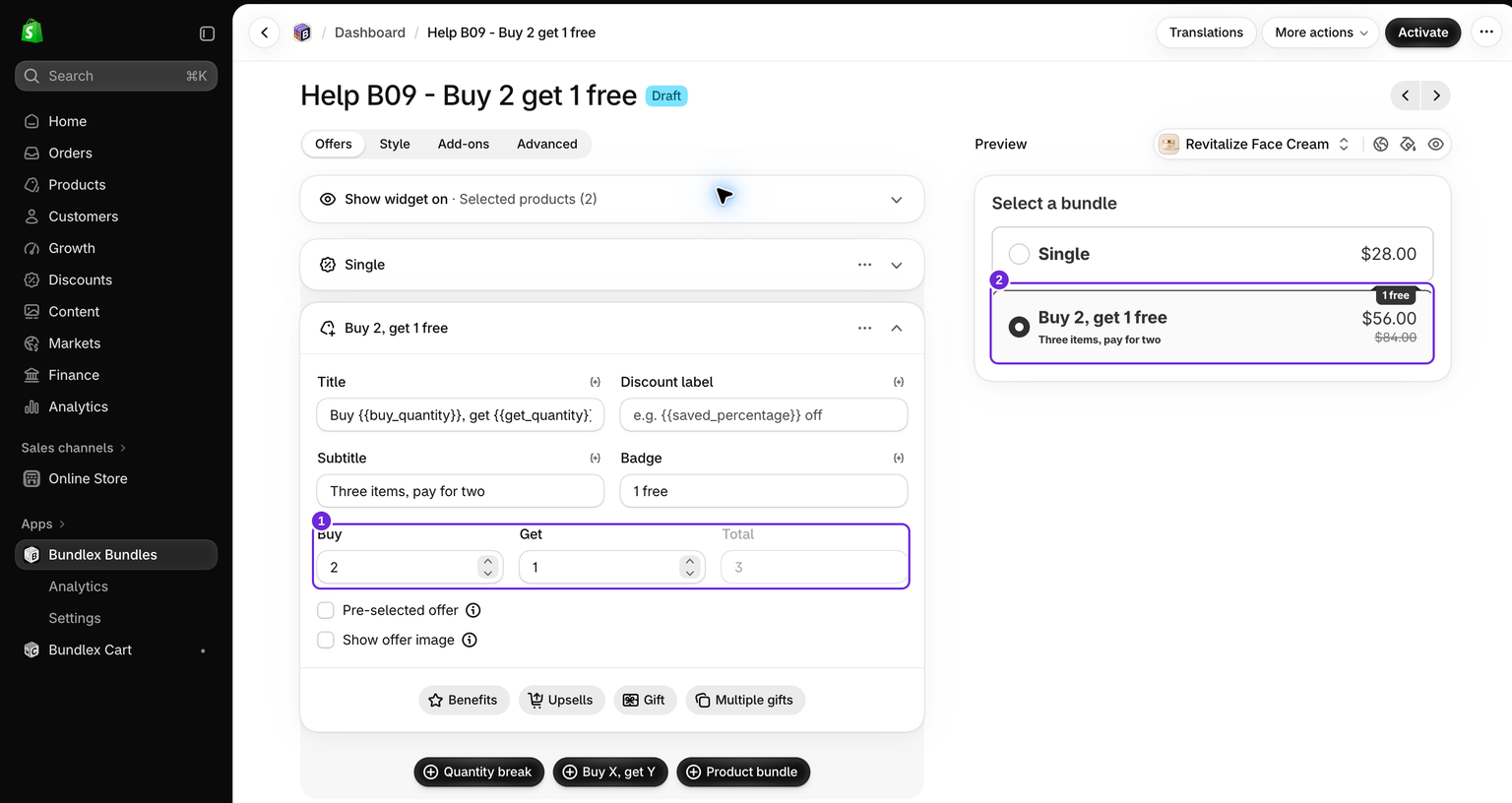
- Klicke im Tab Angebote auf Buy X, Get Y.
- Es werden drei Mengenfelder angezeigt: Kaufen, Erhalten und Gesamt.
- Lege die Kaufmenge fest, also die Anzahl der Einheiten, die der Käufer bezahlt, um sich zu qualifizieren.
- Lege die Erhaltmenge fest, also die Anzahl der kostenlosen Einheiten, die der Käufer erhält.
- Gesamt wird automatisch ausgefüllt und ist schreibgeschützt. Der Wert entspricht einfach Kaufmenge plus Erhaltmenge, also der Anzahl der Einheiten, die sich im Warenkorb befinden müssen, damit das Angebot angewendet wird.
Für das klassische Angebot „2 kaufen, 1 gratis erhalten“ setze Kaufen auf 2 und Erhalten auf 1. Gesamt zeigt dann 3 an. Für „1 kaufen, 1 gratis erhalten“ setze beide Werte auf 1. Gesamt zeigt dann 2 an.
So werden die kostenlosen Einheiten ausgewählt
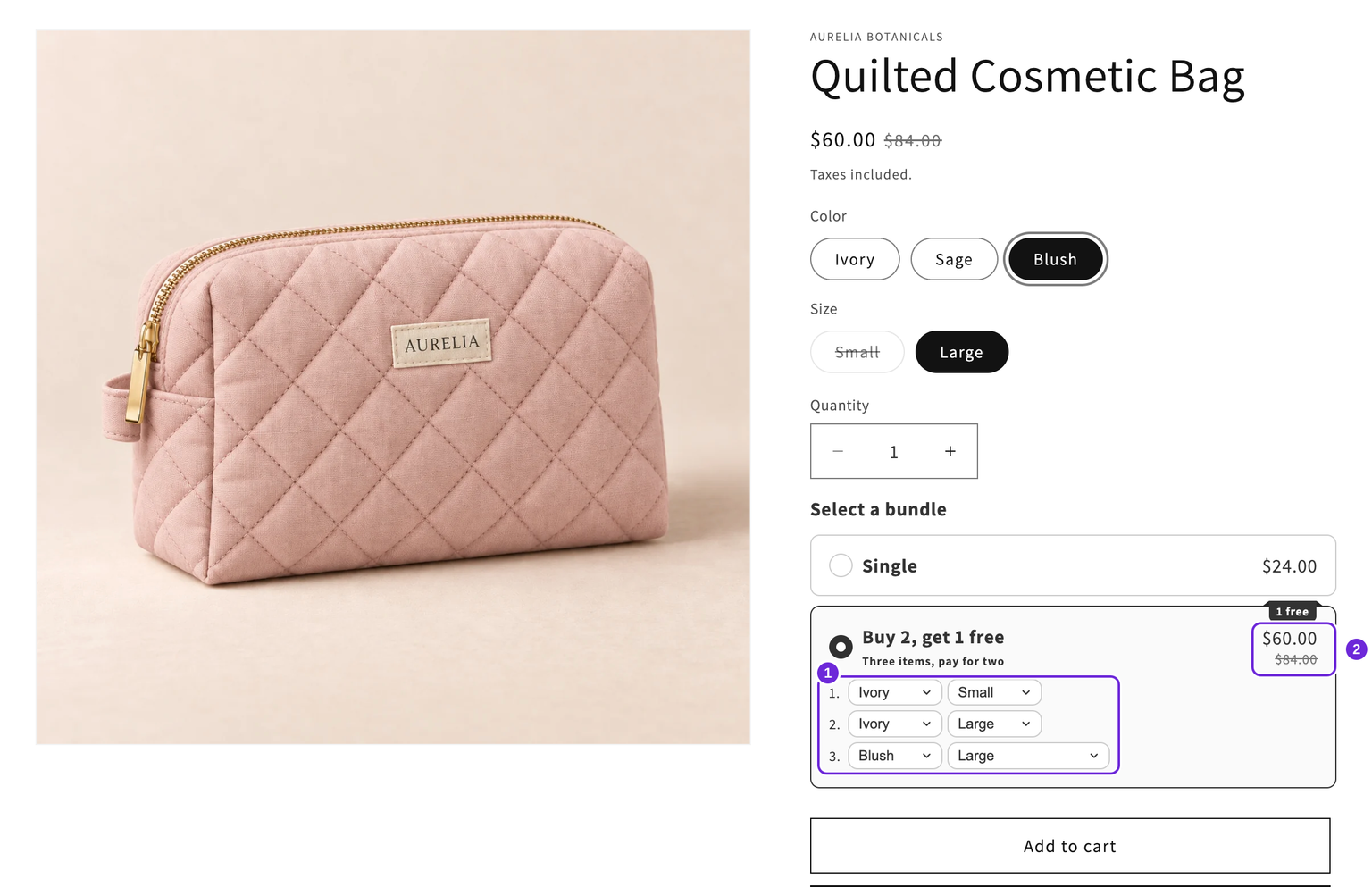
Bei den hier gezeigten Einmalkäufen macht Bundlex die günstigsten qualifizierenden Einheiten der Gruppe kostenlos. Sobald der Warenkorb qualifiziert ist, sortiert Bundlex die passenden Einheiten vom günstigsten zum teuersten Preis und wendet auf die kostenlosen Einheiten einen Rabatt von 100 % an. Wenn deine Varianten unterschiedliche Preise haben, werden die günstigsten Einheiten abgezogen. Gehe nicht davon aus, dass die letzte Zeile der Variantenauswahl immer den kostenlosen Artikel enthält.
Das Angebot wird wiederholt angewendet, wenn die Menge steigt. Bei „2 kaufen, 1 gratis erhalten“ mit einer Gesamtmenge von 3 erhält ein Warenkorb mit 3 Einheiten 1 kostenlose Einheit, ein Warenkorb mit 6 Einheiten 2 kostenlose Einheiten und so weiter. Mengen zwischen vollständigen Sets schalten erst beim Erreichen der nächsten Gesamtmenge eine weitere kostenlose Einheit frei. Bei 4 oder 5 Einheiten gibt es daher weiterhin 1 kostenlose Einheit, während die 6. Einheit die zweite kostenlose Einheit freischaltet.
Eine kleine Kosmetiktasche in Ivory kostet beispielsweise 24 USD, während eine große Tasche in Ivory und eine große Tasche in Blush jeweils 30 USD kosten. Die reguläre Gesamtsumme beträgt 84 USD. Bei „2 kaufen, 1 gratis erhalten“ ist die kleine Tasche für 24 USD kostenlos. Die drei Taschen kosten daher vor dem Versand 60 USD.
Angebotstext verfassen
Du kannst in Titel, Bezeichnung, Untertitel und Badge deines Angebots auf die Mengen verweisen, damit der Text immer zu den festgelegten Zahlen passt. Für BOGO gibt es zwei spezielle Vorlagenvariablen:
{{buy_quantity}}wird zu deiner Kaufmenge aufgelöst, also Gesamtmenge minus Erhaltmenge.{{get_quantity}}wird zu deiner Erhaltmenge aufgelöst.
Ein Angebotstitel mit Buy {{buy_quantity}}, get {{get_quantity}} free wird beispielsweise nach dem Einsetzen der Variablen als „2 kaufen, 1 gratis erhalten“ angezeigt und im Checkout-Label übernommen. Wenn du die Variablen verwendest, statt die Zahlen einzugeben, wird der Text automatisch aktualisiert, falls du die Mengen später änderst. Aktualisiere auch manuell eingegebene Zahlen in deinem Untertitel oder Badge.
Variantenauswahl und Mengenauswahl
Aktiviere bei Produkten mit Farben oder Größen die Variantenauswahl unter Add-ons. Käufer können jede Einheit separat auswählen. Bestätige, dass jede ausgewählte Variante zum Verkauf verfügbar ist.
Die Bundlex-Mengenauswahl ist nicht verfügbar, wenn der Rabatt ein BOGO-Angebot enthält. Verwende die festen Kauf- und Erhaltmengen des Angebots und teste Mengenänderungen anschließend im Warenkorb deines Themes.
Veröffentlichen und testen
Speichere das Angebot, aktiviere es und öffne anschließend ein berechtigtes Produkt im tatsächlichen Onlineshop. Wähle das BOGO-Angebot aus und klicke auf In den Warenkorb. Überprüfe Produktmengen, ausgewählte Varianten und den Rabatt beim Checkout. Die Vorschau im Editor allein bestätigt weder das Theme noch den Checkout.
In unserem USD-Beispiel kosten drei Gesichtscremes zu je 28 USD insgesamt 56 USD: zwei bezahlte Einheiten und eine kostenlose Einheit. Der Versand wird separat berechnet.
Mengen im Warenkorb ändern
Mit BOGO gekennzeichnete Artikel werden von gewöhnlichen Mengenrabattgruppen getrennt gehalten, wenn Warenkorbmengen zusammengefasst werden. Dadurch wird das Angebot nicht gegen jede spätere Mengenänderung gesperrt.
Wenn die Menge unter den Schwellenwert des ausgewählten Angebots fällt, kann eine andere berechtigte Stufe angewendet werden. Bei einer höheren Menge kann Bundlex eine qualifizierende Stufe mit besseren Einsparungen beim Hauptprodukt verwenden. Teste Mengenänderungen, wenn du BOGO und Mengenrabatte in einem Rabatt kombinierst.
Mit nur Einzeln und „2 kaufen, 1 gratis erhalten“ in dieser Demo kosten vier Cremes 84 USD, fünf kosten 112 USD und sechs ebenfalls 112 USD, weil dadurch die zweite kostenlose Einheit freigeschaltet wird. Zwei Cremes liegen unter dem Schwellenwert und kosten zum regulären Preis 56 USD.
So wird das Angebot beim Checkout angezeigt, Zuordnung
Für die Zuordnung verknüpft Shopify die Rabattzuweisung mit der kostenlosen Einheit. Diese Zeile erhält den Rabattbetrag von 100 %. Wenn du eine Bestellung prüfst, wird die BOGO-Ersparnis daher bei der kostenlosen Einheit angezeigt und nicht auf die vom Kunden bezahlten Artikel verteilt. Das ist erwartetes Verhalten und ändert nichts am vom Kunden gezahlten Betrag.
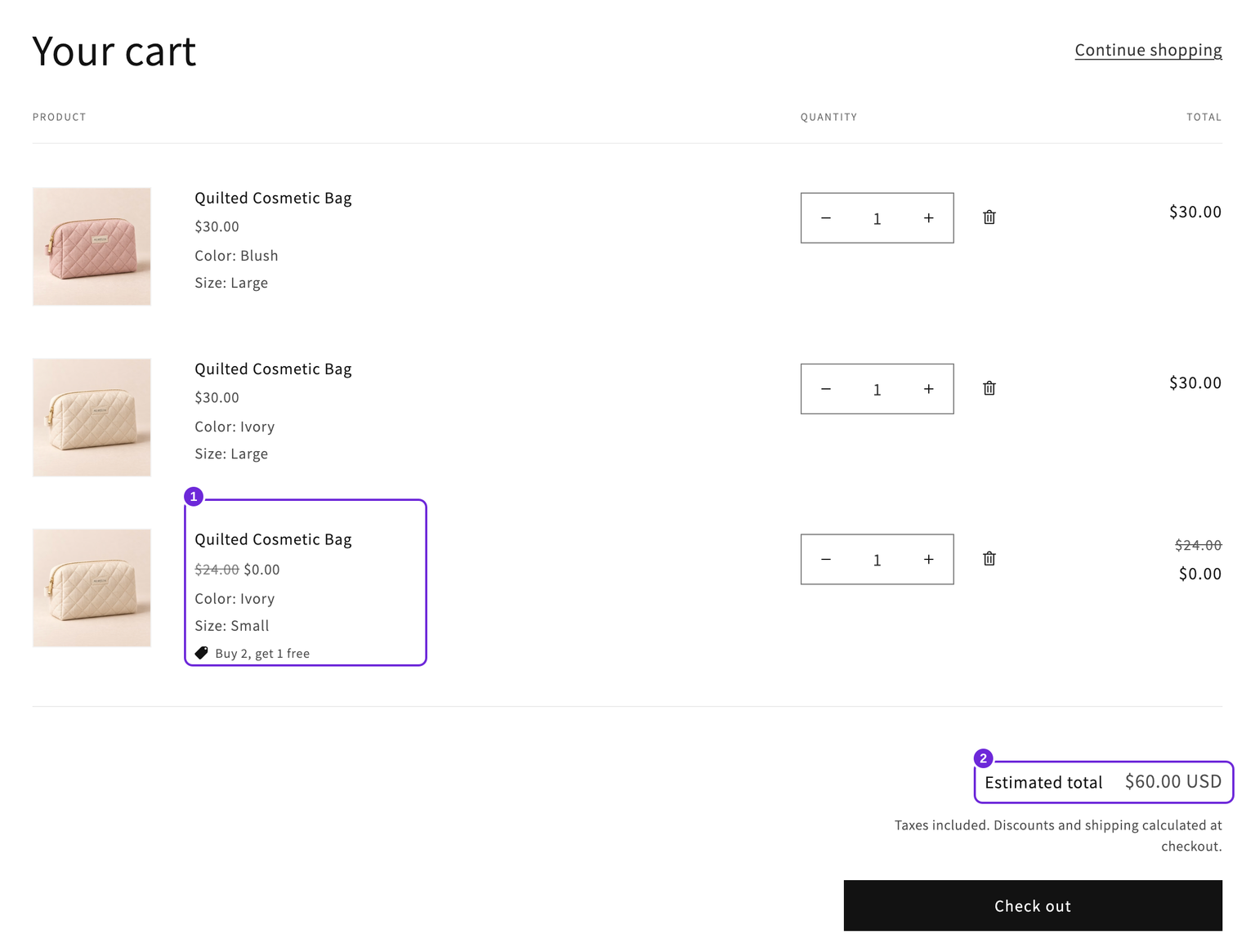
Tipp: Das Checkout-Label, das Käufer sehen, stammt aus deinem Angebotstitel. Dabei werden alle Variablen
{{buy_quantity}}und{{get_quantity}}aufgelöst. Wenn du im Tab „Erweitert“ unter Beschriftungen für Warenkorb und Checkout anpassen den Wert Alle Zeilen ausfüllst, überschreibt dieses Label den Angebotstitel für jede Zeile des Rabatts.
Wichtige Einschränkungen und verwandte Angebote
Rabatt auf Angebotsmenge begrenzen begrenzt BOGO nicht auf eine Anwendung. BOGO-Vorteile werden für vollständige qualifizierende Gruppen weiterhin skaliert.
Wenn du ein anderes Geschenkprodukt einbeziehen möchtest, zum Beispiel einen Lippenbalsam, den Käufer beim Kauf einer Creme erhalten, verwende ein an ein Angebot angehängtes Gratisgeschenk. Diese Einrichtung unterscheidet sich davon, einige Einheiten des qualifizierenden Produkts kostenlos zu machen.
Käufe mit Verkaufsplan unterliegen zusätzlichen Regeln für bezahlte und kostenlose Einheiten. Die Beispiele hier beziehen sich auf Einmalkäufe. Teste Konfigurationen für Abonnements separat. Sehr große Warenkörbe mit mehr als 50 Zeilen liegen außerhalb des unterstützten Limits der Warenkorb-Funktion.
Kurze Checkliste
- Das Angebot wurde mit Buy X, Get Y erstellt.
- Kaufen und Erhalten sind ausgefüllt, und Gesamt wurde mit dem erwarteten Wert berechnet.
- Der Angebotstext verwendet
{{buy_quantity}}und{{get_quantity}}, damit der Text zu den Zahlen passt. - Das Bundle ist veröffentlicht und wird auf das vom Käufer angezeigte Produkt angewendet.
- Der genaue Schwellenwert, eine zusätzliche Einheit, eine zweite vollständige Gruppe und ein Warenkorb unterhalb des Schwellenwerts wurden geprüft.
- Die ausgewählten Varianten, die günstigste kostenlose Einheit und die endgültige Zwischensumme beim Checkout entsprechen deinem vorgesehenen Angebot.
War dieser Artikel hilfreich?
Dein Feedback hilft uns, unsere Dokumentation zu verbessern.