
KI-gestützte automatische Übersetzung verwenden
Die KI-gestützte automatische Übersetzung erstellt für eine Sprache einen Übersetzungsentwurf für die Textfelder deines Bundles, sodass du nicht jedes Feld manuell eingeben musst. Du behältst die Kontrolle: Die KI erstellt einen Entwurf, und nichts wird live geschaltet, bevor du ihn geprüft und gespeichert hast.
Was die automatische Übersetzung macht
Wenn du die Übersetzungsseite eines Bundles öffnest und eine Sprache auswählst, kannst du auf Automatisch übersetzen klicken, um einen Entwurf für diese Sprache zu erstellen. Zwei Dinge solltest du vorab wissen:
- Sie füllt nur leere Felder aus. Bereits eingegebene Übersetzungen bleiben unverändert. Die automatische Übersetzung füllt die für die ausgewählte Sprache noch leeren Felder aus. So kannst du wichtige Zeilen selbst übersetzen und die KI den Rest übernehmen lassen.
- Sie schützt Vorlagenvariablen während der Übersetzung. Token wie
{{stock}},{{quantity}}und{{saved_percentage}}müssen unverändert bleiben. Prüfe beim Überarbeiten eines Entwurfs, ob jedes Token weiterhin vollständig vorhanden ist, insbesondere bei langen Texten, die möglicherweise gekürzt wurden, damit sie in ein Feld passen.
Die automatische Übersetzung füllt die leeren Felder der sichtbaren Funktionsbereiche aus, die einen Haupttext enthalten. Dazu gehören allgemeine Texte wie Kopfzeile, Fußzeile, Preistext pro Artikel und Preistext für Gratisgeschenke, der Titel, Untertitel, Badge und Rabattbezeichnung jedes Angebots, Titel von Geschenken und Cross-Sells, Vorteilszeilen, Systemnachrichten sowie, sofern vorhanden, Texte des fixierten Warenkorb-Buttons und des Countdown-Timers.
Bevor du beginnst: Sprache hinzufügen
Die automatische Übersetzung funktioniert pro Sprache, und die Sprache muss von deinem Shop tatsächlich unterstützt werden. Die Zielsprache muss:
- eine Sprache sein, die du in Shopify hinzugefügt hast, und
- eine nicht primäre Sprache sein. Die Hauptsprache deines Shops ist der Originaltext, den du im Bundle-Editor eingibst. Daher gibt es nichts, was in diese Sprache übersetzt werden müsste.
Wenn auf der Übersetzungsseite steht, dass dein Shop nur eine Sprache hat, gibt es noch keine zusätzlichen Sprachen, in die du übersetzen kannst. Füge sie in deinen Shopify-Einstellungen unter Sprachen hinzu und öffne anschließend die Übersetzungsseite erneut, um die Sprachauswahl zu aktualisieren. Eine hinzugefügte, aber noch nicht veröffentlichte Sprache kann hier vorbereitet werden. Veröffentliche sie in Shopify, bevor Kundinnen und Kunden sie verwenden können.
Deine Hauptsprache wird nicht in der Sprachauswahl angezeigt, da ihr Text direkt im Rabatt-Editor bearbeitet wird. Die Schaltfläche Automatisch übersetzen ist deaktiviert, wenn die ausgewählte Sprache keine leeren Felder mehr enthält.
Übersetzung erstellen und speichern
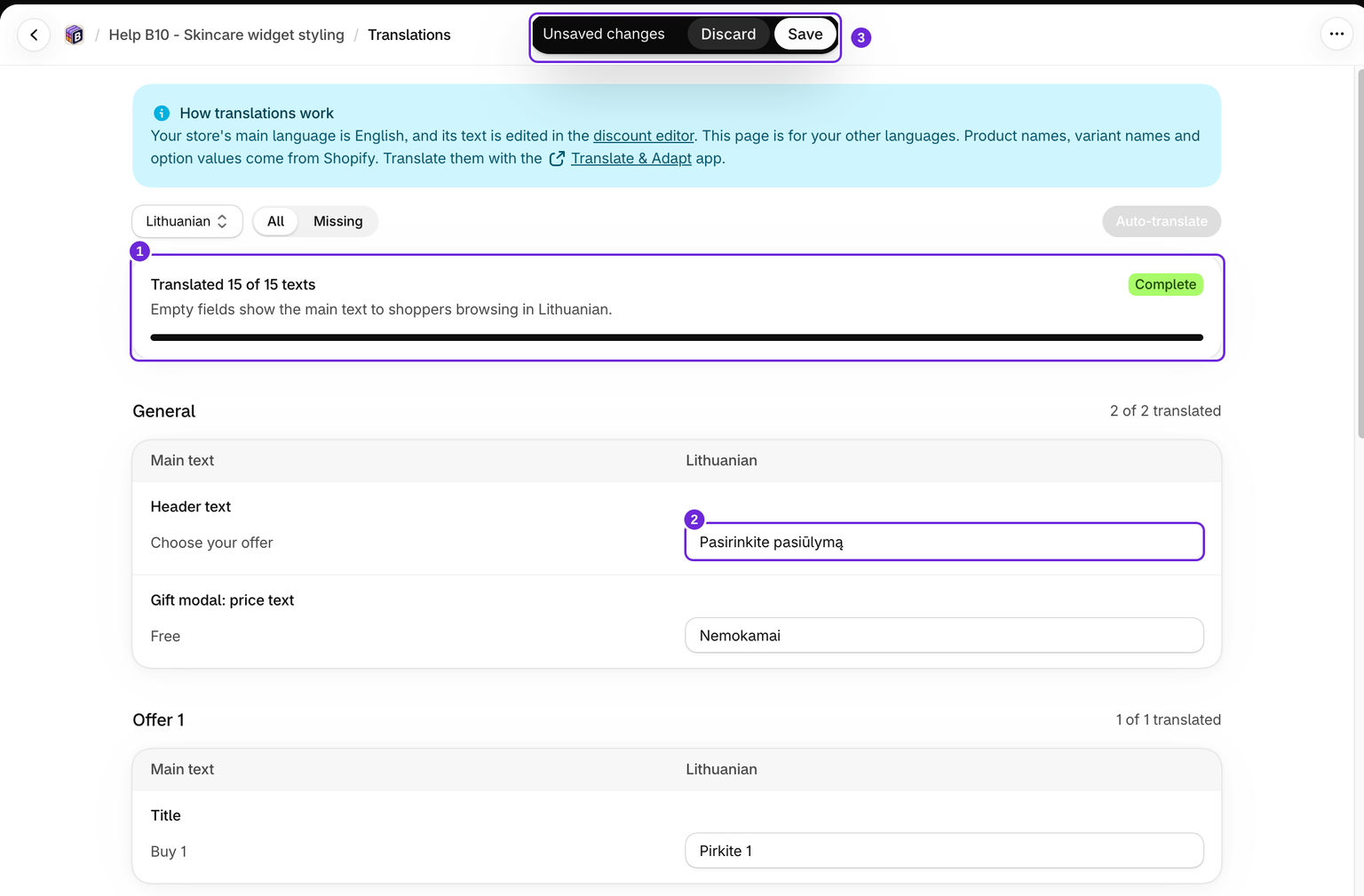
- Öffne das Bundle im Editor und rufe anschließend die Seite Übersetzungen auf.
- Wähle in der Sprachauswahl die Sprache aus, in die du übersetzen möchtest.
- Klicke auf Automatisch übersetzen. Während der Entwurf erstellt wird, wird kurz ein Ladezustand angezeigt.
- Nach Abschluss wird die Bestätigung "Übersetzung erstellt. Überprüfe und speichere sie, um sie anzuwenden." angezeigt. Der übersetzte Text erscheint in der Spalte neben deinem Originaltext.
- Überprüfe jedes Feld. Die maschinelle Übersetzung ist ein Ausgangspunkt, kein fertiger Text. Prüfe Tonalität, Produktnamen und alle kundenorientierten Inhalte und bearbeite die Felder bei Bedarf.
- Klicke auf Speichern, um die Übersetzung anzuwenden. Nichts wird in deinem Onlineshop angezeigt, bevor du speicherst. Außerdem muss das Bundle auf der von dir getesteten Produktseite aktiv sein.
Überprüfe vor dem Speichern die Spalte Haupttext und die Spalte deiner Sprache. Die Übersetzungsansicht enthält keine Live-Vorschau des Widgets. Öffne nach dem Speichern den Onlineshop in dieser Sprache, um Formulierungen und Layout zu prüfen.
Sprachen wechseln
Solange du nicht gespeicherte Änderungen hast, ist die Sprachauswahl gesperrt. Speichere deine aktuellen Änderungen oder verwerfe sie zuerst. Danach kannst du zu einer anderen Sprache wechseln. So wird verhindert, dass beim Wechsel zwischen Sprachen ein Entwurf verloren geht.
Vollständig und Fehlend verstehen
Vollständig bedeutet, dass die gezählten Felder Text enthalten. Das bedeutet nicht, dass eine Person die Übersetzung freigegeben hat oder dass ein nicht gespeicherter Entwurf live ist. Fehlend zeigt unfertige Felder an. Zeilen, die du ausfüllst, bleiben während der Bearbeitung in der gefilterten Liste.
Es werden nur aktivierte Funktionsbereiche angezeigt. Ausgeblendete Bereiche und Zeilen ohne Haupttext werden nicht ausgefüllt. Vorhandene Übersetzungen bleiben erhalten, auch wenn sich der Haupttext später geändert hat. Überprüfe diese Felder nach der Bearbeitung deiner Angebote manuell.
Du kannst auch manuell übersetzen
Die automatische Übersetzung ist optional. Du kannst jedes Bundle vollständig manuell übersetzen: Wähle die Sprache aus, gib deine Übersetzung in jedes Feld neben dem Original ein und klicke auf Speichern. Das ist die beste Vorgehensweise, wenn du vollständige Kontrolle über die Formulierungen möchtest oder bei kurzen Beschriftungen eine menschliche Übersetzung schneller ist als die Überprüfung eines erstellten Textes. Du kannst auch beides kombinieren: Fülle die gewünschten Felder aus und führe anschließend die automatische Übersetzung aus, um alle noch leeren Felder zu ergänzen.
Wenn die automatische Übersetzung nicht funktioniert
Wenn die Erstellung fehlschlägt, lies den auf der Seite angezeigten Fehler. Ein nicht verfügbarer Dienst, eine Zeitüberschreitung der Anfrage oder eine Sprache, die nicht mehr unterstützt wird, kann verhindern, dass ein Entwurf erstellt wird. Eine fehlgeschlagene Erstellung wendet keine Übersetzungen auf deinen Onlineshop an. KI-Anfragen sind außerdem pro Shop auf 10 pro Minute und 100 pro Tag begrenzt. Dieses Limit wird mit Farben automatisch erkennen für Farbfelder geteilt. Wenn "Zu viele KI-Anfragen. Bitte versuche es später erneut." angezeigt wird, warte eine Minute oder bis zu einem Tag, falls du das Tageslimit erreicht hast.
Wenn dies passiert:
- Du kannst das Bundle weiterhin manuell übersetzen, indem du die Übersetzungsfelder ausfüllst und speicherst, wie oben beschrieben.
- Wenn eine Sprache gerade hinzugefügt oder entfernt wurde, speichere deine aktuellen Änderungen oder verwerfe sie und öffne anschließend die Übersetzungen erneut, um die Liste zu aktualisieren.
- Wenn der Dienst weiterhin nicht verfügbar ist, kontaktiere den Support und gib den Namen des Bundles, die Zielsprache und den Fehlertext an.
War dieser Artikel hilfreich?
Dein Feedback hilft uns, unsere Dokumentation zu verbessern.