
Automatisch vertalen met AI gebruiken
Automatisch vertalen met AI genereert een conceptvertaling van de tekstvelden van je bundel voor één taal, zodat je niet elk veld handmatig hoeft in te vullen. Jij houdt de controle: de AI vult een concept in en er wordt niets gepubliceerd totdat je het hebt gecontroleerd en opgeslagen.
Wat automatisch vertalen doet
Wanneer je de vertalingenpagina voor een bundel opent en een taal selecteert, kun je op Automatisch vertalen klikken om voor die taal een concept te genereren. Twee dingen zijn vooraf belangrijk om te weten:
- Alleen lege velden worden ingevuld. Een vertaling die je al hebt ingevoerd, blijft ongewijzigd. Automatisch vertalen vult de velden in die voor de geselecteerde taal nog leeg zijn. Zo kun je de belangrijkste regels zelf vertalen en de rest aan de AI overlaten.
- Sjabloonvariabelen worden tijdens het vertalen beschermd. Tokens zoals
{{stock}},{{quantity}}en{{saved_percentage}}moeten ongewijzigd blijven. Controleer bij het nakijken van een concept of elk token nog aanwezig en volledig is, vooral in lange tekst die mogelijk wordt ingekort om in een veld te passen.
Automatisch vertalen vult de lege velden in de zichtbare functiegedeelten met hoofdtekst in, waaronder algemene tekst (koptekst, voettekst, tekst voor de prijs per artikel en tekst voor de prijs van gratis cadeaus), de titel, subtitel, badge en het kortingslabel van elke aanbieding, titels van cadeaus en cross-sells, voordeelregels, systeemberichten en, indien aanwezig, tekst voor sticky 'toevoegen aan winkelwagen' en de afteltimer.
Voordat je begint: voeg de taal toe
Automatisch vertalen werkt per taal en de taal moet daadwerkelijk door je winkel worden ondersteund. De doeltaal moet zijn:
- Een taal die je in Shopify hebt toegevoegd, en
- Een niet-primaire taal. De primaire taal van je winkel is de oorspronkelijke tekst die je in de bundel-editor schrijft. Er is dus niets om naar deze taal te vertalen.
Als op de vertalingenpagina staat dat je winkel slechts één taal heeft, heb je nog geen extra talen om naartoe te vertalen. Voeg talen toe in je Shopify-instellingen, onder Talen, en open daarna de vertalingenpagina opnieuw om de taalkiezer te vernieuwen. Een toegevoegde maar niet-gepubliceerde taal kun je hier voorbereiden. Publiceer de taal in Shopify voordat klanten deze kunnen gebruiken.
Je primaire taal staat niet in de taalkiezer, omdat de tekst ervan rechtstreeks in de kortingseditor wordt bewerkt. De knop Automatisch vertalen is grijs wanneer er in de geselecteerde taal geen lege velden meer zijn om in te vullen.
Een vertaling genereren en opslaan
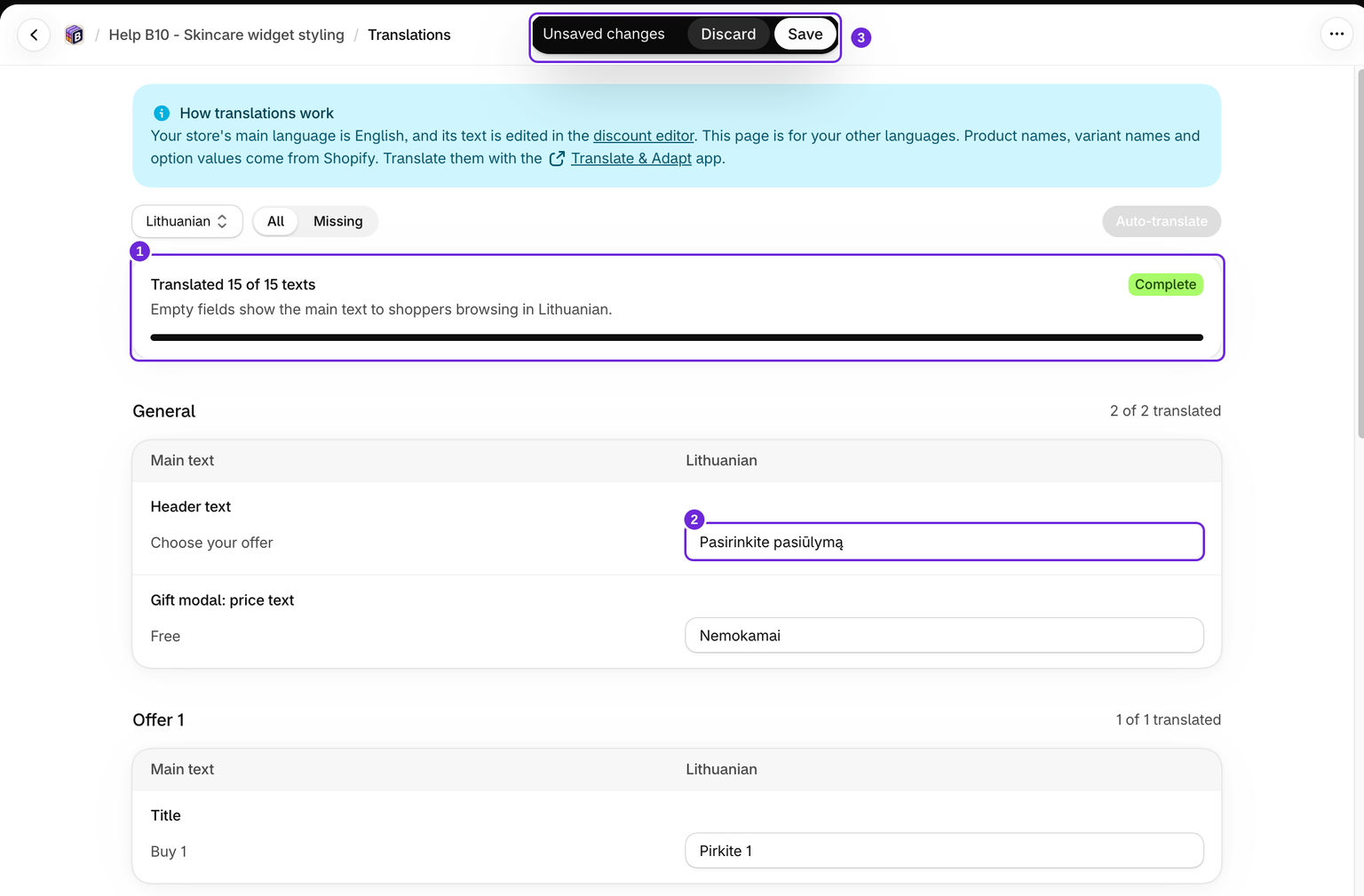
- Open de bundel in de editor en ga vervolgens naar de pagina Vertalingen.
- Kies in de taalkiezer de taal waarnaar je wilt vertalen.
- Klik op Automatisch vertalen. Tijdens het genereren van het concept zie je kort een laadstatus.
- Wanneer dit is voltooid, zie je de bevestiging "Vertaling gegenereerd. Controleer en sla op om toe te passen." De vertaalde tekst verschijnt in de kolom naast je oorspronkelijke tekst.
- Controleer elk veld. Machinevertaling is een beginpunt, geen definitieve tekst. Controleer de toon, productnamen en alles wat klanten te zien krijgen, en bewerk velden indien nodig.
- Klik op Opslaan om de vertaling toe te passen. Er verschijnt niets in je webshop totdat je opslaat, en de bundel moet actief zijn op de productpagina die je test.
Controleer vóór het opslaan de kolom Hoofdtekst en de kolom van je taal. Het vertalingsscherm heeft geen live voorbeeld van de widget. Open na het opslaan de webshop in die taal om de tekst en indeling te controleren.
Van taal wisselen
Zolang je niet-opgeslagen bewerkingen hebt, is de taalkiezer vergrendeld. Sla je huidige wijzigingen eerst op of verwijder ze en wissel daarna naar een andere taal. Zo voorkom je dat je een concept kwijtraakt wanneer je tussen talen wisselt.
Voltooid en ontbrekend begrijpen
Voltooid betekent dat de getelde velden tekst bevatten. Het betekent niet dat iemand de vertaling heeft goedgekeurd of dat een niet-opgeslagen concept live staat. Ontbrekend toont onvoltooide velden. Rijen die je invult, blijven in de gefilterde lijst staan terwijl je werkt.
Alleen ingeschakelde functiegedeelten worden weergegeven. Verborgen gedeelten en rijen zonder hoofdtekst worden niet ingevuld. Bestaande vertalingen blijven behouden, ook als de hoofdtekst later is gewijzigd. Controleer deze velden handmatig nadat je je aanbiedingen hebt bewerkt.
Je kunt ook handmatig vertalen
Automatisch vertalen is optioneel. Je kunt elke bundel volledig handmatig vertalen: selecteer de taal, typ je vertaling in elk veld naast het origineel en klik op Opslaan. Dit is de beste aanpak als je volledige controle over de formulering wilt, of voor korte labels waarvoor een menselijke vertaling sneller is dan het controleren van een gegenereerde vertaling. Je kunt beide methoden ook combineren: vul de velden in die voor jou belangrijk zijn en gebruik daarna automatisch vertalen om de velden in te vullen die nog leeg zijn.
Als automatisch vertalen niet werkt
Als het genereren mislukt, lees je de foutmelding op de pagina. Een niet-beschikbare service, een time-out van het verzoek of een taal die niet langer wordt ondersteund, kan voorkomen dat een concept wordt gegenereerd. Bij een mislukte generatie worden geen vertalingen toegepast op je webshop. AI-verzoeken zijn bovendien beperkt per winkel, tot 10 per minuut en 100 per dag. Deze limiet wordt gedeeld met Kleuren automatisch detecteren voor swatches. Als je "Te veel AI-verzoeken. Probeer het later opnieuw." ziet, wacht je een minuut, of maximaal een dag als je de dagelijkse limiet hebt gebruikt.
Als dit gebeurt:
- Je kunt de bundel nog steeds handmatig vertalen door tekst in de vertaalvelden te typen en op te slaan, zoals hierboven beschreven.
- Als er zojuist een taal is toegevoegd of verwijderd, sla je je huidige bewerkingen op of verwijder je ze en open je Vertalingen opnieuw om de lijst te vernieuwen.
- Als de service niet beschikbaar blijft, neem je contact op met support en vermeld je de naam van de bundel, de doeltaal en de fouttekst.
Was dit artikel nuttig?
Met je feedback kunnen we onze documentatie verbeteren.