
Shoppers rechtstreeks naar de checkout sturen, winkelwagen overslaan
Winkelwagen overslaan en naar checkout gaan stuurt shoppers na een geslaagde toevoeging door Bundlex naar checkout. Laat deze optie uitgeschakeld wanneer shoppers de winkelwagen moeten controleren, winkelwagen-upsells moeten kiezen of verder moeten winkelen. Schakel de optie in voor een gerichte aankoopflow nadat je deze met je thema hebt getest.
Wat doet "Winkelwagen overslaan en naar checkout gaan"?
Bundlex voegt de geselecteerde aanbieding toe en stuurt de shopper vervolgens door naar de standaardcheckout van je winkel. De instelling geldt voor de volledige kortingsconfiguratie, niet voor één aanbieding: deze kan ook een selectie van Eén of Koop 1 doorsturen. De instelling geldt dus niet alleen wanneer de shopper een bundel met meerdere producten kiest.
De doorsturing volgt op een geslaagde toevoeging en de relevante controles na het toevoegen. Een thema kan kort feedback over de winkelwagen tonen voordat de navigatie plaatsvindt. Ga niet uit van een exacte vertraging en gebruik de doorsturing niet als bewijs dat elk verwacht item is toegevoegd; controleer de inhoud van de checkout.
Als de instelling is uitgeschakeld, geldt de normale flow van het thema. Dat kan betekenen dat er een lade wordt geopend, dat je op de productpagina blijft of dat je naar de winkelwagen wordt geleid.
Zo schakel je de optie in
- Open de bundel die je wilt bewerken in het Bundlex-dashboard.
- Open Geavanceerd en scrol naar Winkelwagen en checkout.
- Vink Winkelwagen overslaan en naar checkout gaan aan.
- Sla de bundel op en controleer of deze actief is op het product dat je gaat testen.
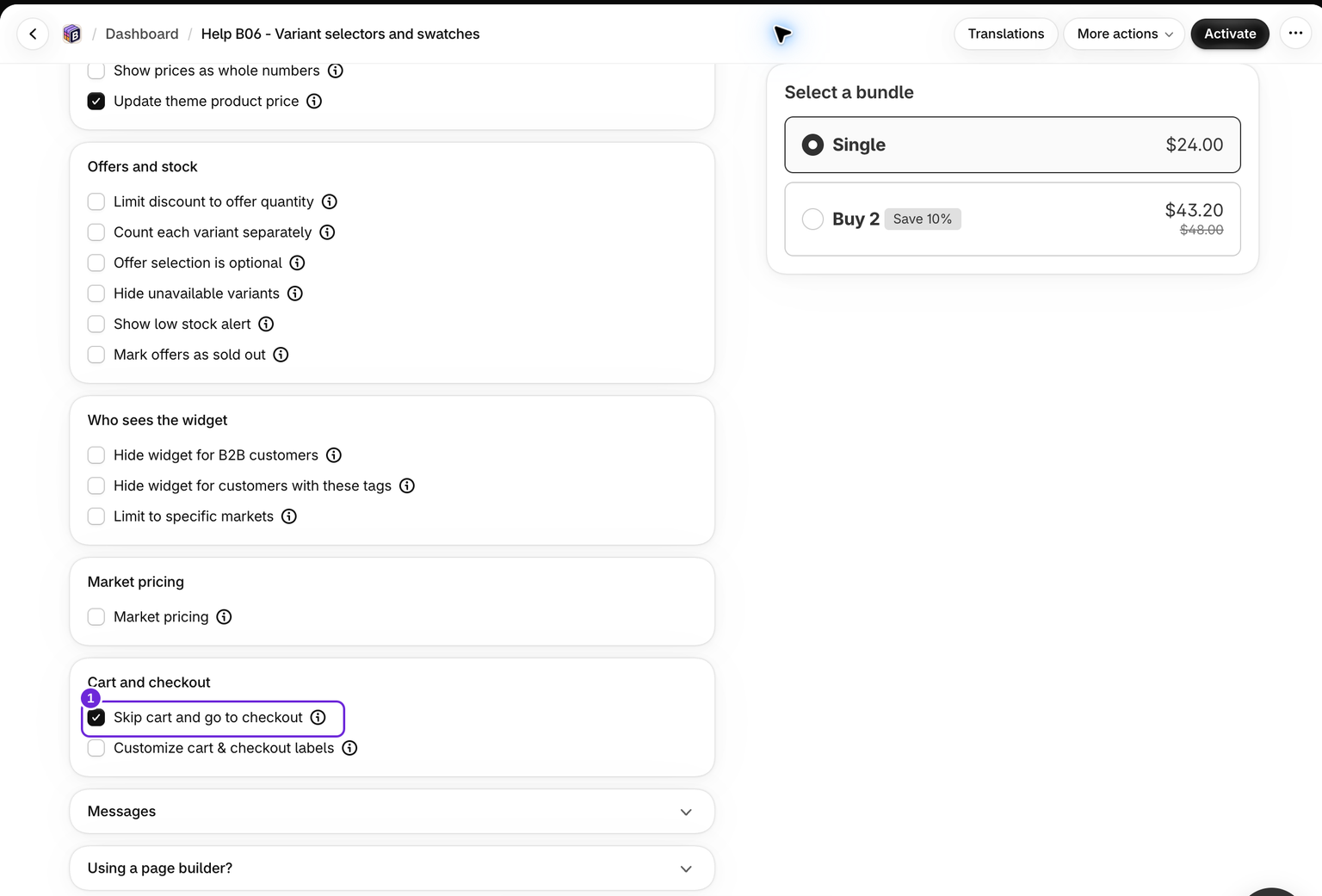
Elke korting heeft een eigen instelling. Als je deze voor één configuratie inschakelt, worden andere bundels in je winkel niet gewijzigd.
Wanneer het thema de controle behoudt
- Modus alleen add-ons: Bundlex laat de flow na het toevoegen over aan het thema. De optie om de winkelwagen over te slaan is in deze modus niet beschikbaar.
- Optionele selectie zonder gekozen aanbieding: zolang er geen aanbieding is geselecteerd, geldt de normale flow van het thema.
- Mislukte of onvolledige toevoegingen: Bundlex gebruikt de normale doorsturing na een geslaagde toevoeging niet wanneer het een onvolledige bundel detecteert. Lees eventuele foutmeldingen en controleer wat er in de winkelwagen is terechtgekomen.
Een afzonderlijke knop Nu kopen, snel kopen of onder rembours kan een ander aankooptraject gebruiken. Deze instelling maakt niet elke aangepaste knop compatibel. Test eerst de normale knop Toevoegen aan winkelwagen op de productpagina. Bekijk hoe het toevoegen van een bundel werkt.
Test dit voordat je de optie voor klanten gebruikt
- Open een geschikt product in de markt die je wilt gebruiken en selecteer een aanbieding.
- Klik één keer op de normale knop Toevoegen aan winkelwagen en wacht tot checkout wordt geopend.
- Controleer of alle geselecteerde producten, varianten, hoeveelheden en in aanmerking komende extra's aanwezig zijn.
- Controleer het subtotaal van de producten en de korting en controleer daarna afzonderlijk de verzendkosten en belastingen. Je hoeft geen bestelling te plaatsen om deze gegevens te bekijken.
- Herhaal dit met de aanbieding Eén of Koop 1 als je configuratie een van deze opties bevat.
Het overslaan van de winkelwagen verandert de navigatie, niet de geschiktheid voor of berekening van de korting. Checkout controleert nog steeds de daadwerkelijke inhoud van de winkelwagen. Bestaande items in de winkelwagen kunnen ook in checkout blijven staan; dit is geen functie voor een lege winkelwagen of betaling met één klik.
Als je winkelwagenlade vereiste informatie verzamelt of producten aanbiedt die shoppers kunnen overwegen, laat je deze instelling uitgeschakeld zodat klanten die stap kunnen gebruiken. Kortingslabels volgen je gebruikelijke configuratie; bekijk labels voor winkelwagen en checkout.
Was dit artikel nuttig?
Met je feedback kunnen we onze documentatie verbeteren.