
Zo kies je welke producten een bundel tonen
Elke bundelaanbieding in Bundlex heeft een instelling Widget tonen op waarmee je bepaalt op welke productpagina's in je webshop de bundel wordt weergegeven. Zo kun je één bundel in je hele catalogus gebruiken of beperken tot enkele producten of specifieke collecties.
Waar vind je "Widget tonen op"
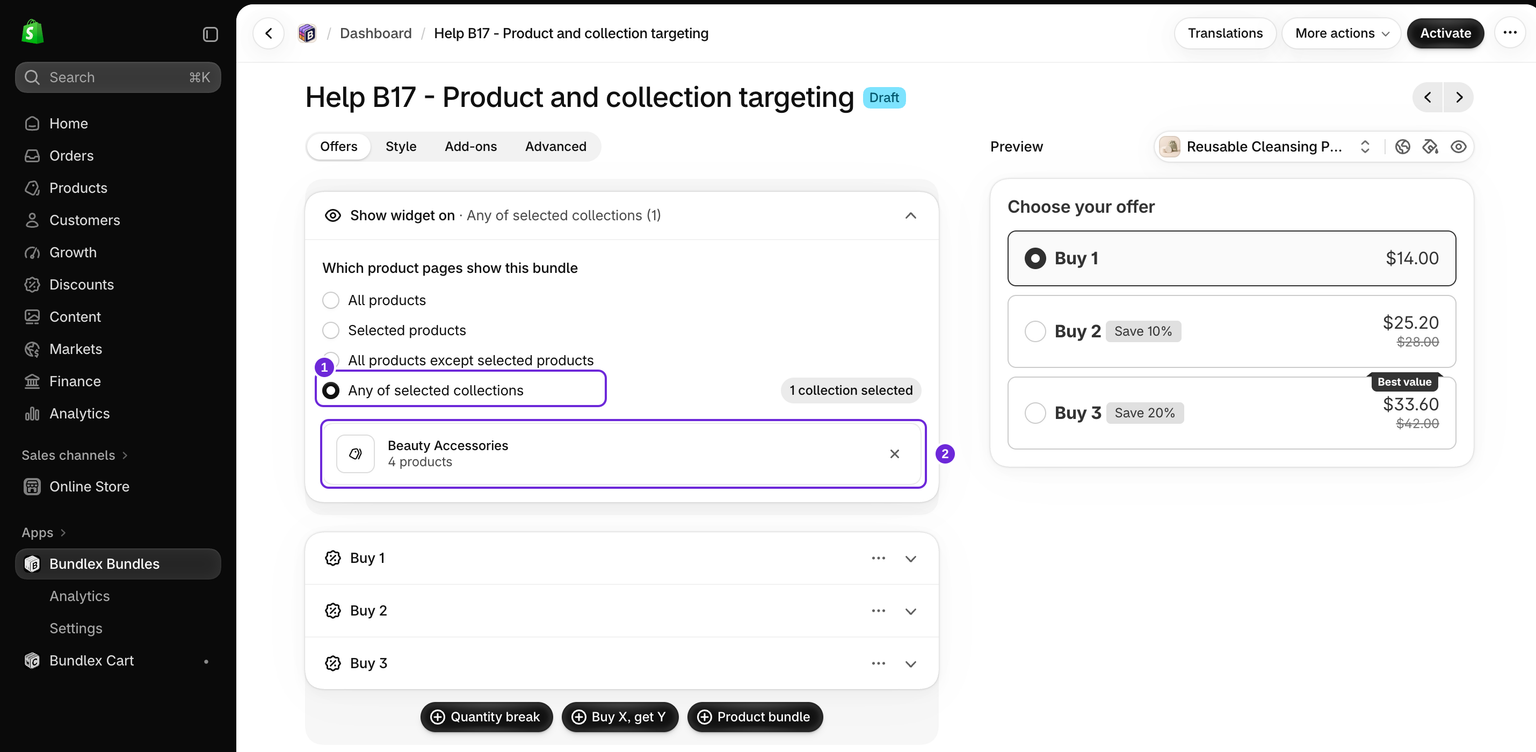
Open een bundel in de editor en vouw de kaart Widget tonen op uit. Daar zie je een reeks keuzerondjes, één voor elke targetingmodus. De regel onder de titel van de kaart toont je huidige modus en, zodra je een keuze hebt gemaakt, hoeveel producten of collecties je hebt geselecteerd.

De vier targetingmodi
Kies de modus die bepaalt waar je de bundelwidget wilt weergeven:
- Alle producten - de widget wordt weergegeven op elke actieve productpagina in je webshop. Je hoeft geen producten te selecteren.
- Geselecteerde producten - de widget wordt alleen weergegeven op de specifieke producten die je kiest.
- Alle producten behalve geselecteerde producten - de widget wordt overal weergegeven, behalve op de producten die je kiest om uit te sluiten.
- Een van de geselecteerde collecties - de widget wordt weergegeven op producten die deel uitmaken van de collecties die je kiest.
Producten of collecties kiezen
Voor elke modus behalve Alle producten verschijnt er onder de geselecteerde optie een knop om producten of collecties te kiezen. Als je daarop klikt, wordt de standaard Shopify-resourcekiezer geopend, zodat je de gewenste resources kunt kiezen:
- Selecteer de gewenste targetingmodus.
- Klik op de knop eronder om items te kiezen. Geselecteerde producten en Alle producten behalve geselecteerde producten openen de productkiezer; Een van de geselecteerde collecties opent de collectiekiezer.
- Selecteer de gewenste producten of collecties en bevestig. Je keuzes worden onder de keuzerondjes weergegeven en je kunt elk item uit die lijst verwijderen.
De kiezer onthoudt je eerdere keuzes. Wanneer je deze opnieuw opent, zijn de items die je al hebt geselecteerd vooraf aangevinkt. Tijdens de huidige bewerkingssessie kunnen je eerdere keuzes behouden blijven wanneer je van modus wisselt. Controleer na het opslaan en opnieuw openen de geselecteerde resources opnieuw. Ga er niet van uit dat selecties uit een inactieve modus behouden blijven.
Targeting opslaan en testen
Klik op Opslaan en activeer de korting wanneer je klaar bent om te testen. Controleer zowel een product dat overeenkomt als een product dat niet zou moeten overeenkomen. Een voorbeeld in de editor bewijst niet dat de widget op de bedoelde productpagina wordt weergegeven.
Kies voor een test met geselecteerde producten alleen Revitalize Face Cream en controleer of deze aanbieding op de pagina van de crème verschijnt, maar niet op Quilted Cosmetic Bag. Kies voor een collectietest Beauty Accessories en controleer of deze aanbieding verschijnt op een product uit de collectie, zoals de tas, maar niet op een product dat er geen deel van uitmaakt, zoals de crème. Bij een crème van $28 en een Ivory / Small-tas van $24 resulteert Buy 2 at 10% off bijvoorbeeld in een totaal van $50.40 voor de crème of $43.20 voor de tas. Bij deze voorbeelden in USD zijn andere kortingen en toegevoegde belasting of verzendkosten niet inbegrepen. Controleer de verkoopprijzen in je webshop.
Controleer de daadwerkelijke flow van Toevoegen aan winkelwagen en de aantallen en totalen bij het afrekenen. Als een andere gepubliceerde korting op hetzelfde product is gericht, bekijk dan eerst de onderstaande regels voor overlap voordat je het resultaat interpreteert.
Er kan maar één webshopbrede bundel tegelijk worden gepubliceerd
Je kunt op elk moment maar één gepubliceerde bundel hebben die is ingesteld op Alle producten. Als je al een gepubliceerde bundel voor alle producten hebt en een tweede probeert te publiceren, blokkeert Bundlex het publiceren en laat het zien welke bestaande bundel in de weg zit:
Er kan maar één actieve korting tegelijk op alle producten van toepassing zijn. Wijzig de instelling "Widget tonen op" voor deze korting of voor "[de naam van de bestaande bundel]" om door te gaan.
Dit is dezelfde kaart Widget tonen op die hierboven wordt beschreven.
Los dit op door deze bundel te wijzigen naar een beperktere modus, zoals Geselecteerde producten of Een van de geselecteerde collecties, of door de bestaande bundel voor alle producten eerst te depubliceren of het bereik ervan aan te passen. Voor de andere drie modi geldt deze beperking niet. Je kunt meerdere bundels voor specifieke producten, uitsluitingen of collecties tegelijk publiceren.
Dit staat los van de limiet van Shopify voor actieve automatische kortingen in verschillende apps. Bekijk de richtlijnen voor de limiet voor automatische kortingen als activering wordt geblokkeerd.
Wanneer twee bundels op hetzelfde product zijn gericht
Op een productpagina wordt maar één Bundlex-widget weergegeven. Als een product onder twee van je gepubliceerde bundels valt, krijgt één bundel voorrang en wordt de andere daar gewoon niet weergegeven. De editor waarschuwt je hier nu voor tijdens het instellen van de targeting en vermeldt de andere bundel.
Welke bundel voorrang krijgt, hangt af van hoe specifiek de targeting is. Van sterk naar zwak:
- Geselecteerde producten
- Een van de geselecteerde collecties
- Alle producten behalve geselecteerde producten
- Alle producten
Een bundel die op vijf specifieke producten is gericht, krijgt op die vijf producten voorrang op een bundel voor een hele collectie, en beide krijgen voorrang op een webshopbrede bundel. Een webshopbrede bundel met "10% korting op alles" in combinatie met een bundel voor "Geselecteerde producten" op je bestsellers is daarom een logische opzet: op de bestsellers wordt de specifieke aanbieding weergegeven en op alle andere producten de webshopbrede aanbieding.
Je ziet een of beide van deze waarschuwingen:
- Dezelfde producten, dezelfde regel. Beide richten zich met dezelfde specificiteit op de gedeelde producten, dus de targeting bepaalt niet welke bundel voorrang krijgt. Bundlex gebruikt aanvullende beslisregels op basis van de korting. Controleer de daadwerkelijke productpagina. Verwijder de gedeelde producten uit een van beide bundels.
- Verborgen op sommige producten. Een andere bundel richt zich specifieker op de gedeelde producten en wint. Dat is vaak opzettelijk, dus dit is een melding en geen fout.
Je kunt ook Opmerking bij het afrekenen zien. Een korting die alleen op extra items van toepassing is, of een korting met optionele selectie waarbij geen aanbieding is geselecteerd, kan ervoor zorgen dat het oorspronkelijke hoofdproduct in aanmerking blijft komen voor een bredere gepubliceerde korting. Het weergeven van één widget betekent niet noodzakelijk dat alleen die korting het afrekenen kan beïnvloeden. Verwijder die producten uit de bredere korting of schakel optionele selectie uit als klanten altijd een aanbieding moeten kiezen.
Twee dingen zijn belangrijk om te weten. De waarschuwing telt alleen gepubliceerde bundels mee, dus een andere conceptbundel geldt niet als concurrerende aanbieding. De conceptbundel die je momenteel bewerkt, kan wel een waarschuwing tonen over een gepubliceerde korting. Ook kan de editor een collectie niet vergelijken met een handmatig geselecteerde productlijst, omdat daarvoor elk product in de collectie moet worden geladen. Daarom wordt een overlap van dat type niet gemarkeerd.
Dit gaat over welke widget wordt weergegeven. Dat is iets anders dan de vraag of een Bundlex-korting bij het afrekenen kan worden gecombineerd met een Shopify-kortingscode. Dat wordt behandeld in combineren met andere kortingen.
Als een geselecteerd product is verwijderd
Als een product of collectie in de targetinglijst uit je webshop is verwijderd, toont een waarschuwing onder Widget tonen op de bijbehorende id. Klik in die waarschuwing op Verwijderen en kies indien nodig een vervanging. Sla de aanbieding op, open deze opnieuw en controleer of de gewenste resources nog steeds zijn geselecteerd. Alleen het voorbeeldproduct wijzigen herstelt de targetingregel niet.
Bekende beperkingen
"Alle producten behalve geselecteerde" beperkt de variantopties niet
In de modus Alle producten behalve geselecteerde producten blijft de bundel overal van toepassing, behalve op de producten die je uitsluit. Dat werkt zoals verwacht. De lijst met variantopties die in de editor wordt weergegeven en voor de configuratie van swatches wordt gebruikt, wordt echter opgebouwd uit de volledige catalogus van je webshop. Door producten uit te sluiten worden hun opties niet uit die lijst verwijderd. Dit is een bewuste beperking: om de optieset te filteren, zouden alle producten in de webshop moeten worden geladen om het verschil te berekenen. Dat is niet praktisch voor grote catalogi.
Grote collecties vallen terug op webshopbrede opties
Voor Een van de geselecteerde collecties laadt Bundlex normaal gesproken variantopties die alleen betrekking hebben op de producten in de gekozen collecties. Als de gecombineerde collecties meer dan 5.000 producten bevatten, wordt die gerichte zoekopdracht afgekapt en valt de editor terug op webshopbrede variantopties. De bundel blijft in de webshop op de juiste collecties gericht. Alleen de optielijst in de editor valt in dit geval terug op de bredere, webshopbrede set.
Tips
- Gebruik Alle producten voor één aanbieding voor de hele catalogus en bewaar de beperktere modi voor gerichte promoties die je daarbovenop toepast.
- Als een widget niet wordt weergegeven waar je dat verwacht, controleer dan of de bundel is gepubliceerd en of de regel Widget tonen op daadwerkelijk overeenkomt met de productpagina die je bekijkt.
- Controleer na het wijzigen van modi de gekozen resources en sla op. Controleer ze opnieuw nadat je de editor opnieuw hebt geopend.
Was dit artikel nuttig?
Met je feedback kunnen we onze documentatie verbeteren.