
如何选择组合显示哪些产品
Bundlex 中的每个组合优惠都有一个 显示组件的位置设置,用于控制哪些店面商品页面显示该组合优惠。借助此设置,您可以让一个组合优惠覆盖整个商品目录,也可以将其限定为少量商品或特定系列。
在哪里找到“显示组件的位置”
在编辑器中打开任意组合优惠,然后展开 显示组件的位置卡片。卡片中会显示一组单选按钮,每个按钮对应一种定位模式。卡片标题下方会显示当前模式,以及完成选择后所选商品或系列的数量。

四种定位模式
选择与您希望组合优惠组件显示位置相匹配的模式:
- 所有商品 - 组件会显示在您商店中每个已启用商品的页面上。无需选择商品。
- 所选商品 - 组件仅会显示在您选择的特定商品页面上。
- 除所选商品外的所有商品 - 组件会显示在除您选择排除的商品之外的所有商品页面上。
- 所选系列中的任意商品 - 组件会显示在属于您所选系列的商品页面上。
选择商品或系列
除所有商品模式外,每种模式的所选单选项下方都会显示一个选择器按钮。点击该按钮会打开标准 Shopify 资源选择器,您可以选择相应资源:
- 选择所需的定位模式。
- 点击其下方的选择器按钮。所选商品和除所选商品外的所有商品会打开商品选择器;所选系列中的任意商品会打开系列选择器。
- 勾选所需的商品或系列,然后确认。您选择的内容会显示在单选按钮下方的列表中,您可以从列表中移除任意项目。
选择器会记住您之前的选择,因此重新打开时会预先勾选已选内容。在当前编辑会话中,切换模式可能会保留您之前的选择。保存并重新打开后,请再次检查所选资源,不要依赖非当前模式下的选择仍会保留。
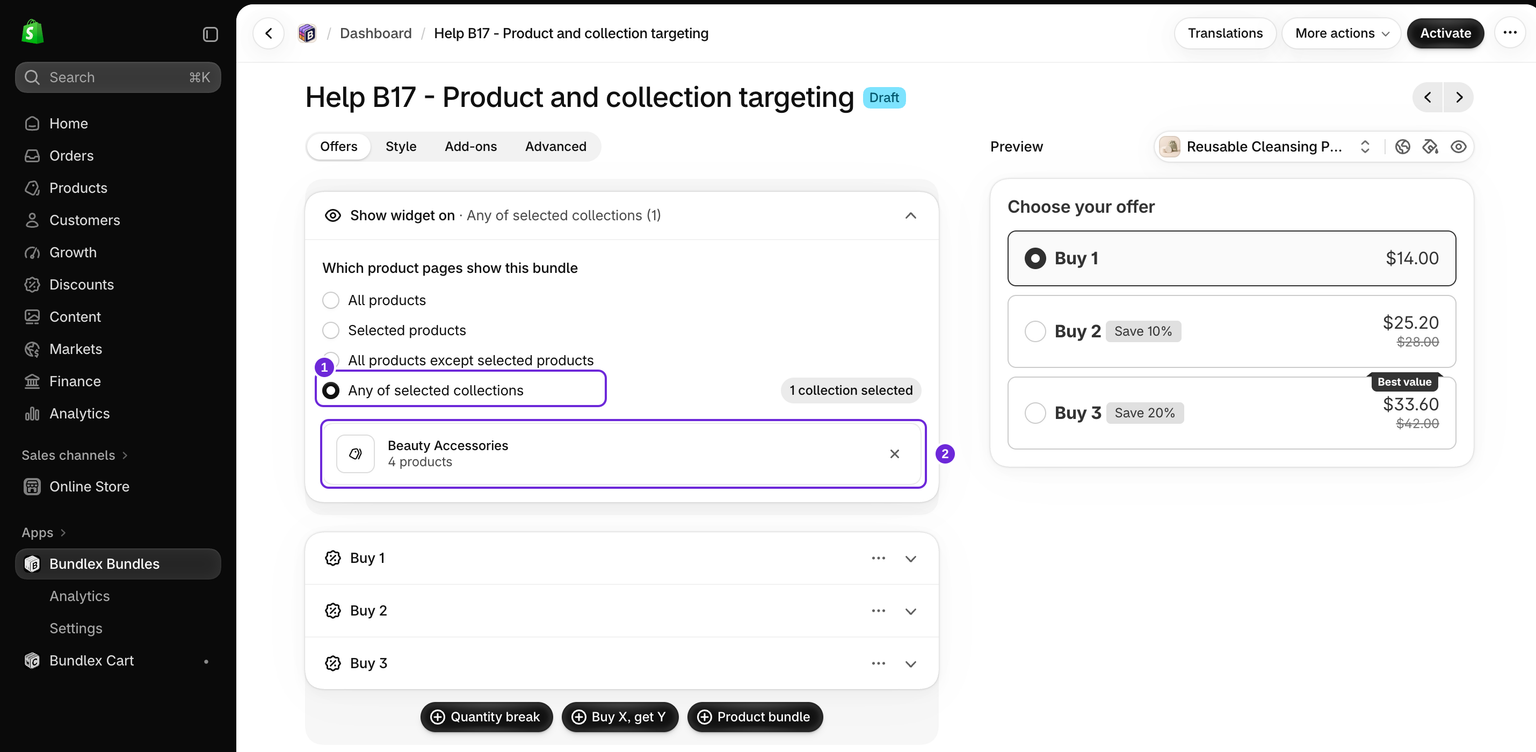
保存并测试定位
点击保存,准备测试时激活折扣。检查一个符合条件的商品和一个不符合条件的商品。编辑器预览并不能证明组件会显示在预期的商品页面上。
要测试所选商品,请仅选择 Revitalize Face Cream,并确认该优惠显示在面霜页面上,而不是 Quilted Cosmetic Bag 页面上。要测试系列,请选择 Beauty Accessories,并确认该优惠显示在系列中的商品(例如包袋)上,而不是不属于该系列的商品(例如面霜)上。例如,面霜价格为 $28,Ivory / Small 包袋价格为 $24 时,购买 2 件并享受 10% 折扣,面霜总价为 $50.40,包袋总价为 $43.20。这些 USD 示例不包含其他折扣、附加税费或运费,请以您商店中的销售价格为准。
检查实际的加购流程,以及结账时的数量和总价。如果另一个已发布的折扣也定位到同一商品,请先查看下方的重叠规则,再解读测试结果。
同一时间只能发布一个覆盖全店的组合优惠
在任何时候,您只能有一个已发布且设置为所有商品的组合优惠。如果您已经有一个已发布的全商品组合优惠,又尝试发布第二个,Bundlex 会阻止发布,并告知您哪个现有组合优惠造成了冲突:
同一时间只能有一个适用于所有商品的有效折扣。要继续,请更改此折扣或“[现有组合优惠的名称]”的“显示组件的位置”设置。
这就是上文介绍的“显示组件的位置”卡片。
要解决此问题,您可以将此组合优惠更改为更具体的模式(例如所选商品或所选系列中的任意商品),或者先取消发布现有的全商品组合优惠,或重新设置其定位范围。其他三种模式没有此类限制。您可以同时发布多个按商品、排除商品或系列定位的组合优惠。
这与 Shopify 对跨应用有效自动折扣数量的限制不同。如果激活被阻止,请参阅自动折扣数量限制指南。
两个组合优惠定位到同一商品时
商品页面上只会显示一个 Bundlex 组件。如果某个商品符合您两个已发布组合优惠的定位条件,其中一个会优先显示,另一个不会在该商品页面上显示。现在,编辑器会在您设置定位时发出警告,并指出另一个组合优惠。
哪个组合优惠优先显示,取决于定位的具体程度。从高到低依次为:
- 所选商品
- 所选系列中的任意商品
- 除所选商品外的所有商品
- 所有商品
定位到五个特定商品的组合优惠,在这五个商品上会优先于覆盖整个系列的组合优惠;而系列定位又会优先于全店定位。因此,将一个全店“所有商品享受 10% 折扣”的组合优惠与一个针对畅销商品的“所选商品”组合优惠搭配使用,是一种合理的设置:畅销商品显示具体优惠,其他商品显示全店优惠。
您可能会看到以下一条或两条警告:
- 商品相同,规则相同。 两个组合优惠以相同的具体程度定位到重叠商品,因此仅凭定位无法决定哪个优先。Bundlex 会使用基于折扣的进一步规则来打破平局,请检查实际商品页面。请将重叠商品从其中一个组合优惠中移除。
- 在部分商品上隐藏。 另一个组合优惠以更具体的方式定位到重叠商品,因此优先显示。这通常是有意设置的,因此此提示仅用于提醒,并非错误。
您还可能看到结账提示。 仅限附加项的折扣,或带有可选选择且未选择优惠的折扣,可能会使原生主商品仍符合更宽泛的已发布折扣条件。显示一个组件并不一定意味着只有该折扣会影响结账。请将这些商品从更宽泛的折扣中移除,或者关闭可选选择,以便顾客始终选择一项优惠。
有两点需要了解。警告只统计已发布的组合优惠,因此另一个草稿不会被视为竞争优惠。您当前正在编辑的草稿仍可能显示有关已发布折扣的警告。此外,系统无法比较一个系列与手动选择的商品列表,因为这需要加载该系列中的每个商品;因此,这种形式的重叠不会触发警告。
这里讨论的是显示哪个组件。这与结账时 Bundlex 折扣是否能与 Shopify 折扣码叠加是不同的问题,后者请参阅与其他折扣叠加。
如果所选商品已被删除
如果定位列表中的商品或系列已从您的商店中删除,“显示组件的位置”下方会显示一条警告,并列出其 ID。点击该警告中的移除,如有需要,再选择替代项。保存后重新打开优惠,并确认所需资源仍处于选中状态。仅更改预览商品无法修复定位规则。
需要注意的已知限制
“除所选商品外的所有商品”不会缩减变体选项
在除所选商品外的所有商品模式下,组合优惠仍会应用于除排除商品之外的所有商品,这部分功能符合预期。但是,编辑器中显示的变体选项列表(用于配置色板)是根据您商店的完整商品目录生成的。排除商品不会从该列表中移除其选项。这是有意设置的限制:筛选选项集需要加载商店中的每个商品来计算差异,对于大型商品目录并不实际。
大型系列会回退到全店选项
对于所选系列中的任意商品,Bundlex 通常只加载您所选系列中商品的变体选项。如果合并后的系列包含超过 5,000 件商品,该范围限定查询会被截断,编辑器会改为显示全店变体选项。组合优惠在店面仍会定位到正确的系列;在这种情况下,只有编辑器中的选项列表会回退到更宽泛的全店选项集。
提示
- 使用所有商品创建一个覆盖整个商品目录的优惠,然后将更具体的模式留给叠加在其上的定向促销。
- 如果组件没有显示在预期位置,请确认组合优惠已发布,并确认其显示组件的位置规则确实与您正在查看的商品页面相匹配。
- 切换模式后,请确认所选资源并保存。重新打开编辑器后再次检查。
这篇文章对您有帮助吗?
您的反馈有助于我们改进文档。