
Så väljer du vilka produkter som ska visa ett paket
Varje paketerbjudande i Bundlex har en inställning för Visa widget på som styr på vilka produktsidor i butiken paketet visas. Det gör att du kan använda ett paket i hela din katalog eller begränsa det till ett fåtal produkter eller specifika kollektioner.
Var hittar du "Visa widget på"
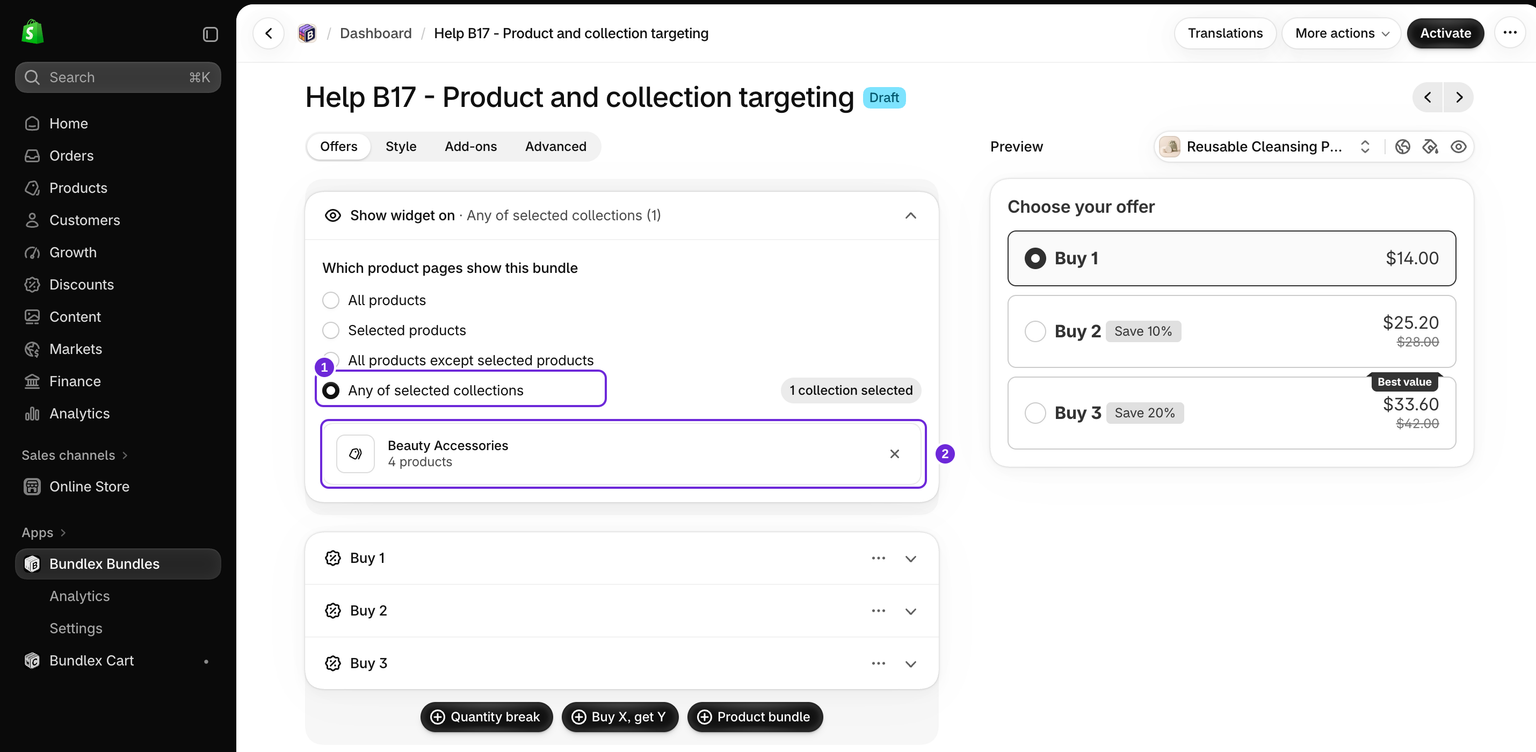
Öppna valfritt paket i redigeraren och expandera kortet Visa widget på. Där visas en uppsättning alternativknappar, en för varje målvisningsläge. Raden under kortets rubrik visar det aktuella läget och, när du har gjort ett val, hur många produkter eller kollektioner du har valt.

De fyra målvisningslägena
Välj det läge som motsvarar var du vill att paketwidgeten ska visas:
- Alla produkter - widgeten visas på alla aktiva produktsidor i din butik. Inget produktval krävs.
- Valda produkter - widgeten visas endast på de specifika produkter du väljer.
- Alla produkter utom valda produkter - widgeten visas överallt utom på de produkter du väljer att utesluta.
- Någon av de valda kollektionerna - widgeten visas på produkter som tillhör någon av de kollektioner du väljer.
Välja produkter eller kollektioner
För alla lägen utom Alla produkter visas en väljarknapp under det valda alternativet. När du klickar på den öppnas Shopifys standardväljare för resurser, där du kan välja dina resurser:
- Välj önskat målvisningsläge.
- Klicka på väljarknappen under det. Valda produkter och Alla produkter utom valda produkter öppnar produktväljaren, medan Valda kollektioner öppnar kollektionsväljaren.
- Markera de produkter eller kollektioner du vill ha och bekräfta sedan. Dina val visas nedanför alternativknapparna, och du kan ta bort valfritt objekt från listan.
Väljaren kommer ihåg dina tidigare val, så när du öppnar den igen är det du redan har valt förmarkerat. Under den aktuella redigeringssessionen kan byte av läge bevara dina tidigare val. När du har sparat och öppnar igen bör du kontrollera de valda resurserna på nytt. Räkna inte med att val i inaktiva lägen finns kvar.
Spara och testa målvisningen
Klicka på Spara och aktivera rabatten när du är redo att testa. Kontrollera både en produkt som matchar och en som inte ska matcha. En förhandsvisning i redigeraren är inget bevis på att widgeten visas på den avsedda produktsidan.
För ett test med valda produkter väljer du endast Revitalize Face Cream och bekräftar att erbjudandet visas på krämsidan, men inte på Quilted Cosmetic Bag. För ett kollektionstest väljer du Beauty Accessories och bekräftar att erbjudandet visas på en produkt i kollektionen, till exempel väskan, men inte på en produkt som inte ingår, till exempel krämen. Med en kräm för $28 och en Ivory / Small-väska för $24 ger Köp 2 med 10 % rabatt till exempel en totalsumma på $50.40 för krämen eller $43.20 för väskan. Dessa USD-exempel exkluderar andra rabatter samt tillagd skatt eller frakt. Kontrollera försäljningspriserna i din butik.
Kontrollera det faktiska flödet för Lägg i kundvagn samt antal och totalsummor i kassan. Om en annan publicerad rabatt gäller för samma produkt bör du läsa reglerna för överlappning nedan innan du tolkar resultatet.
Endast ett butikstäckande paket kan publiceras åt gången
Du kan bara ha ett publicerat paket inställt på Alla produkter åt gången. Om du redan har ett publicerat paket för alla produkter och försöker publicera ett till, blockerar Bundlex publiceringen och visar vilket befintligt paket som står i vägen:
Endast en aktiv rabatt kan gälla för alla produkter åt gången. Ändra inställningen "Visa widget på" för antingen den här rabatten eller "[namnet på det befintliga paketet]" för att fortsätta.
Det är samma kort för Visa widget på som beskrivs ovan.
För att lösa problemet kan du antingen ändra det här paketet till ett snävare läge, till exempel Valda produkter eller Valda kollektioner, eller avpublicera eller ändra målvisningen för det befintliga paketet för alla produkter först. Det finns ingen motsvarande begränsning för de tre andra lägena. Du kan publicera flera paket samtidigt som är begränsade till produkter, undantagna produkter eller kollektioner.
Detta är separat från Shopifys begränsning av aktiva automatiska rabatter mellan appar. Läs vägledningen om gränsen för automatiska rabatter om aktiveringen blockeras.
När två paket gäller för samma produkt
Endast en Bundlex-widget visas på en produktsida. Om en produkt omfattas av två av dina publicerade paket vinner ett av dem, och det andra visas helt enkelt inte där. Redigeraren varnar dig nu om detta när du ställer in målgruppen och anger namnet på det andra paketet.
Vilket paket som vinner beror på hur specifikt målvisningen är inställd. Från starkast till svagast:
- Valda produkter
- Någon av de valda kollektionerna
- Alla produkter utom de valda produkterna
- Alla produkter
Ett paket som riktar sig till fem specifika produkter har företräde framför ett som gäller för en hel kollektion för dessa fem produkter, och båda har företräde framför ett paket som gäller för hela butiken. Därför är ett paket som gäller för hela butiken med "10 % rabatt på allt" tillsammans med ett paket för "Valda produkter" på dina bästsäljare en förnuftig konfiguration: bästsäljarna visar det specifika erbjudandet och allt annat visar erbjudandet för hela butiken.
Du kommer att se en eller båda av dessa varningar:
- Samma produkter, samma regel. Båda riktar sig till de gemensamma produkterna med samma specificitet, så målregeln ensam avgör inte vilket erbjudande som vinner. Bundlex använder ytterligare skiljeregler baserade på rabatten. Kontrollera den faktiska produktsidan. Ta bort de gemensamma produkterna från ett av erbjudandena.
- Dold på vissa produkter. Ett annat paket riktar sig mer specifikt till de gemensamma produkterna och vinner. Det är ofta avsiktligt, så detta är en upplysning och inte ett fel.
Du kan också se Meddelande i kassan. En rabatt som endast gäller tilläggsprodukter, eller en rabatt med valfritt urval där inget erbjudande har valts, kan göra att den ursprungliga huvudprodukten fortfarande är berättigad till en bredare publicerad rabatt. Att en widget visas innebär inte nödvändigtvis att endast den rabatten kan påverka kassan. Ta bort produkterna från den bredare rabatten eller stäng av det valfria urvalet om kunderna alltid ska välja ett erbjudande.
Två saker är bra att känna till. Varningen räknar endast publicerade paket, så ett annat utkast räknas inte som ett konkurrerande erbjudande. Utkastet du redigerar kan fortfarande visa en varning om en publicerad rabatt. Det kan inte heller jämföra en kollektion med en manuellt vald produktlista, eftersom det skulle innebära att alla produkter i kollektionen måste läsas in. Därför flaggas inte en överlappning av den typen.
Detta handlar om vilken widget som visas. Det är en annan fråga än om en Bundlex-rabatt kombineras med en Shopify-rabattkod i kassan, vilket beskrivs i kombinering med andra rabatter.
Om en vald produkt har tagits bort
Om en produkt eller kollektion i målgruppen har tagits bort från butiken visar en varning under Visa widget på dess ID. Klicka på Ta bort i varningen och välj en ersättning vid behov. Spara, öppna erbjudandet igen och bekräfta att de avsedda resurserna fortfarande är valda. Att bara ändra förhandsgranskningsprodukten reparerar inte målregeln.
Kända begränsningar att känna till
"Alla produkter utom valda produkter" begränsar inte variantalternativen
I läget Alla produkter utom valda produkter gäller paketet fortfarande överallt utom för de produkter du undantar, och den delen fungerar som förväntat. Listan över variantalternativ som visas i redigeraren och används för konfiguration av färgrutor byggs däremot från hela butikens produktkatalog. Att undanta produkter tar inte bort deras alternativ från listan. Detta är en avsiktlig begränsning: att filtrera alternativuppsättningen skulle innebära att alla produkter i butiken måste läsas in för att beräkna skillnaden, vilket inte är praktiskt för stora kataloger.
Stora kollektioner använder alternativ för hela butiken som reserv
För Någon av de valda kollektionerna läser Bundlex normalt in variantalternativ som är begränsade till produkterna i de valda kollektionerna. Om de kombinerade kollektionerna innehåller fler än 5 000 produkter begränsas den avgränsade sökningen, och redigeraren återgår i stället till att visa variantalternativ från hela butiken. Paketet riktar sig fortfarande till rätt kollektioner i butiken. I detta fall är det bara alternativlistan i redigeraren som återgår till den bredare uppsättningen för hela butiken.
Tips
- Använd Alla produkter för ett enda erbjudande som gäller hela katalogen och reservera de snävare lägena för riktade kampanjer ovanpå detta.
- Om en widget inte visas där du förväntar dig, bekräfta att paketet är publicerat och att regeln Visa widget på faktiskt matchar produktsidan du tittar på.
- När du har ändrat läge ska du kontrollera de valda resurserna och spara. Kontrollera dem igen när du har öppnat redigeraren på nytt.
Var den här artikeln till hjälp?
Din feedback hjälper oss att förbättra vår dokumentation.