
バンドルに表示する商品を選択する方法
Bundlexのすべてのバンドル取引には、どの商品ページにバンドルを表示するかを制御するウィジェットを表示するページ設定があります。この設定により、カタログ全体で1つのバンドルを実施したり、少数の商品や特定のコレクションだけに対象を絞ったりできます。
「ウィジェットを表示するページ」の場所
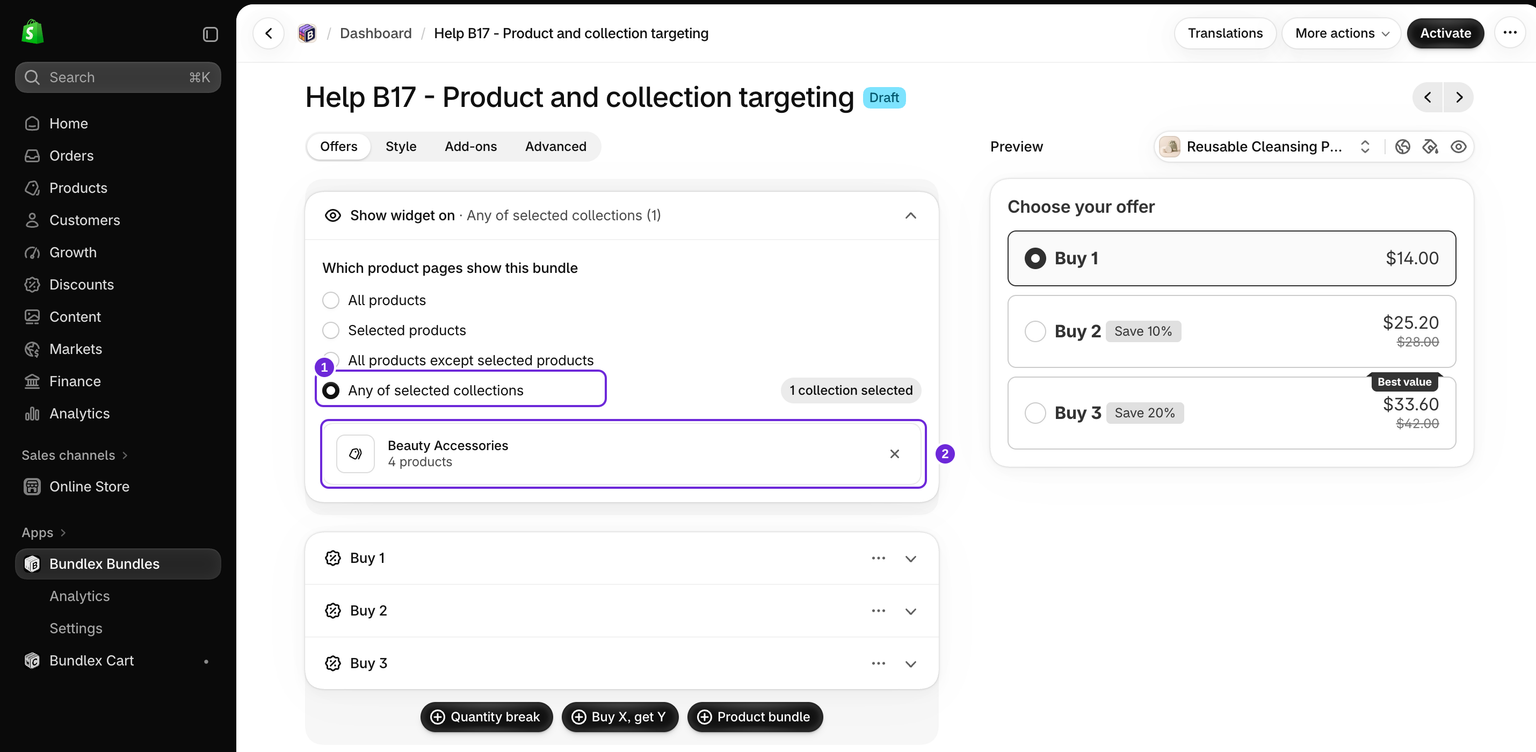
エディタで任意のバンドルを開き、ウィジェットを表示するページカードを展開します。カード内には、対象設定モードごとに1つずつラジオボタンがあります。カードタイトルの下には現在のモードが表示され、モードを選択すると、選択した商品の数またはコレクションの数も表示されます。

4つの対象設定モード
バンドルウィジェットを表示したい場所に合うモードを選択します。
- すべての商品 - ストア内のすべての有効な商品ページにウィジェットを表示します。商品を選択する必要はありません。
- 選択した商品 - 選択した特定の商品のみにウィジェットを表示します。
- 選択した商品を除くすべての商品 - 除外する商品として選択した商品以外のすべての商品にウィジェットを表示します。
- 選択したコレクションのいずれか - 選択したコレクションに属する商品にウィジェットを表示します。
商品またはコレクションを選択する
すべての商品以外の各モードでは、選択したラジオオプションの下に選択ボタンが表示されます。クリックすると標準のShopifyリソース選択画面が開き、対象のリソースを選択できます。
- 使用する対象設定モードを選択します。
- その下にある選択ボタンをクリックします。選択した商品と選択した商品を除くすべての商品では商品選択画面が開き、選択したコレクションのいずれかではコレクション選択画面が開きます。
- 商品またはコレクションを選択して確認します。選択内容はラジオボタンの下に一覧表示され、一覧から項目を削除することもできます。
選択画面には以前の選択内容が記憶されるため、再度開くと、すでに選択した項目があらかじめチェックされています。現在の編集セッション中は、モードを切り替えても以前の選択内容が保持される場合があります。保存して再度開いた後は、選択したリソースをもう一度確認してください。非アクティブなモードの選択内容が保持されるとは限りません。
対象設定を保存してテストする
テストする準備ができたら、保存をクリックして割引を有効にします。対象になる商品と、対象にならないはずの商品を両方確認してください。エディタのプレビューに表示されても、意図した商品ページにウィジェットが表示されることの証明にはなりません。
選択した商品のテストでは、Revitalize Face Creamだけを選択し、この取引がクリームの商品ページには表示され、Quilted Cosmetic Bagには表示されないことを確認します。コレクションのテストでは、Beauty Accessoriesを選択し、バッグなどのメンバー商品には表示され、クリームなどの非メンバー商品には表示されないことを確認します。たとえば、クリームが$28、Ivory / Smallのバッグが$24の場合、「2個購入で10%オフ」では、クリームの合計は$50.40、バッグの合計は$43.20になります。これらのUSDの例には、その他の割引、追加の税金や送料は含まれていません。ストアでの販売価格を確認してください。
実際のカートに追加する流れと、チェックアウト時の数量および合計金額を確認します。同じ商品を対象とする別の公開済み割引がある場合は、結果を判断する前に以下の重複ルールを確認してください。
ストア全体を対象とする公開済みバンドルは、一度に1つだけです
すべての商品に設定された公開済みバンドルは、一度に1つだけにできます。すでに「すべての商品」を対象とする公開済みバンドルがあり、2つ目を公開しようとすると、Bundlexは公開をブロックし、妨げになっている既存のバンドルを知らせます。
すべての商品に適用できる有効な割引は、一度に1つだけです。続行するには、この割引または「[the existing bundle's name]」の「ウィジェットを表示するページ」設定を変更してください。
これは、上で説明した同じウィジェットを表示するページカードです。
解決するには、このバンドルをより限定的なモード(選択した商品や選択したコレクションのいずれかなど)に変更するか、先に既存の「すべての商品」バンドルを非公開にするか、対象範囲を変更します。他の3つのモードには、このような制限はありません。商品、除外対象の商品、またはコレクションを対象とするバンドルは、同時に複数公開できます。
これは、アプリ間で有効にできるShopifyの自動割引数の上限とは別のものです。有効化がブロックされた場合は、自動割引の上限に関するガイダンスを参照してください。
2つのバンドルが同じ商品を対象とする場合
商品ページに表示されるBundlexウィジェットは1つだけです。商品が公開済みの2つのバンドルの対象になる場合、一方が優先され、もう一方はその商品ページに表示されません。エディタでは、対象設定中にこの状況を警告し、もう一方のバンドル名を表示します。
どちらが優先されるかは、対象設定の具体性によって決まります。具体性の高い順に、次のとおりです。
- 選択した商品
- 選択したコレクションのいずれか
- 選択した商品を除くすべての商品
- すべての商品
5つの特定の商品を対象とするバンドルは、その5商品について、コレクション全体を対象とするバンドルより優先されます。また、どちらもストア全体を対象とするバンドルより優先されます。そのため、ストア全体を対象とする「すべて10%オフ」バンドルに加えて、人気商品に「選択した商品」バンドルを設定するのは合理的です。人気商品には特定のオファーが表示され、それ以外の商品にはストア全体のオファーが表示されます。
次の警告の一方または両方が表示されます。
- 同じ商品、同じルールです。 どちらも同じ具体性で共通の商品を対象としているため、対象設定だけでは優先される方を決められません。Bundlexは割引に基づく追加の優先判定を使用します。実際の商品ページを確認してください。共通の商品をどちらか一方のバンドルから外してください。
- 一部の商品では非表示です。別のバンドルが共通の商品をより具体的に対象としており、優先されています。これは意図した設定であることが多いため、エラーではなく注意喚起として表示されます。
チェックアウトに関する注意も表示される場合があります。追加商品のみを対象とする割引、または任意選択が有効でオファーが選択されていない割引では、通常のメイン商品がより広い範囲の公開済み割引の対象になることがあります。1つのウィジェットが表示されても、その割引だけがチェックアウトに影響するとは限りません。より広い割引から該当商品を外すか、購入者が必ずオファーを選択するように任意選択をオフにしてください。
知っておくべき点が2つあります。警告の対象になるのは公開済みバンドルだけなので、別の下書きは競合するオファーとして扱われません。現在編集中の下書きには、公開済みの割引に関する警告が表示される場合があります。また、コレクションと手動で選択した商品リストを比較することはできません。これにはコレクション内のすべての商品を読み込む必要があるためです。そのため、この形の重複は警告されません。
これは、どのウィジェットが表示されるかについての説明です。チェックアウト時にBundlexの割引とShopifyの割引コードを併用できるかどうかとは別の問題であり、他の割引との併用で説明しています。
選択した商品が削除された場合
対象リスト内の商品またはコレクションがストアから削除されると、ウィジェットを表示するページの下に警告とそのIDが表示されます。警告内の削除をクリックし、必要に応じて代替項目を選択します。保存して取引を再度開き、意図したリソースが引き続き選択されていることを確認してください。プレビュー商品を変更するだけでは、対象ルールは修正されません。
把握しておきたい既知の制限
「選択した商品を除くすべての商品」ではバリエーションオプションが絞り込まれません
選択した商品を除くすべての商品モードでは、除外した商品以外のすべての商品にバンドルが適用され、この部分は想定どおりに動作します。ただし、エディタに表示されるバリエーションオプションのリスト(スウォッチ設定に使用)は、ストア全体のカタログから作成されます。商品を除外しても、その商品のオプションはリストから削除されません。これは意図された制限です。オプションセットを絞り込むには、ストア内のすべての商品を読み込んで差分を計算する必要があり、大規模なカタログでは現実的ではないためです。
大規模なコレクションではストア全体のオプションに戻ります
選択したコレクションのいずれかでは、通常、選択したコレクション内の商品のみに対象を絞ってバリエーションオプションを読み込みます。コレクションの合計商品数が5,000を超える場合、この絞り込み検索は途中で打ち切られ、エディタには代わりにストア全体のバリエーションオプションが表示されます。ストアフロントではバンドルの対象は正しいコレクションのままです。この場合、より広いストア全体のセットに戻るのはエディタ内のオプションリストだけです。
ヒント
- カタログ全体を対象とする1つのオファーにはすべての商品を使用し、より限定的なモードは、その上に重ねる対象を絞ったプロモーション用に使い分けます。
- ウィジェットが想定した場所に表示されない場合は、バンドルが公開済みであることと、ウィジェットを表示するページのルールが表示中の商品ページに実際に一致していることを確認してください。
- モードを変更した後は、選択したリソースを確認して保存します。エディタを再度開いた後にも、もう一度確認してください。
この記事は役に立ちましたか?
皆さまからのフィードバックがドキュメントの改善に役立ちます。