
オファー階層の追加、並べ替え、削除方法
バンドル取引には、数量割引や完全な商品セットなど、順序付けられたオファーのリストが含まれます。このリストは、バンドルエディタのオファータブで管理します。新しい階層の追加、複製、ドラッグによる順序変更、不要な階層の削除、ウィジェットの読み込み時にデフォルトで選択される階層の指定ができます。
オファーの場所
エディタでバンドルを開きます。オファータブを開きます。階層は1つのカード内の行として表示されます。行のタイトルには、テンプレート変数が入力されたオファーのタイトルが表示されます。階層にまだタイトルがない場合は、Offer 1、Offer 2などが表示されます。行をクリックして開きます。開いた階層は、割引タイプ、数量、ラベル、画像、ギフト、クロスセルを編集している間、他の階層と区別して表示されます。タイトルをもう一度クリックすると折りたためます。
オファーを追加する
- オファーの下にあるオファータイプボタンを見つけます。
- 数量割引、X個購入でY個プレゼント、または商品バンドルを選択します。
- 新しいオファーを設定します。数量と価格を設定し、必要に応じてギフト、アップセル、特典を追加します。作成時にオファータイプを選択してください。既存のオファーにはタイプを切り替えるコントロールはありません。
1つのバンドルにつき最大10個のオファーを設定できます。この上限に達すると、オファー作成ボタンは表示されなくなります。別のオファーを追加するスペースが必要な場合は、先に階層を削除してください。

オファーのアクションメニューを開く
複製と削除は、各オファー行の右側、行を開く矢印の隣にあるその他のアクション(...)メニューにあります。
メニューは、バンドルに複数のオファーがある場合にのみ表示されるため、バンドルには常に少なくとも1つの階層が残ります。また、適用できないアクションはグレー表示にするのではなく、非表示にします。
- 複製は、バンドルに10個のオファーがある場合は非表示になります。
- 削除は常に使用できます。
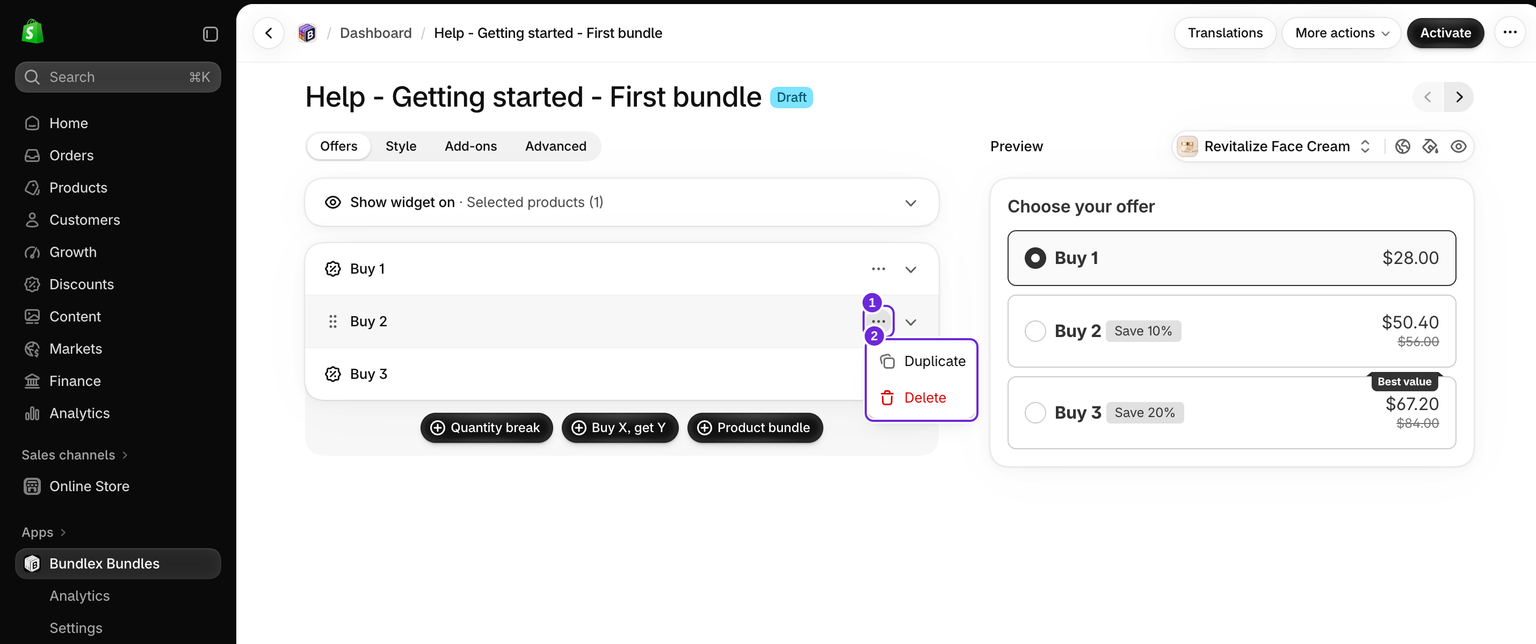
オファーを複製する
複製すると、すべての設定を含む階層のコピーが作成されます。各段階が似ている階層をすばやく作成する方法です。コピーは元のオファーの直下に挿入されます。
- コピーするオファーの
...メニューを開きます。 - 複製 を選択します。
- 新しい選択肢を説明できるように、コピーの数量、商品、価格、タイトルを調整します。コピーは自動的に事前選択されません。
複製は10件のオファー上限の対象となるため、バンドルにすでに10段階ある場合はこのオプションが表示されなくなります。空きを作るには、いずれか1つを削除してください。
ドラッグしてオファーの順序を変更
オファーはこのリストと同じ順序で表示されるため、順序を変更すると商品ページのウィジェットで購入者に表示される内容も変わります。
- 開いているオファーがある場合は折りたたみます。開いているオファーはドラッグできません。
- 移動したい行にマウスを合わせます。アイコンが6つの点のグリップに変わります。
- グリップを押したまま、行を上下にドラッグします。他の行が移動して場所を空けます。目的の位置で手を離します。
- バンドルを保存します。
スマートフォンまたはタブレットでは、グリップは各行の左側にある専用の列に表示されます。グリップをタッチして押したまま、ドラッグします。グリップは、バンドルに複数のオファーがある場合にのみ表示されます。
オファーを削除
- 削除したいオファーの
...メニューを開きます。 - 削除を選択します。
- 確認ダイアログが表示され、確認を求められます。削除をクリックして段階を削除するか、キャンセルして残します。
削除はバンドルを保存した時点で適用されます。保存せずにエディターを離れた場合、オファーは残ります。
事前選択するオファーを設定
事前選択するオファーとは、商品ページでウィジェットを最初に読み込んだときにデフォルトで選択される段階です。多くのストアでは、購入者に最も選んでほしい段階を指定します。
- オファータブで、デフォルトで選択するオファーを開きます。
- 事前選択するオファーにチェックを入れます。
- 割引を保存します。
購入者がオファーの選択を解除できるようにするには、詳細設定タブに移動し、オファーの選択は任意ですを有効にします。何も選択されていない状態でページを読み込むには、オファータブに戻り、すべてのオファーで事前選択するオファーのチェックを外します。選択を任意にした場合のストアフロントとチェックアウトへの影響をご覧ください。

オファーを売り切れとしてマーク
いずれかの段階の商品在庫がなくなった場合、その段階を削除せず、売り切れカードとしてページに残すことができます。購入者にはオファーが表示されますが、グレー表示になり、売り切れバッジが付き、選択できません。
- 詳細設定 > オファーと在庫を開きます。
- オファーを売り切れとしてマークにチェックを入れます。
- 売り切れになった各オファーにチェックを入れます。
- 任意で、独自のバッジテキストを入力します。例: 「来週再入荷」。空欄にすると、デフォルトの「売り切れ」が表示されます。
- 割引を保存します。
事前選択するオファーを売り切れにすることはできません。先に別のオファーを事前選択してください。段階を再び有効にするには、チェックを外して保存します。
これはウィジェットでオファーを利用不可として表示する設定であり、Shopifyの在庫を変更したり、そのチェックアウト時の価格を無効にしたりするものではありません。購入者がカート内で数量を変更すると、その段階の条件を満たすことは可能です。プロモーションを完全に停止するには、価格を編集または削除するか、取引を無効化してください。
分析データがあるバンドルでオファーの順序を変更または削除する
バンドルに追跡済みの分析データがある場合、行のグリップを初めてつかんだとき、またはオファーを複製・削除したときに、オファー分析の警告ダイアログが表示されます。オファーの順序を変更したり削除したりすると、オファーごとのカート率の統計に影響する可能性があります。これは、その数値が各段階のラダー内の位置に紐付いているためです。売上と注文のデータには影響しません。続行するには続行をクリックし、ラダーをそのままにする場合はキャンセルします。
レポートでオファーごとのカート率を重視する場合は、トラフィックの多い公開中のバンドルを並べ替えるのではなく、これらの変更を慎重に行ってください。
変更を保存
編集後に保存をクリックします。公開済みの取引は公開済みのままになり、保存した変更が反映されます。下書きは有効化をクリックするまで下書きのままです。商品、数量、価格を変更した後は、商品ページとカートを確認してください。
この記事は役に立ちましたか?
皆さまからのフィードバックがドキュメントの改善に役立ちます。