
最初のバンドルを作成する方法
シンプルなオファーから始めましょう。1個なら通常価格、2個なら10%割引、3個なら20%割引です。このガイドでは、テンプレートの選択からカートでの結果確認までを説明します。
この例では、販売価格$28 USDのRevitalize Face Creamを使用します。ご自身の商品を1つ使い、その販売価格から予想される合計を計算してください。代わりに異なる商品のセットを作成したい場合は、単一商品または完全なバンドルを購入する方法に従ってください。
開始前の準備
- オンラインストアで販売中で、カートに追加できる商品を選択します。
- テーマでBundlexウィジェットを有効にします。開始ウィザードでテーマエディタに移動できますが、埋め込みを自分でオンにしてテーマを保存する必要があります。
- テストする商品を対象にした、公開済みの別のBundlexオファーがないか確認します。この新しいオファーをテストする前に、重複を解消してください。
ステップ1: 数量割引テンプレートを選択する
- Bundlexダッシュボードでバンドルを作成をクリックします。
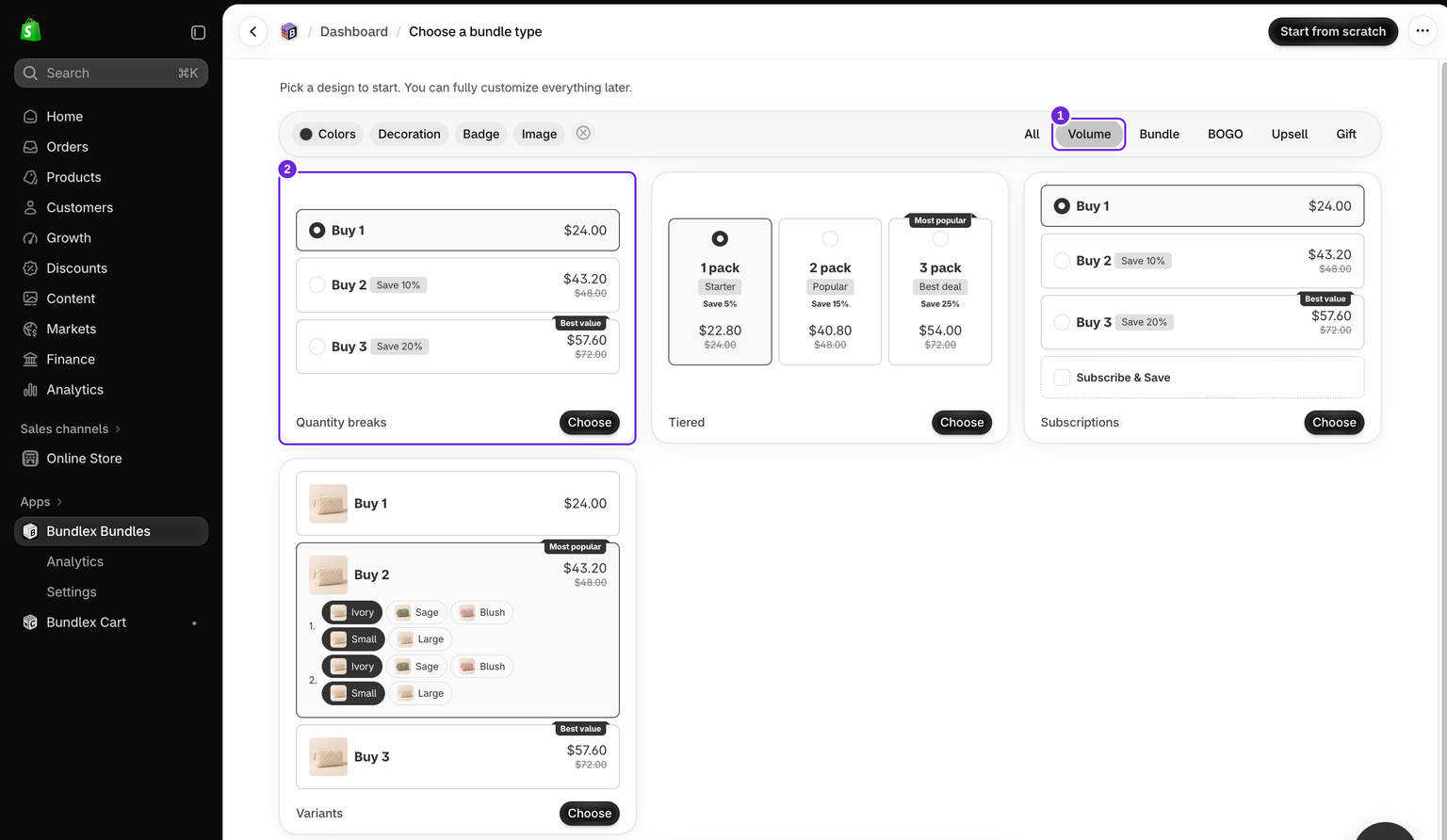
- バンドルタイプを選択で、数量割引カテゴリーを選択します。
- 数量割引を見つけ、選択をクリックします。
このテンプレートでは、1個購入、2個購入、3個購入のオファーが最初から設定されています。色やスタイルは後から変更できます。この最初の例では、ギフト、アップセル、その他のオプション機能はオフのままにします。
ステップ2: 商品を選択する
- オファータブで、上部にあるウィジェットの表示先を開きます。
- 選択した商品を選び、使用する商品を選択します。この例ではRevitalize Face Creamです。
- エディタプレビューの上にあるバーで、最初に表示されている商品を確認します。プレビューに別の商品が表示されている場合は、その商品をクリックして同じ商品を選択してください。
プレビューはオファーの確認に役立ちます。ウィジェットの表示先は、実際にオファーを受け取るストアフロントの商品を指定するため、プレビュー商品を選択するだけでは不十分です。

ステップ3: 3つのオファーを確認する
オファータブで各オファーを開き、数量と割引フィールドを確認します。次の設定を使用してください。
| オファー | 数量 | 割引 | 1個あたり28ドルの場合の合計 |
|---|---|---|---|
| 1個購入 | 1 | なし | $28.00 |
| 2個購入 | 2 | 割合: 10% | $50.40 |
| 3個購入 | 3 | 割合: 20% | $67.20 |
これらの例の合計には、送料、追加の税金、その他の割引調整は含まれていません。Bundlexは、比較価格ではなく販売価格を基準に割引額を計算します。
タイトルと割引額のラベルが、選択した設定を正しく説明していることを確認します。価格設定のその他のオプションや数量の動作については、数量割引の完全ガイドを参照してください。

ステップ4: 保存してから有効化する
- プレビューでオファーを確認します。
- 保存をクリックして、新しいオファーを下書きとして保存します。下書きを保存しても、公開状態にはなりません。
- 購入者が利用できる状態にする準備ができたら、有効化をクリックします。
- オファーのステータスが公開済みになるまで待ちます。エラーが表示された場合は、ストアフロントを確認する前に解決してください。
後から無効化を使用して、設定を削除せずにオファーを停止できます。Shopifyの自動割引上限が原因で有効化できない場合は、割引上限のトラブルシューティングガイドに従ってください。
ステップ5: ストアフロントとカートを確認する
- ストアフロントで、選択した商品を開きます。ウィジェットが表示され、オファーが設定と一致していることを確認してください。
- カートを空にした状態から始め、2個購入を選択して、ストアのカートに追加ボタンをクリックします。
- カートに正しい商品とバリエーションが2個入っていることを確認します。$28の例では、割引後の商品合計は$50.40になるはずです。
- チェックアウトに進み、そこで割引を確認します。送料、税金、その他の割引は商品合計と分けて確認してください。注文を確定する必要はありません。
- テストカートを空にし、1個購入と3個購入についても繰り返します。

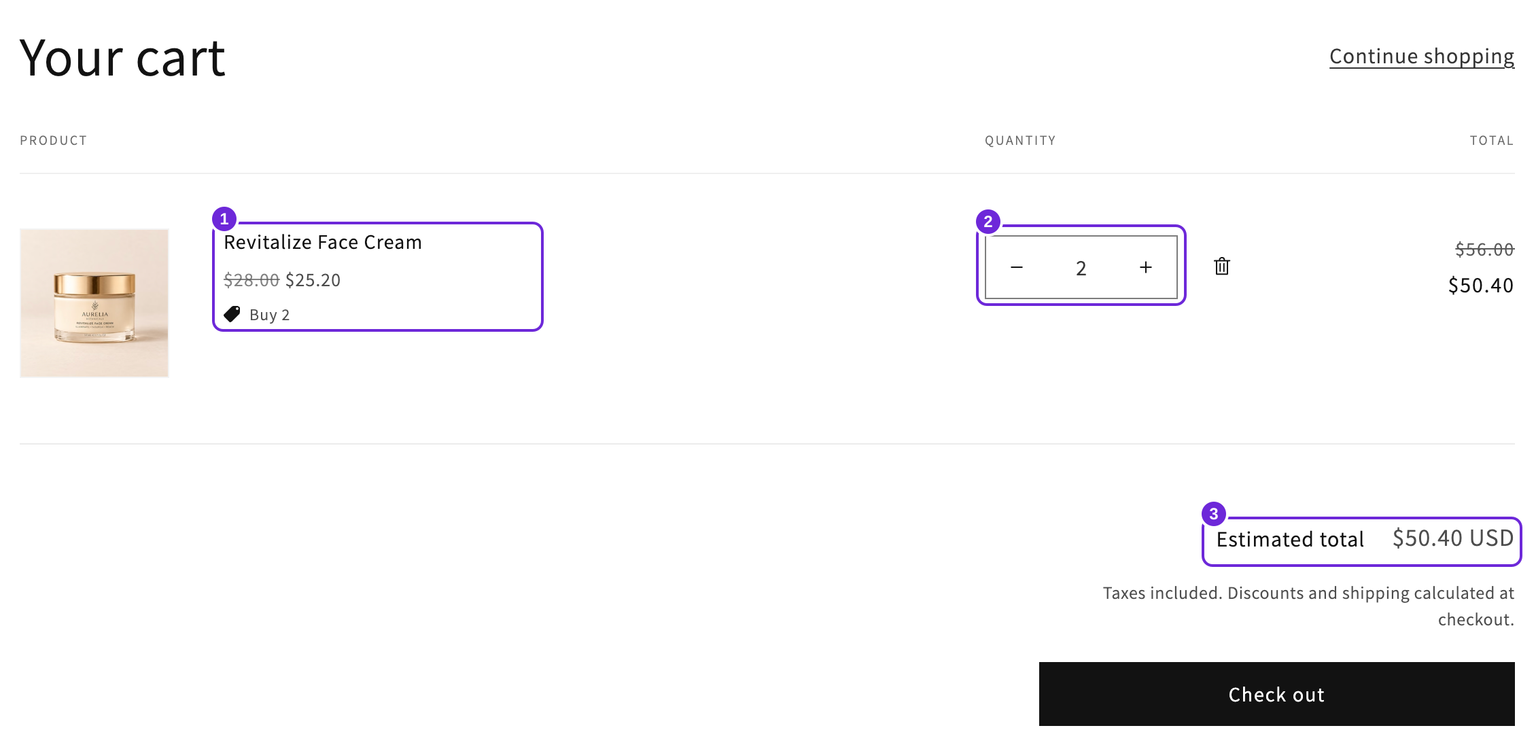
正しいエディタプレビューだけでは、ストアフロントの確認の代わりにはなりません。ウィジェットが表示されない場合は、テーマの有効化と商品ターゲティングを確認してください。合計が異なる場合は、カート合計のトラブルシューティングガイドを使用してください。
次に試すこと
最初のオファーが機能したら、スタイルを調整したり、別のプロモーションを追加したりできます。バンドルまたは割引設定を選択を使用して、商品セット、無料ギフト、オプションの追加商品に適したガイドを見つけてください。
この記事は役に立ちましたか?
皆さまからのフィードバックがドキュメントの改善に役立ちます。