
テーマの数量セレクターを非表示または同期する
テーマの数量ボックスとBundlexの数量セレクターは別のコントロールです。カートの数量をどちらが制御するかは、割引の設定によって異なります。
テーマの数量セレクターを非表示にする
Shopify管理画面でオンラインストアを開き、テーマを編集をクリックしてから、アプリの埋め込み → Bundlex Bundlesを開きます。詳細設定を表示にチェックを入れ、数量セレクターを非表示を有効にします。代わりに商品ページのアプリブロックを使用している場合は、そのブロックの設定を開きます。テーマを保存し、商品ページを確認してください。
Featured productセクションでは、Bundlex Bundles featuredを開き、同じ設定を使用します。テストするページでウィジェットを提供しているブロックまたは埋め込みを変更してください。
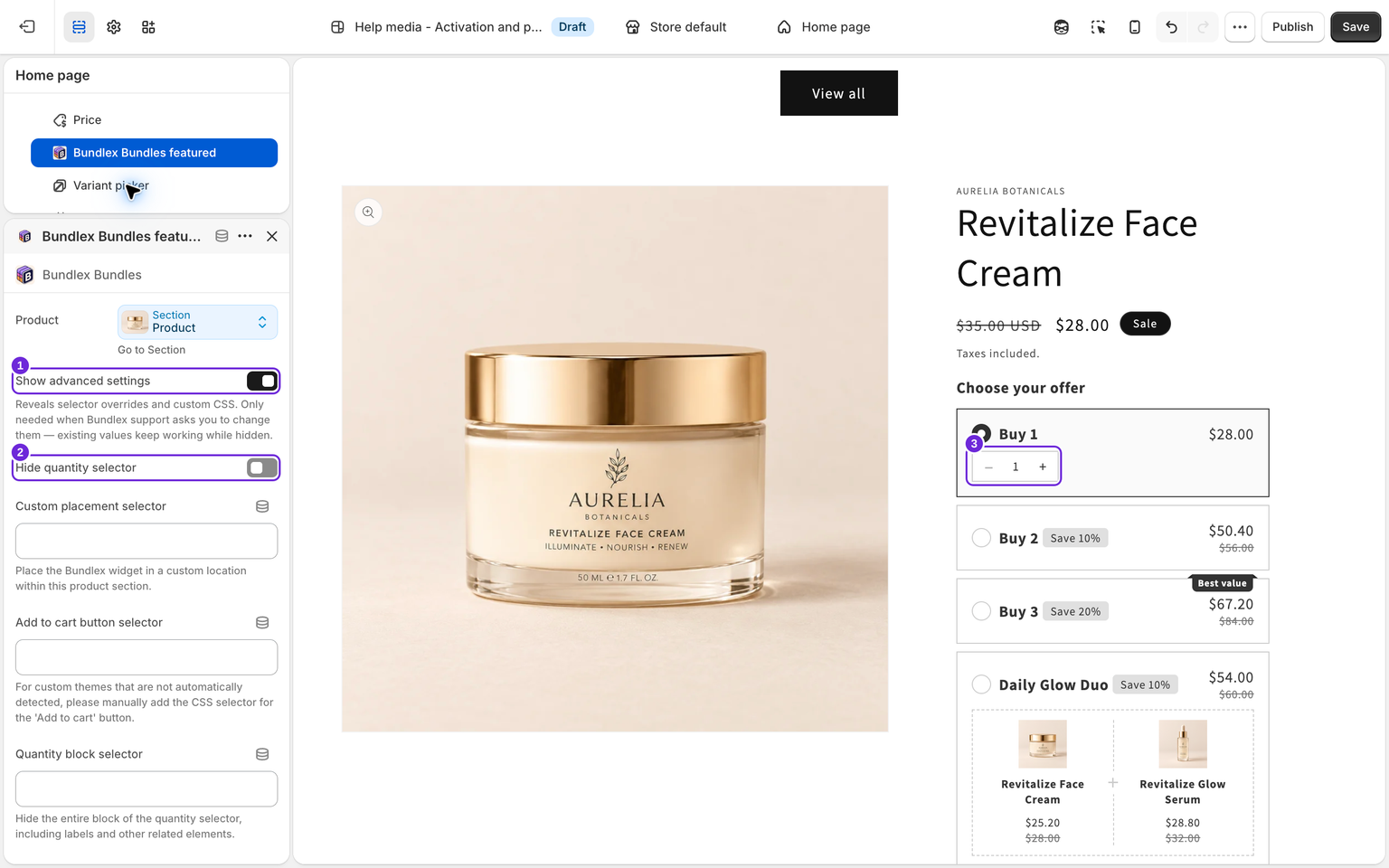
オファーが選択されている間、テーマの数量コントロールを非表示にします。テーマのブロックを削除したり、割引の数量を変更したりするものではありません。ラベルや+/-ボタンが表示されたままの場合は、商品URLをサポートに送ってコントロール全体を特定してもらってください。詳細CSSセレクターを推測して設定することは避けてください。
設定がオフでも非表示になる理由
割引によってBundlex独自の数量セレクターが提供される場合、2つの入力欄が競合しないように、Bundlexはテーマの数量コントロールを自動的に非表示にします。テーマのチェックボックスをオフにしても、この動作は上書きされません。
サポートで設定した表示の上書きが、テーマの設定より優先される場合もあります。チェックボックスの状態と結果が異なり、Bundlexの数量セレクターを使用していない場合は、商品URLと編集したテーマまたはブロックをサポートに送ってください。
表示したままにする場合
Bundlexの数量セレクターや、サポートチームが有効にした正確な数量設定を使用していない場合、テーマの数量ボックスでは設定済みの段階間を移動します。段階に一致する数量を入力すると、そのオファーを選択できる場合があります。段階の間の数量を入力しても、選択中のオファーやカートに追加される数量が必ずしも変わるとは限りません。
たとえば、選択中のオファーが「6個購入」の場合、テーマのボックスに8と入力しても、6個が追加されることがあります。自動的に2個の追加商品や、2つの完全なバンドルが追加されるわけではありません。
数量を柔軟に指定するには、割引が対応している場合、Bundlexの数量セレクターをアドオンタブで使用してください。このセレクターが有効な場合、テーマの入力欄にはウィジェットの数量が反映されます。これは別の独立した操作欄ではありません。定期購入の割引でも使用できます。
一部のストアでは、対象となる通常の数量オファーでテーマの正確な数量を維持する、サポートチームが有効にした設定を利用できます。この動作がすべての割引で有効とは限りません。必要な場合は、商品URLを添えてサポートにお問い合わせください。
オファーが選択されていない場合
オファー選択を任意にするが有効で、オファーが選択されていない場合、テーマ本来の数量およびバリエーションの操作は通常どおり機能します。この状態でテーマの数量を変更しても、オファーは選択されません。通常の数量割引は、結果としてカートが条件を満たしていれば、チェックアウト時に適用される場合があります。オファー選択を任意にするをご覧ください。
アドオンのみモードでは、メイン商品の数量とバリエーションの選択はテーマが管理します。Bundlexは非表示設定を適用せず、これらの操作欄を表示したままにします。
オファーが有効な状態で、テーマの +/- ボタンを押しても一致する段階が選択されない場合は、数量ボタンのトラブルシューティングをご覧ください。
この記事は役に立ちましたか?
皆さまからのフィードバックがドキュメントの改善に役立ちます。